40.8 Verarbeitung
40.8.1 Übersicht 
Im Bereich Verarbeitung stellen Sie das Verhalten der Verarbeitungs-Engine ein: Pausen zwischen Nachrichten, das verwendete Datum, die automatische Kürzung zu langer Pfade, die Erkennung von Störungen, die Meldung bei Nachrichten ohne Profil-Treffer sowie Eigenschaften der erzeugten HTML- und PDF-Dateien. Die Option “Externen Prozessor verwenden” liegt seit Version 4.5.0 auf der eigenen Seite Windows-Dienst (siehe Abschnitt 40.8.9).
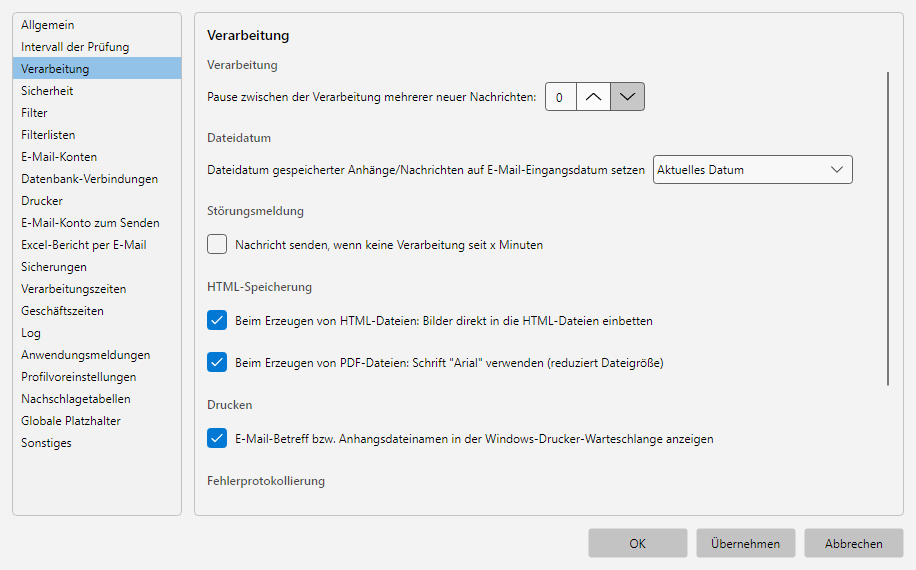 Programmoptionen, Bereich Verarbeitung: Pause zwischen Nachrichten, Dateidatum, Kuerzung zu langer Pfade und Stoerungsmeldung
40.8.2 Pause zwischen Nachrichten 
| Feld |
Beschreibung |
| Pause (Sekunden) |
Wartezeit zwischen der Verarbeitung zweier Nachrichten, 0-3600 |
Anwendungsfall: Bei langsamen Empfänger-Systemen (E-Mail-Versand-Server mit Rate-Limit, Drucker mit langsamem Spool) verhindert eine kurze Pause Überlastung. Standardwert ist meist 0 (keine Pause).
40.8.3 Dateidatum 
| Auswahl |
Beschreibung |
| Aktuelles Datum |
Gespeicherte Dateien erhalten als Erstellungs-/Änderungsdatum den Zeitpunkt der Verarbeitung |
| Datum der E-Mail |
Gespeicherte Dateien erhalten das Eingangs-Datum der E-Mail als Datei-Datum |
Anwendungsfall: Bei der Archivierung von Eingangsrechnungen ist das Datum der E-Mail sinnvoll, weil Sortierungen im Archiv-Ordner dann der zeitlichen Reihenfolge des Eingangs folgen.
40.8.4 Störungsmeldung / Sonstige Meldungen 
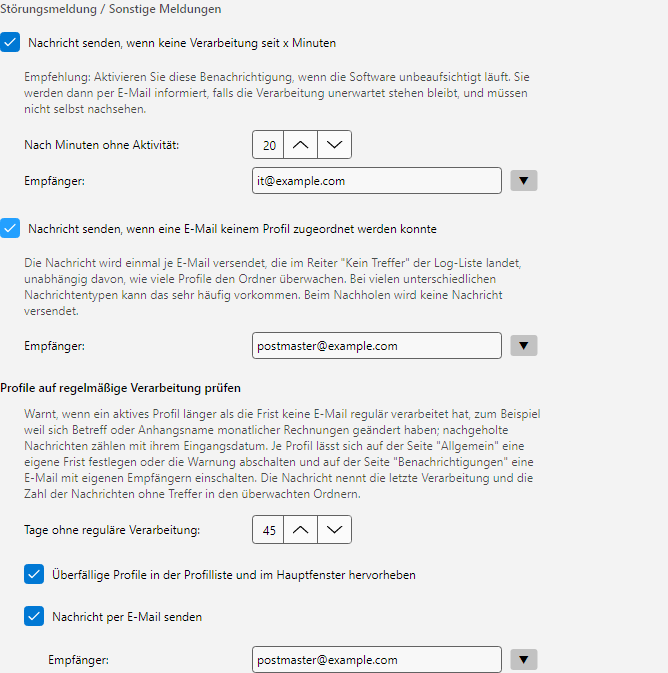 Programmoptionen, Abschnitt Stoerungsmeldung / Sonstige Meldungen: Stoerungsmeldung nach Minuten ohne Aktivitaet und Meldung bei E-Mails ohne Profil-Treffer, jeweils mit Empfaengerfeld
Mit der Störungsmeldung erkennt das Programm, wenn die Verarbeitung längere Zeit ohne Aktivität ist (z.B. weil der E-Mail-Server nicht erreichbar ist oder die Engine hängt) und sendet eine Benachrichtigung. Seit Version 4.8.1 nennt die Meldung zusätzlich die Konten, die zu diesem Zeitpunkt nicht abgerufen werden können, mit Dauer und letzter Fehlermeldung. Unabhängig davon erscheint im Fehlerprotokoll eine eigene Meldung mit Handlungsempfehlung, wenn die Anmeldung eines Kontos seit mehr als zwei Stunden ununterbrochen fehlschlägt.
| Feld |
Beschreibung |
| Nachricht senden, wenn keine Verarbeitung seit x Minuten |
Schaltet die Störungs-Erkennung ein |
| Nach Minuten ohne Aktivität |
Schwellwert (Standardvorgabe: 20 Minuten, Bereich 5-1440) |
| Empfänger |
E-Mail-Adresse(n) für die Störungs-Benachrichtigung, durch Semikolon getrennt; die Schaltfläche rechts neben dem Feld bietet die zuletzt verwendeten Adressen an |
Kein Profil-Treffer
Mit Nachricht senden, wenn eine E-Mail keinem Profil zugeordnet werden konnte erhalten die eingetragenen Empfänger eine E-Mail für jede Nachricht, die im Reiter Kein Treffer der Log-Liste landet - also in einem überwachten Ordner eingegangen ist, aber von keinem aktiven Profil verarbeitet wurde. Die Meldung nennt Betreff, Absender und Datum der Nachricht sowie den Grund, der auch im Log steht (z.B. “Kein Profil mit passenden Filterkriterien”).
| Feld |
Beschreibung |
| Nachricht senden, wenn eine E-Mail keinem Profil zugeordnet werden konnte |
Schaltet die Meldung ein |
| Empfänger |
E-Mail-Adresse(n) für die Meldung, durch Semikolon getrennt; die Schaltfläche rechts neben dem Feld bietet die zuletzt verwendeten Adressen an |
Hinweise:
- Die Meldung wird einmal je Nachricht versendet, unabhängig davon, wie viele Profile den Ordner überwachen. Beim Nachholen wird nicht gemeldet.
- Bei vielen unterschiedlichen Nachrichtentypen kann die Meldung sehr häufig ausgelöst werden. Aktivieren Sie sie nur, wenn Sie tatsächlich auf jede unverarbeitete Nachricht hingewiesen werden möchten.
- Bis Version 4.9 war “Kein Profil-Treffer” eine Einstellung je Profil (Profileinstellungen → Benachrichtigungen). Beim ersten Start nach dem Update werden Haken und Empfänger aus den Profilen hierher übernommen.
Profile auf regelmäßige Verarbeitung prüfen
Hat ein aktives Profil länger als die Frist keine Nachricht regulär verarbeitet, wird es hervorgehoben und auf Wunsch per E-Mail gemeldet. Das fällt sonst leicht durch: Ändert ein Lieferant den Betreff oder den Anhangsnamen seiner monatlichen Rechnung, greifen die Filterkriterien nicht mehr, und die Rechnungen bleiben unbemerkt liegen.
| Feld |
Beschreibung |
| Tage ohne reguläre Verarbeitung |
Gemeinsame Frist für Hervorhebung und Nachricht (Vorgabe 45 Tage, Bereich 1-3650). 45 Tage decken Monatsrechnungen auch bei 31-Tage-Monaten und verspätetem Versand ab; für Profile mit täglichen oder wöchentlichen Nachrichten kann die Frist kürzer sein |
| Überfällige Profile in der Profilliste und im Hauptfenster hervorheben |
Warnsymbol in der Spalte Letzte Anwendung (regulär) und weinroter Hinweisbalken unter der Profilliste; standardmäßig eingeschaltet |
| Nachricht per E-Mail senden |
Zusätzlich eine E-Mail an die eingetragenen Empfänger, für alle Profile; standardmäßig ausgeschaltet. Unabhängig davon lässt sich die E-Mail je Profil einschalten |
| Empfänger |
E-Mail-Adresse(n), durch Semikolon getrennt; die Schaltfläche rechts neben dem Feld bietet die zuletzt verwendeten Adressen an |
Hinweise:
- Gezählt wird ab der letzten regulären Verarbeitung des Profils, bei Profilen ohne Treffer ab dem Erstellungsdatum. Nachholen und “Nachricht als neu verarbeiten” zählen mit dem Eingangsdatum der getroffenen Nachricht: Trifft eine nachgeholte Nachricht mit Eingang am 15., erkennt der aktuelle Filter Nachrichten bis zu diesem Tag, und die Frist zählt ab dem 15. Nach einer Filterkorrektur oder einer Pause holen Sie deshalb am besten nach. Ein wieder aktiviertes Profil ist meist sofort überfällig, als Erinnerung daran; die E-Mail kommt frühestens 15 Minuten nach dem Aktivieren.
- Je Profil lässt sich unter Profileinstellungen → Allgemein eine eigene Frist festlegen oder die Warnung abschalten (siehe Abschnitt 8.7.10); bei eigener Frist wird das Profil auch dann hervorgehoben, wenn die Hervorhebung hier ausgeschaltet ist. Je Profil lässt sich die E-Mail unter Profileinstellungen → Benachrichtigungen mit Individuell abweichend von diesem Schalter ein- oder ausschalten und mit eigenen Empfängern versehen (siehe Abschnitt 8.14.3).
- Der Hinweisbalken im Hauptfenster nennt die Zahl der überfälligen Profile; ein Klick öffnet das Fenster Verarbeitung überfällig mit einer Tabelle der betroffenen Profile (Tage seit der letzten regulären Verarbeitung, Frist, letzte reguläre Verarbeitung oder “noch nie” mit Anlagedatum). Profil öffnen… führt für die markierte Zeile direkt zur Frist-Einstellung auf der Seite Allgemein. Keine Warnung für markierte Profile setzt bei den angehakten Profilen die Frist auf Keine Warnung, etwa nach dem Update für Profile, die nur selten Nachrichten verarbeiten; für Profile mit seltenen, aber erwarteten Nachrichten ist eine längere eigene Frist die bessere Wahl (siehe Abschnitt 4.10).
- Die Prüfung läuft im Verarbeitungsprozess einmal je Stunde, unabhängig von Verarbeitungszeiten und Durchläufen - solange der Prozess läuft, kommt die Meldung. Nur während einer laufenden Sicherung wartet sie, höchstens 15 Minuten. Nach dem Versand wird sie erst wieder gesendet, wenn eine weitere Frist vergangen ist oder das Profil zwischenzeitlich wieder getroffen hat. Sie nennt den letzten Treffer und die Zahl der Nachrichten, die seither in den überwachten Ordnern des Profils ohne Treffer eingegangen sind (Reiter Kein Treffer der Log-Liste). So sehen Sie, ob gar nichts ankam oder etwas ankam, aber am Filter vorbeiging.
Hinweis: Alle Meldungen dieses Abschnitts werden über das unter Programmoptionen → Benachrichtigungen konfigurierte Standard-Sendekonto verschickt.
40.8.5 HTML-Speicherung 
| Option |
Beschreibung |
| Bilder in HTML einbetten |
Eingebettete Bilder werden als Base64-Daten direkt in die HTML-Datei geschrieben (ohne externe Datei) |
Anwendungsfall: Wenn Sie HTML-Mails versenden oder archivieren wollen und sicherstellen müssen, dass alle Bilder beim Öffnen erscheinen - auch ohne Internet-Verbindung.
40.8.6 PDF-Schrift 
| Option |
Beschreibung |
| Arial-Schriftart für PDF verwenden |
Erzwingt Arial als Standardschrift in erzeugten PDF-Dateien |
Hinweis: Ohne diese Option versucht der PDF-Generator die Original-Schriften der Mail zu verwenden. Wenn diese auf dem PC nicht installiert sind, werden Ersatzschriften gewählt - die Optik weicht dann unter Umständen vom Original ab.
40.8.7 Drucken 
| Option |
Beschreibung |
| Betreff in Druckwarteschlange anzeigen |
Im Windows-Druckwarteschlangen-Dialog erscheint der Mail-Betreff als Auftrags-Name |
Anwendungsfall: Bei mehreren Druckaufträgen ist der Betreff hilfreicher als der generische Auftrags-Name - vor allem bei Druckern mit Aufträgen mehrerer Anwender oder Profile.
40.8.8 Fehlerprotokollierung 
| Option |
Beschreibung |
| Fehler protokollieren |
Schreibt Fehler in das Fehler-Log (siehe Kapitel 80.2) |
| Probleme anzeigen |
Zeigt im UI Hinweise auf Probleme an (Dialoge, Toast-Benachrichtigungen) |
Tipp: Im Service-Mode ohne UI-Anmeldung hat Probleme anzeigen keine Wirkung - Fehler-Protokollierung sollte aber stets aktiv bleiben, damit nachträglich eine Diagnose möglich ist.
40.8.9 Externer Prozessor 
Die Option “Externen Prozessor verwenden” liegt seit Version 4.5.0 auf der eigenen Optionen-Seite “Windows-Dienst”. Dort sehen Sie außerdem laufend den Zustand des Verarbeitungsdienstes (eingerichtet, gestartet, Starttyp, Konto) und können ihn einrichten, starten, anhalten, korrigieren und entfernen.
Weitere Informationen: (siehe Kapitel 60.3).
40.8.10 Pfadlängen 
Windows erlaubt höchstens 255 Zeichen je Ordner- bzw. Dateinamen. Beim Einsatz von Platzhaltern im Speicherpfad - typischerweise dem Betreff-Platzhalter - kann diese Grenze schnell überschritten werden; das Speichern schlägt dann fehl.
| Option |
Beschreibung |
| Zu lange Ordner- und Dateinamen beim Speichern automatisch kürzen |
Kürzt zu lange Namen automatisch auf die zulässige Länge; die Dateierweiterung bleibt dabei erhalten (Standard: aktiviert, empfohlen). Enthält ein zu langer Name den E-Mail-Betreff, wird bevorzugt dieser gekürzt - feste Bestandteile dahinter (z. B. Datum oder Absender) bleiben erhalten |
| Gesamtpfad zusätzlich begrenzen auf … Zeichen |
Optionales Limit für die Gesamtlänge des Speicherpfads (0 = keine Begrenzung). Bei Überschreitung wird zuerst der Dateiname gekürzt, danach die tiefste Ordnerebene |
Anwendungsfall Gesamtlimit: Speicherorte, die mit OneDrive oder SharePoint synchronisiert werden. Dort ist der gesamte Serverpfad auf 400 Zeichen begrenzt, und Sonderzeichen (z. B. Umlaute oder Leerzeichen) können in der Server-Adresse mehrfach zählen. Ein bewährter Startwert ist 300; ziehen Sie bei sehr langen SharePoint-Adressen entsprechend mehr ab.
Feste Namen bleiben unangetastet: Gekürzt werden nur Namen mit Platzhalter-Anteilen. Ordner- und Dateinamen, die im Pfadmuster ohne Platzhalter fest vergeben sind (z. B. “Projekt-Korrespondenz”), werden nie gekürzt.
Hinweis: Ist die Kürzung deaktiviert, wird eine betroffene Nachricht mit einer verständlichen Fehlermeldung im Fehler-Log übersprungen. Führen zwei lange Namen nach der Kürzung zum selben Dateinamen, greift wie üblich die Einstellung “Wenn Datei bereits existiert” der jeweiligen Aufgabe.