40.12 E-Mail-Konten
40.12.1 Übersicht 
Im Bereich E-Mail-Konten verwalten Sie alle Postfächer, die im Programm eingerichtet sind. Ein Konto wird einmal hier konfiguriert (Server-Adresse, Anmeldedaten, Sicherheitsoptionen) und kann anschließend in beliebig vielen Profilen als überwachtes Postfach oder als Sende-Konto referenziert werden.
Unterstützt werden drei Konto-Typen: IMAP, Microsoft 365 (Graph) und POP3. Eine ausführliche Beschreibung der Einrichtung finden Sie in Kapitel 50.
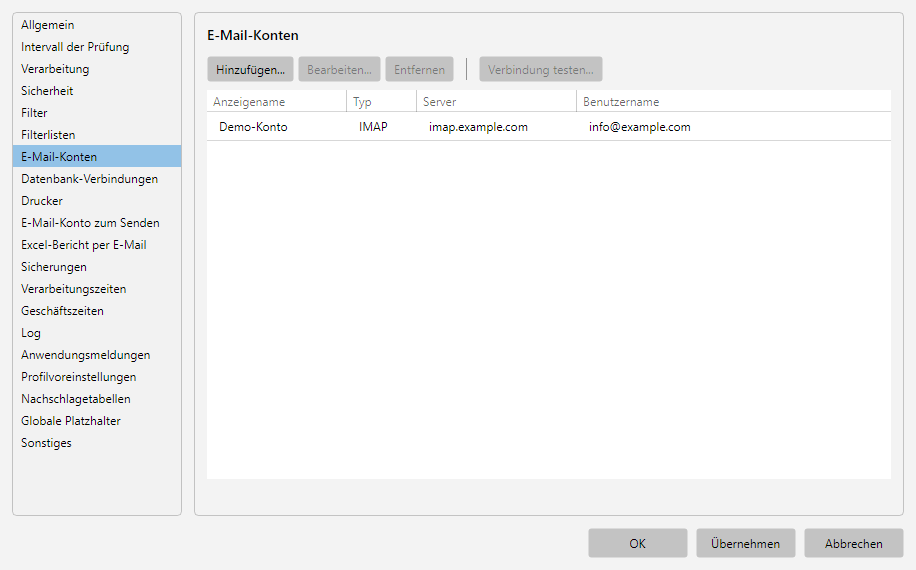 Programmoptionen, Bereich E-Mail-Konten: Liste der konfigurierten Konten mit Konto-Typ, Status und Verbindung-testen-Schaltflaeche
40.12.2 Toolbar 
| Schaltfläche |
Wirkung |
| Hinzufügen… |
Öffnet den Konto-Editor zum Anlegen eines neuen Kontos |
| Bearbeiten |
Öffnet das ausgewählte Konto zur Bearbeitung |
| Entfernen |
Entfernt das ausgewählte Konto. Wenn das Konto noch von Profilen referenziert wird, erscheint eine Abfrage mit einer Liste der betroffenen Profile |
| Verbindung testen |
Prüft, ob die Server-Verbindung mit den hinterlegten Anmeldedaten funktioniert. Das Ergebnis erscheint in der Statuszeile am unteren Rand |
| Als Standardkonto |
Zeichnet das ausgewählte Konto als Standardkonto dieser Installation aus (Stern-Symbol in der Liste). Auf dem aktuellen Standardkonto wechselt die Beschriftung zu Als Standardkonto aufheben. Details siehe unten |
Doppelklick auf einen Eintrag öffnet den Editor.
40.12.3 Spalten der Liste 
| Spalte |
Beschreibung |
| Anzeigename |
Der vom Benutzer vergebene Name (z.B. “Eingangsrechnungen”) |
| Typ |
IMAP, Microsoft 365 oder POP3 |
| Server |
Eingangs-Server-Adresse |
| Benutzername |
Anmeldename auf dem Server |
Mehrere Konten desselben Typs sind möglich - etwa zwei Microsoft 365-Konten für verschiedene Postfächer oder mehrere IMAP-Konten für unterschiedliche Lieferanten-Mailboxen.
40.12.4 Absender-Identität und Antwort-Adresse 
Im Konto-Editor lassen sich drei optionale Felder hinterlegen, mit denen der Absender und die Antwort-Adresse vom reinen Anmeldenamen entkoppelt werden:
| Feld |
Beschreibung |
| Absender-Name |
Anzeigename, der im Von-Feld der ausgehenden Mail erscheint (z.B. “Firma Mustermann”). Bleibt das Feld leer, steht im Von-Feld nur die Adresse |
| Absender-Adresse |
Adresse, die der Empfänger im Von-Feld sieht. Bleibt das Feld leer, wird der Anmeldename als Absender-Adresse verwendet |
| Antwort an |
Adresse(n), an die Empfänger-Antworten geleitet werden (Reply-To-Header). Mehrere Adressen lassen sich mit Komma oder Semikolon trennen. Bleibt das Feld leer, gehen Antworten an die Absender-Adresse |
Anwendungsfall - IONOS-/Strato-Setup: Hoster verlangen oft eine Anmeldung mit einem technischen Benutzer (z.B. kunde123), akzeptieren beim Versand aber auch Mailboxen wie info@firma.de. Indem info@firma.de als Absender-Adresse eingetragen wird, sieht der Empfänger die offizielle Adresse statt der technischen Anmeldekennung.
Anwendungsfall - zentrale Versand-Adresse, Antworten zum Verteiler: Versand erfolgt über noreply@firma.de, Antworten sollen aber direkt beim Team-Verteiler team@firma.de landen. In Antwort an werden die Verteiler-Adresse(n) eingetragen.
Die Werte gelten einheitlich für alle Sende-Pfade des Kontos: Weiterleitung, Automatische Antwort, Lesebestätigung, Profil-Benachrichtigungen, Störungs-Meldung und Excel-Bericht-Versand.
40.12.5 Standardkonto dieser Installation 
Über die Schaltfläche Als Standardkonto lässt sich genau ein Konto als Standardkonto der jeweiligen Installation auszeichnen (erkennbar am Stern-Symbol in der Liste). Statt eines festen Kontos können dann folgende Stellen den Eintrag Standardkonto dieser Installation verwenden - das Programm setzt dafür zur Laufzeit automatisch das ausgezeichnete Konto ein:
- Überwachte Ordner in Profilen
- die Zielkonten der Aufgaben E-Mail verschieben und E-Mail kopieren
- die Sende-Konten der Aufgaben Automatische Antwort und E-Mail weiterleiten
- in den Programmoptionen unter Benachrichtigungen das Sende-Konto und das Konto für automatische Antworten sowie unter Excel-Bericht per E-Mail das Bericht-Konto
Wozu das gut ist: Wird eine zentral gepflegte Profildatei per Profil-Export an mehrere Arbeitsplätze verteilt, verweisen Profile mit dieser Einstellung auf jedem Computer automatisch auf das dort festgelegte Konto. Ein Nachjustieren der Konto-Zuordnung nach dem Import (“Konto neu verknüpfen”) entfällt - auch bei wiederholter Verteilung aktualisierter Profile. Beim Import aus Version 3 wird der frühere Platzhalter <DefaultEmailAddress> (samt Varianten) automatisch auf das Standardkonto umgestellt.
Hinweise:
- Ist kein Standardkonto festgelegt (oder wurde das ausgezeichnete Konto entfernt), meldet die Verarbeitung dies als Konto-Fehler mit einem entsprechenden Hinweis. Bei Sende-Konten greift stattdessen die jeweilige Ersatzlogik: Antworten und Weiterleitungen verwenden das nächste verfügbare Sende-Konto, der Excel-Bericht das erste Konto der Liste; Benachrichtigungen werden mit einem Hinweis im Fehlerprotokoll übersprungen.
- Die Auszeichnung gilt pro Installation und wird nicht mit exportierten Profilen übertragen - genau das macht die Profile portabel.
- Erneutes Ausführen der Schaltfläche auf dem aktuellen Standardkonto hebt die Auszeichnung wieder auf.
40.12.6 Lösch-Schutz 
Beim Entfernen eines Kontos prüft das Programm, ob das Konto in Profilen referenziert wird. Folgende Stellen werden geprüft:
- Überwachte Ordner in Profilen
- Sende-Konto in den Aufgaben Weiterleiten, Automatische Antwort, E-Mail kopieren und E-Mail verschieben
- Standard-Sendekonto und Auto-Reply-Konto in den Programmoptionen unter Benachrichtigungen
- Excel-Bericht-Sender in den Programmoptionen
Bei Treffern erscheint eine Bestätigungs-Abfrage mit der Anzahl der Verweise. Sie können das Konto trotzdem entfernen - die Verweise werden dann ungültig und Sie müssen sie in den betroffenen Profilen oder Optionen neu einstellen.
40.12.7 Tipp 
- Bei zentral verwalteten Profilen (siehe Kapitel 40.6.6) müssen die Konten auf jeder Workstation getrennt eingerichtet werden - die zentrale Profildatei enthält nur Verweise, die eigentlichen Anmeldedaten liegen lokal in
EmailAccounts.json