9 Anhänge speichern
9.1 Übersicht 
Die Aufgabe Anhänge speichern legt ausgewählte Anhänge eingehender Nachrichten als Dateien im Dateisystem ab. Sie ist die wohl am häufigsten genutzte Aufgabe - typische Anwendungsfälle sind das Archivieren von Eingangsrechnungen, Lieferscheinen, Bestellungen oder Vertragsdokumenten.
Die Aufgabe ist in mehrere Reiter gegliedert: Speicherort, Anlagenfilter, Eingebettete Bilder (optional), ZIP-Archive, PDF-Konvertierung sowie Im Anschluss.
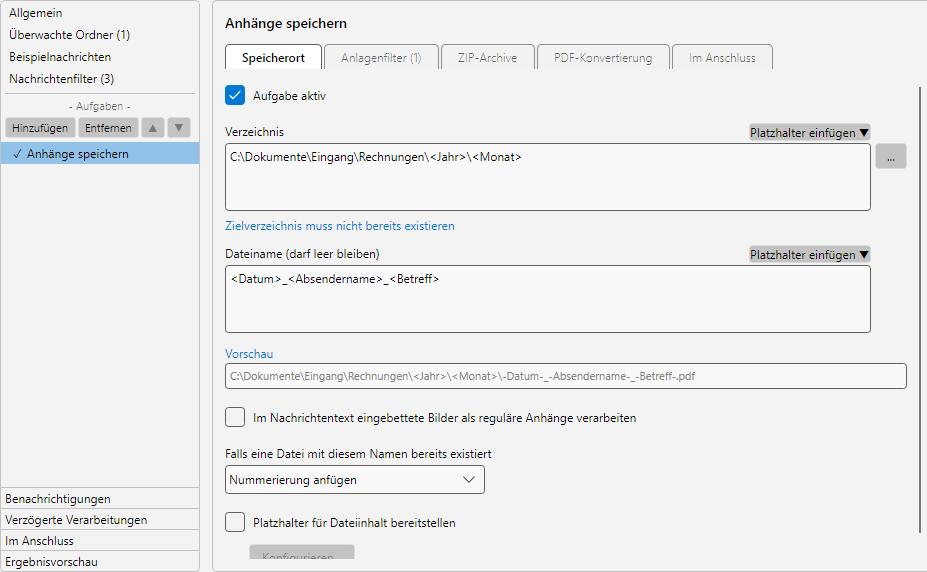 Profileinstellungen, Aufgabe Anhaenge speichern: Zielpfad-Editor mit Platzhalter-Button, Anhang-Filter und Optionen fuer Duplikate und ZIP-Behandlung
9.2 Reiter “Speicherort” 
Der Reiter Speicherort legt fest, wohin Anhänge gespeichert werden und wie der Dateiname gebildet wird.
9.2.1 Verzeichnis 
Pfad zum Zielordner. Sie können einen festen Pfad eingeben (D:\Archiv\Rechnungen) oder Platzhalter einfügen (D:\Archiv\<EmailYear4>\<EmailMonth>). Über die Schaltfläche Platzhalter einfügen öffnet sich ein Auswahlmenü mit allen verfügbaren Platzhaltern (siehe Kapitel 70.1). Der Menüpunkt Aus Profil übernehmen übernimmt den Wert des Feldes aus einer Aufgabe eines anderen Profils, unter Zuletzt verwendet die letzten zehn Quellen, unter Alle Profile alle Profile mit passenden Aufgaben; der jeweilige Wert wird als Hinweis eingeblendet. Bei vielen Profilen öffnet Suchen… am Anfang von Alle Profile ein Suchfenster, das beim Tippen nach Profilname, Aufgabe und Wert filtert; Enter oder ein Doppelklick übernimmt den markierten Eintrag. Derselbe Menüpunkt steht beim Feld Dateiname sowie bei den Aufgaben “E-Mail speichern” und “Herunterladen” zur Verfügung. Über die Schaltfläche … lässt sich ein Ordner mit dem Datei-Browser auswählen.
Tipp: Mit Platzhaltern wie <EmailYear4>\<EmailMonth> legt das Programm automatisch eine zeitliche Ordnerhierarchie an. Mit <SenderName> oder <Subject> lässt sich die Hierarchie nach Absender oder Vorgang gliedern.
Unter dem Pfad-Feld zeigt eine Schaltfläche an, ob das Zielverzeichnis bereits existieren muss oder vom Programm angelegt werden darf - der Modus lässt sich dort umstellen.
9.2.2 Dateiname 
Schema für den Dateinamen ohne Erweiterung. Auch hier sind Platzhalter verwendbar, etwa <SenderName>_<EmailYear4>-<EmailMonth>-<EmailDay>_<FileName>. Bleibt das Feld leer, wird der ursprüngliche Anhangsname unverändert verwendet.
9.2.3 Vorschau 
Im Bereich Vorschau zeigt das Programm einen aufgelösten Beispielpfad - basierend auf den unter Beispielnachrichten hinterlegten Test-E-Mails. Falls keine Beispielnachrichten verfügbar sind, werden die über den Verweis Vorschau eingetragenen Vorschau-Daten verwendet.
9.2.4 Eingebettete Inline-Bilder verarbeiten 
Wenn aktiviert, werden auch Inline-Bilder (im Nachrichtentext eingebettete Bilder) als Anhänge behandelt und gespeichert. Andernfalls werden nur als “echte” Anhänge markierte Dateien betrachtet.
9.2.5 Wenn die Datei bereits existiert 
| Option |
Verhalten |
| Umbenennen (mit Nummer) |
Hängt eine fortlaufende Nummer an: Rechnung.pdf → Rechnung (2).pdf |
| Überschreiben |
Ersetzt die vorhandene Datei |
| Überspringen |
Belässt die vorhandene Datei und überspringt den Speichervorgang |
| Datum anfügen |
Hängt das Verarbeitungs-Datum an: Rechnung_20260507.pdf |
| Uhrzeit anfügen |
Hängt Datum und Uhrzeit an: Rechnung_20260507_103045.pdf |
9.2.6 Platzhalter aus dem Dateiinhalt 
Wenn aktiviert, kann der Dateiname Platzhalter enthalten, deren Werte aus dem Inhalt der zu speichernden Datei extrahiert werden - etwa eine Bestellnummer aus einer Klartext-Datei. Über die Schaltfläche Konfigurieren öffnet sich der Regel-Editor (siehe Kapitel 70.2).
Hinweis: Der Inhalt kann nur aus reinen Textdateien extrahiert werden (z.B. TXT, CSV, XML, JSON, HTML). Binärformate wie PDF, DOCX oder XLSX werden nicht entschlüsselt.
9.3 Reiter “Anlagenfilter” 
Während der Nachrichtenfilter des Profils prüft, ob die Nachricht insgesamt verarbeitet wird, schränkt der Anlagenfilter ein, welche Anhänge konkret gespeichert werden. Beispiel: Eine Nachricht enthält Rechnung und Werbeflyer als Anhang - gespeichert werden soll nur die Rechnung.
9.3.1 Dateiname und Dateityp 
| Feld |
Beispiel |
| Dateiname muss enthalten |
Rechnung |
| Dateiname darf nicht enthalten |
Werbung |
| Dateityp muss enthalten |
.pdf |
| Dateityp darf nicht enthalten |
.exe |
9.3.2 Dateigröße 
Optionaler Größenfilter mit den Operatoren Kleiner als, Größer als oder Zwischen und den Einheiten B, KB und MB.
9.3.3 Bildbreite und Bildhöhe 
Bei Bilddateien lassen sich zusätzlich Breite und Höhe in Pixel filtern - etwa um nur fotografische Dateien (große Bilder) zu speichern, kleine Logos im Signatur-Bereich aber zu ignorieren.
9.3.4 E-Rechnungstyp 
Filter speziell für E-Rechnungen: ZUGFeRD-Rechnung, XRechnung oder ZUGFeRD oder XRechnung.
9.3.5 Führende und nachgehende Leerzeichen berücksichtigen 
Standardmäßig ignoriert der Filter führende und nachgehende Leerzeichen in den Eingabewerten. Mit dieser Option lassen sich gezielt Anhänge mit Leerzeichen am Anfang oder Ende des Dateinamens treffen.
9.4 Reiter “Eingebettete Bilder” 
Dieser Reiter ist nur sichtbar, wenn auf dem Reiter “Speicherort” die Option Inline-Bilder verarbeiten aktiviert ist. Hier lassen sich für eingebettete Bilder dieselben Filter-Kriterien wie für reguläre Anhänge separat einstellen.
Anwendungsfall: Sie wollen reguläre Anhänge ungefiltert speichern, aber eingebettete Bilder erst ab einer bestimmten Größe - um Signatur-Logos und Tracking-Pixel auszuschließen.
9.5 Reiter “ZIP-Archive” 
Mit dieser Option lassen sich Anhänge im ZIP-Format automatisch entpacken.
| Feld |
Beschreibung |
| ZIP-Archive entpacken |
Aktiviert das Entpacken |
| Passwort |
Optionales Passwort für verschlüsselte ZIPs |
| Dateifilter (enthält / enthält nicht) |
Filter auf die Namen der Dateien innerhalb des ZIPs |
| Archiv zusätzlich speichern |
Speichert das ZIP selbst zusätzlich zu den entpackten Dateien |
| In Unterordner entpacken |
Erstellt einen Unterordner pro ZIP-Datei |
| Nur Dateien (keine Verzeichnisstruktur) |
Verwirft die im ZIP enthaltenen Verzeichnis-Strukturen |
| ZIP-Name im Pfad verwenden |
Bezieht den ZIP-Namen in den Zielpfad ein - entweder original oder dynamisch über Platzhalter |
Hinweis: Aus Sicherheitsgründen prüft das Programm die Größe entpackter Dateien gegen das ZIP, um sogenannte “ZIP-Bomben”-Angriffe zu verhindern.
9.6 Reiter “PDF-Konvertierung” 
Optionale Konvertierung bestimmter Anhangstypen in PDF vor dem Speichern.
| Quelle |
Ziel |
| Word-Dateien (.docx, .doc) |
PDF |
| RTF-Dateien |
PDF |
| Excel-Dateien (.xlsx, .xls) |
PDF |
| Bilder (.jpg, .png, .gif, .bmp, …) |
PDF |
Anwendungsfall: Eingehende Office-Anhänge sollen einheitlich als PDF abgelegt werden, damit sie ohne Office-Lizenz auf jedem PC angezeigt werden können.
Hinweis: Die PDF-Konvertierung erfolgt unabhängig von einer installierten Office-Version. Komplexe Layouts (z.B. eingebettete Schriften, Makros) können in der Konvertierung leicht abweichend dargestellt werden.
9.7 Reiter “Im Anschluss” 
Aktionen, die nach dem Speichern der Anhänge ausgeführt werden.
9.7.1 Programm ausführen 
Startet ein externes Programm nach erfolgreicher Verarbeitung. Mögliche Anwendungsfälle: Aufruf einer eigenen Verarbeitungs-Pipeline, Anstoßen eines DMS-Imports, Aufruf einer PowerShell-Datei.
| Feld |
Beschreibung |
| Programm-Datei |
Pfad zur ausführbaren Datei |
| Argumente |
Befehlszeilen-Parameter, Platzhalter erlaubt |
| Programmfenster nicht anzeigen |
Versteckt die Konsole bei Hintergrund-Aufrufen |
| Ausführung nur einmalig |
Sammelt mehrere Verarbeitungen und ruft das Programm einmal nach Abschluss des gesamten Verarbeitungs-Durchlaufs auf - also nachdem alle passenden Profile auf alle Nachrichten angewendet wurden |
9.7.2 Anhänge durch Links ersetzen 
Wenn aktiviert, werden die im Schritt Speicherort abgelegten Anhänge in der Original-Mail durch eine kleine .attlnk-Datei ersetzt. Die .attlnk-Datei enthält den Pfad zur abgelegten Originaldatei (Speicherort + Dateiname).
| Feld |
Beschreibung |
| Anhänge durch Links ersetzen |
Aktiviert die Ersetzung. |
| Ausführung verzögern um |
Wartet die angegebene Anzahl Tage nach dem Speichern, bevor die Anhänge in der Mail ersetzt werden. Ohne Häkchen erfolgt die Ersetzung sofort. Sinnvoll, wenn Sie die Anhänge noch einige Tage direkt in der Mail verfügbar haben möchten oder ein Sicherheitsfenster wünschen, in dem Sie die gespeicherten Dateien prüfen können. |
Ablauf bei Verzögerung: Die Anhänge werden sofort gespeichert, die Mail bleibt zunächst unverändert. Im Protokoll erscheint zur Aufgabe die Zeile “Anlagenersetzung geplant” mit dem frühesten Ausführungszeitpunkt. Nach Ablauf der Frist ersetzt das Programm die Anhänge im Rahmen der regelmäßigen Bereinigung nach der vollständigen Prüfung (standardmäßig alle 15 Minuten) und aktualisiert den Protokolleintrag. Die Mail wird dabei auch dann gefunden, wenn sie inzwischen in einen anderen Ordner verschoben wurde. Wurde sie gelöscht, die gespeicherte Datei entfernt oder die Ersetzung in der Aufgabe inzwischen abgeschaltet, unterbleibt die Ersetzung und das Protokoll nennt den Grund. Eine Kopie mit der Option Kopie nach Anhangsersetzung erstellen (siehe Kapitel 18) wird ebenfalls erst nach der verzögerten Ersetzung angelegt. Ein vorübergehend deaktiviertes Profil behält seine Vormerkungen, bis es wieder aktiv ist; wird das Profil gelöscht, entfallen sie. Die vorgemerkten Ersetzungen eines Profils sehen Sie auf dessen Seite Verzögerte Verarbeitungen, die Ergebnisvorschau nennt die Ersetzung samt Verzögerung.
Wiederherstellbar: Über Menü → Weiteres → Anhänge wiederherstellen… lassen sich verlinkte Anhänge zu einem späteren Zeitpunkt wieder als echte Anhänge in die Mail zurückspielen, sofern die Originaldateien noch im Speicherort vorhanden sind.
Voraussetzungen: IMAP-Konto mit Schreibrechten oder Microsoft 365 (Graph). POP3-Konten unterstützen die Ersetzung nicht, weil POP3 keine Mail-Veränderung auf dem Server erlaubt.
9.7.3 Kopien an weiteren Orten ablegen 
Speichert die Datei zusätzlich in beliebig vielen weiteren Zielordnern.
| Feld |
Beschreibung |
| Zielordner-Liste |
Eine oder mehrere weitere Ablage-Pfade |
| Bei fehlendem Ordner |
Anlegen, Ignorieren oder als Fehler melden |
| Wenn die Datei bereits existiert |
Wie auf dem Reiter “Speicherort” |
Anwendungsfall: Eine Rechnung soll im Buchhaltungs-Archiv und parallel in einem Projekt-Ordner abgelegt werden.
9.7.4 Wenn das Zielverzeichnis nicht existierte 
Konfiguration für den Fall, dass der primäre Speicherpfad nicht erreichbar war.
| Feld |
Beschreibung |
| E-Mail in Fehlerverzeichnis verschieben |
Bei nicht erreichbarem Zielordner wird die Nachricht in einen Fehler-Ordner im Postfach verschoben |
| Fehlerverzeichnis |
Pfad des Fehler-Ordners |
9.8 Anwendungsfall 
Eingangsrechnungen archivieren - Verzeichnis: D:\Archiv\Eingangsrechnungen\<EmailYear4>\<EmailMonth>. Dateiname: <SenderName>_<EmailYear4>-<EmailMonth>-<EmailDay>_<FileName>. Anlagenfilter: nur PDF, Name enthält “Rechnung”. E-Rechnung: optional ZUGFeRD oder XRechnung.
9.9 Tipp 
- Setzen Sie für alle Profile, die Anhänge speichern, einen sinnvollen Anlagenfilter - nur so vermeiden Sie unbeabsichtigte Speicherung von Logos, Tracking-Pixeln und Werbeanhängen