8.12 Im Anschluss
8.12.1 Übersicht 
Im Bereich Im Anschluss legen Sie Aktionen fest, die nach der Verarbeitung durch alle Profile auf die Nachricht angewandt werden. Während die regulären Aufgaben (Speichern, Drucken, Weiterleiten…) sofort beim Treffer ausgeführt werden, laufen die hier konfigurierten Aktionen am Ende des Verarbeitungs-Durchlaufs - wenn alle Profile mit ihrer Arbeit fertig sind.
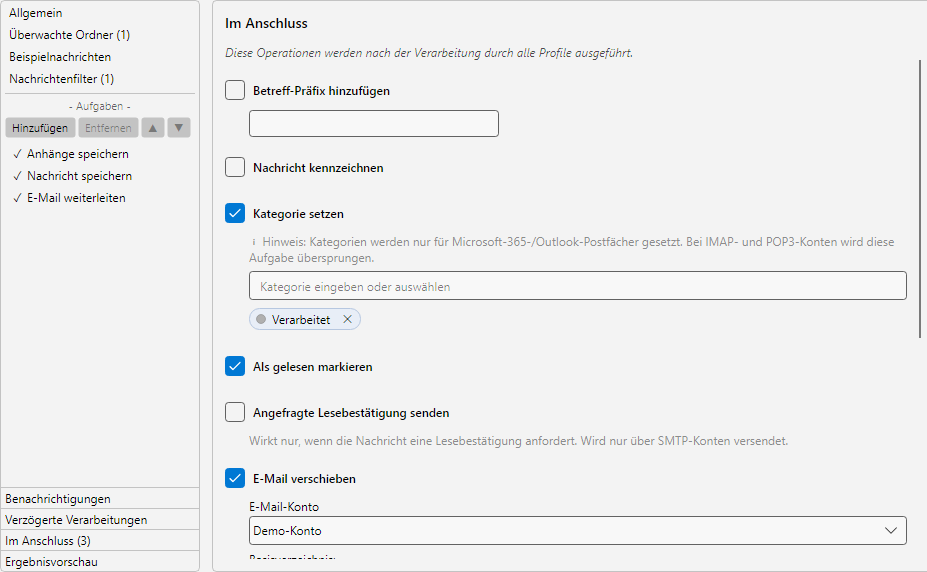 Profileinstellungen, Bereich Im Anschluss: nachgelagerte Operationen wie Verschieben, Loeschen, Markieren, Kategorie setzen und Betreff-Praefix
Die Reihenfolge der Aktionen auf dieser Seite entspricht der Reihenfolge der Ausführung - von oben nach unten.
8.12.2 Wozu “Im Anschluss”? 
Der Bereich existiert für E-Mail-Operationen, die das Postfach selbst verändern (Verschieben, Löschen, Kennzeichnen, Kategorisieren). Würden mehrere Profile dieselbe Nachricht je sofort verschieben oder löschen, käme es zu Konflikten. Indem diese Aktionen ausschließlich am Ende eines Durchlaufs erfolgen - und zwar genau einmal pro Nachricht - bleibt die Verarbeitung verlässlich, auch wenn mehrere Profile auf dieselbe Nachricht passen.
Hinweis: Bei POP3-Konten lassen sich Verschieben, Kategorisieren und Markieren technisch nicht durchführen. Ein Hinweis erscheint oben in roter Schrift, wenn ein POP3-Konto im Profil verwendet wird.
8.12.3 Betreff-Präfix hinzufügen 
Hängt einen festen Text vor den Betreff der Nachricht im Postfach. Sinnvoll, um verarbeitete Nachrichten optisch zu kennzeichnen, etwa “[Verarbeitet]” oder “[Archiviert]”.
| Feld |
Beschreibung |
| Aktiv |
Schaltet die Aktion ein |
| Präfix |
Der voranzustellende Text. Mehrere Profile mit Präfix-Aktion können sich auch kaskadieren (“[A][B] Originalbetreff”). |
8.12.4 Nachricht kennzeichnen 
Markiert die Nachricht im Postfach mit der Standard-Kennzeichnung (Flag) - entspricht dem manuellen Setzen einer Markierung in einem E-Mail-Programm.
| Feld |
Beschreibung |
| Aktiv |
Schaltet die Aktion ein |
Hinweis: Bei Microsoft 365 (Graph) wird die Standard-Markierung gesetzt. Bei IMAP wird das Flag-System des Servers verwendet, soweit es vom Postfach unterstützt wird.
8.12.5 Kategorie setzen 
Setzt eine oder mehrere Outlook-Kategorien auf die Nachricht. Die Kategorien werden im Auswahlfeld eingegeben oder aus den im Postfach bereits vergebenen Kategorien ausgewählt.
| Feld |
Beschreibung |
| Aktiv |
Schaltet die Aktion ein |
| Kategorien |
Liste der zu setzenden Kategorien. Mehrere Kategorien werden als “Chips” angezeigt und einzeln entfernbar |
Hinweis: Diese Aktion funktioniert nur für Microsoft 365- und Outlook-Postfächer. Bei IMAP- und POP3-Konten wird die Aktion zur Laufzeit übersprungen - ein entsprechender Hinweis erscheint im Editor.
8.12.6 Als gelesen markieren 
Setzt die Nachricht im Postfach auf den Status “gelesen”.
| Feld |
Beschreibung |
| Aktiv |
Schaltet die Aktion ein |
Anwendungsfall: Nachrichten, die ein Profil automatisch verarbeitet hat, sollen aus dem Posteingangs-Zähler verschwinden, sodass nur noch die manuell zu prüfenden Nachrichten als ungelesen erscheinen.
8.12.7 Angefragte Lesebestätigung senden 
Versendet eine Lesebestätigung an den Absender, sofern die Nachricht eine Lesebestätigung anfordert. Trägt die Nachricht keine entsprechende Anforderung, hat die Aktion keine Wirkung.
| Feld |
Beschreibung |
| Aktiv |
Schaltet die Aktion ein |
Hinweis: Lesebestätigungen werden ausschließlich über SMTP versendet. Eine ausführliche Beschreibung finden Sie in Kapitel 26.
8.12.8 E-Mail verschieben 
Verschiebt die Nachricht in einen anderen Ordner - entweder im selben Postfach oder in einem anderen E-Mail-Konto. Der Zielordner setzt sich aus zwei Bestandteilen zusammen: einem festen Basisverzeichnis und einem optionalen dynamischen Unterordner mit Platzhaltern.
| Feld |
Beschreibung |
| Aktiv |
Schaltet die Aktion ein |
| E-Mail-Konto |
Zielkonto. Standardmäßig wird das Konto der eingehenden Nachricht verwendet |
| Basisverzeichnis |
Fester Pfad im Zielkonto, ausgewählt über die Schaltfläche … |
| Dynamische Ordner |
Optional: Pfad-Bestandteile mit Platzhaltern wie <EmailYear4>\<EmailMonth> zum automatischen Anlegen von Unterordnern pro Zeitraum oder Absender |
| Vorschau |
Zeigt den aufgelösten Pfad für eine Beispielnachricht oder die hinterlegten Vorschau-Daten |
| Nachricht nicht noch einmal verarbeiten |
Verhindert, dass die Nachricht im Zielordner - falls dieser ebenfalls überwacht wird - erneut von einem Profil getroffen wird |
Tipp: Die Schaltfläche Platzhalter einfügen öffnet ein Auswahlmenü mit allen verfügbaren Platzhaltern (siehe Kapitel 70.1).
Hinweis: Wenn der Zielordner noch nicht existiert, legt das Programm ihn automatisch an, sofern dies vom Server erlaubt ist.
8.12.9 In Papierkorb verschieben 
Verschiebt die Nachricht in den Papierkorb-Ordner des Postfachs. Die Nachricht ist damit nicht endgültig gelöscht und kann manuell wiederhergestellt werden.
| Feld |
Beschreibung |
| Aktiv |
Schaltet die Aktion ein |
| Papierkorb-Ordner |
Pfad zum Papierkorb. In den meisten Fällen erkennt das Programm den Standard-Papierkorb automatisch - das Feld kann frei gelassen werden |
| Nach X Tagen endgültig löschen |
Wenn aktiviert: Nachrichten, die durch dieses Profil in den Papierkorb gelegt wurden, werden nach Ablauf der angegebenen Tage unwiderruflich entfernt |
Warnung: Das endgültige Löschen kann nicht rückgängig gemacht werden. Verwenden Sie die Option mit Bedacht und nur für Nachrichten, deren langfristige Aufbewahrung sicher nicht erforderlich ist.
Hinweis: Bei POP3-Konten kennt das Protokoll keinen Papierkorb. In diesem Fall wird die Nachricht direkt aus dem Postfach gelöscht. Ein Hinweis erscheint im Editor.
8.12.10 Reihenfolge und Konfliktlösung 
Wenn mehrere Profile dieselbe Nachricht treffen und unterschiedliche “Im Anschluss”-Aktionen konfigurieren, werden die Aktionen wie folgt zusammengeführt:
| Aktion |
Verhalten bei Mehrfach-Treffer |
| Betreff-Präfix |
Alle Präfixe werden kaskadiert vorangestellt |
| Kennzeichnen |
Wirkt nur einmal - Status ist gesetzt oder nicht |
| Kategorie setzen |
Alle Kategorien werden zusammengeführt (Vereinigungsmenge) |
| Als gelesen |
Wirkt nur einmal |
| Lesebestätigung |
Wirkt nur einmal |
| Verschieben |
Erstes Profil mit aktivem Verschieben gewinnt - Folgende werden ignoriert |
| In Papierkorb |
Wenn ein Profil löschen will, gewinnt das Löschen über das Verschieben |
Damit bleibt das Verhalten vorhersagbar, auch wenn Profile in unterschiedlicher Reihenfolge angewandt werden.