14 Herunterladen
14.1 Übersicht 
Die Aufgabe Herunterladen sucht im Nachrichtentext nach Hyperlinks (URLs) und lädt die dahinter liegenden Dateien herunter. Sie ist die Lösung für Korrespondenz, in der Lieferanten oder Dienstleister Dokumente nicht als Anhang, sondern per Download-Link versenden - ein häufiges Muster bei großen Dateien und sicheren Übermittlungs-Plattformen.
Die Aufgabe ist in drei Reiter gegliedert: Download-Filter, Speicherort und Im Anschluss.
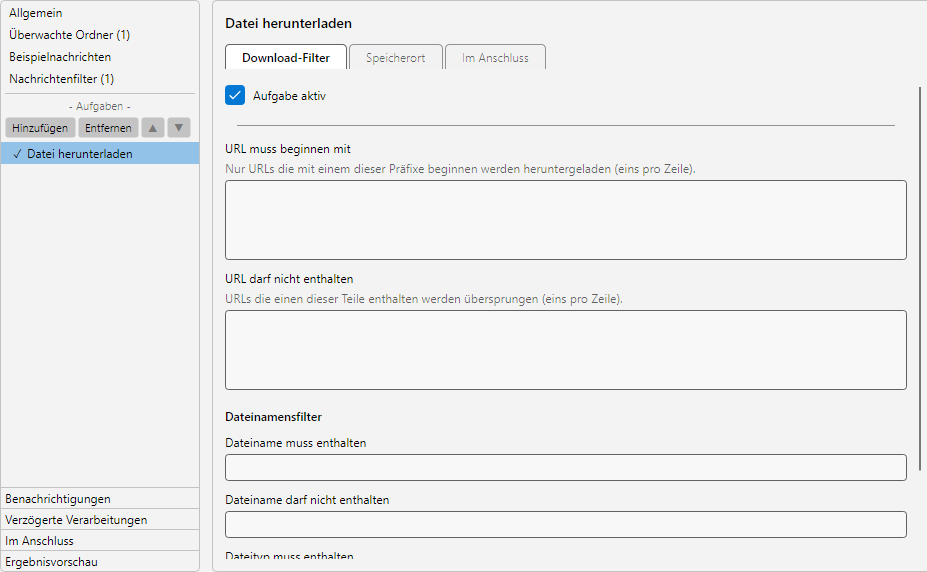 Profileinstellungen, Aufgabe Herunterladen: URL-Pattern-Editor, Zielpfad mit Platzhaltern und Filter fuer externe Inhalte
14.2 Reiter “Download-Filter” 
14.2.1 URL-Präfixe 
Eine Liste von URL-Anfängen, die zum Herunterladen berücksichtigt werden sollen. Mehrere Präfixe lassen sich zeilenweise eingeben:
https://download.lieferant-a.de/
https://portal.dienstleister.de/dokumente/
https://my.steuerberater.de/dokumente/
Hinweis: Diese Liste ist eine Whitelist. Nur URLs, die mit einem der eingetragenen Präfixe beginnen, werden heruntergeladen. So lässt sich verhindern, dass das Programm versehentlich Tracking-Pixel oder Werbe-Links lädt.
14.2.2 Ausgeschlossene URL-Teile 
Eine Liste von Zeichenketten, die nicht in der URL enthalten sein dürfen - etwa um Tracking- oder Logout-Links auszuschließen:
unsubscribe
tracking
&logout=
14.2.3 Dateinamen-Filter 
Filtert die Dateien nach ihrem Namen - analog zum Anlagenfilter der Aufgabe Anhänge speichern:
| Feld |
Beispiel |
| Dateiname muss enthalten |
Rechnung |
| Dateiname darf nicht enthalten |
Vorschau |
| Dateityp muss enthalten |
.pdf |
| Dateityp darf nicht enthalten |
.exe |
Hinweis: Der Dateiname wird aus dem URL-Pfad oder aus dem Content-Disposition-Header der Server-Antwort ermittelt. Bei reinen Such-URLs ohne expliziten Dateinamen kann das Programm einen Standardnamen vergeben.
14.3 Reiter “Speicherort” 
Identisch zur Aufgabe Anhänge speichern (siehe Kapitel 9.2): Verzeichnis und Dateiname mit Platzhalter-Unterstützung, Vorschau, Verhalten bei vorhandener Datei sowie Ordnerhierarchie-Begrenzung.
Verfügbare Platzhalter umfassen sowohl Mail-bezogene (<SenderName>, <EmailYear4>-<EmailMonth>-<EmailDay>, …) als auch Datei-bezogene Werte (<FileName>, …) (siehe Kapitel 70.1).
14.4 Reiter “Im Anschluss” 
14.4.1 Programm ausführen 
Startet ein externes Programm nach dem Herunterladen - z.B. zum Importieren der Datei in ein DMS oder zum Verschieben in ein nachgelagertes System (siehe Kapitel 9.7.1).
14.4.2 Kopien an weiteren Orten ablegen 
Legt die heruntergeladene Datei zusätzlich in weiteren Zielordnern ab (siehe Kapitel 9.7.3).
14.4.3 Wenn das Zielverzeichnis nicht existierte 
Steuert das Verhalten bei nicht erreichbarem Zielverzeichnis - etwa Verschieben der E-Mail in ein Fehlerverzeichnis (siehe Kapitel 9.7.4).
14.5 Sicherheitshinweise 
Da die Aufgabe Inhalte aus dem Internet lädt, gelten besondere Vorsicht:
- Nur vertrauenswürdige URL-Präfixe auflisten - die Präfix-Whitelist ist Ihre wichtigste Schutzmaßnahme gegen Phishing-Links
- Keine
.exe, .scr, .bat und ähnliche ausführbare Formate herunterladen - über Dateityp darf nicht enthalten ausschließen
- Heruntergeladene Dateien werden mit der “Mark of the Web” versehen, sodass Windows beim Öffnen einen Sicherheitshinweis anzeigt
- Maximale Dateigröße ist intern begrenzt, um “ZIP-Bomben”- und Endlos-Stream-Angriffe zu verhindern
14.6 Anwendungsfall 
Lieferanten-Lieferscheine
URL-Präfix: https://lieferant-x.de/lieferscheine/. Verzeichnis: \\Server\Lager\Eingang\<EmailYear4>-<EmailMonth>. Dateiname: <FileName> (Original belassen).
14.7 Tipp 
- Beobachten Sie die Log-Liste in den ersten Tagen genau - die URL-Präfix-Whitelist ist erfahrungsgemäß zu eng oder zu weit eingestellt