8.7 Allgemein
8.7.1 Übersicht 
Im Bereich Allgemein legen Sie die Eckdaten des Profils fest: Name, Status, Farbliche Hervorhebung sowie das Verhalten bei eingebetteten Nachrichten und Verzögerungen. Außerdem können Sie hier eigene Verarbeitungszeiten für das Profil definieren.
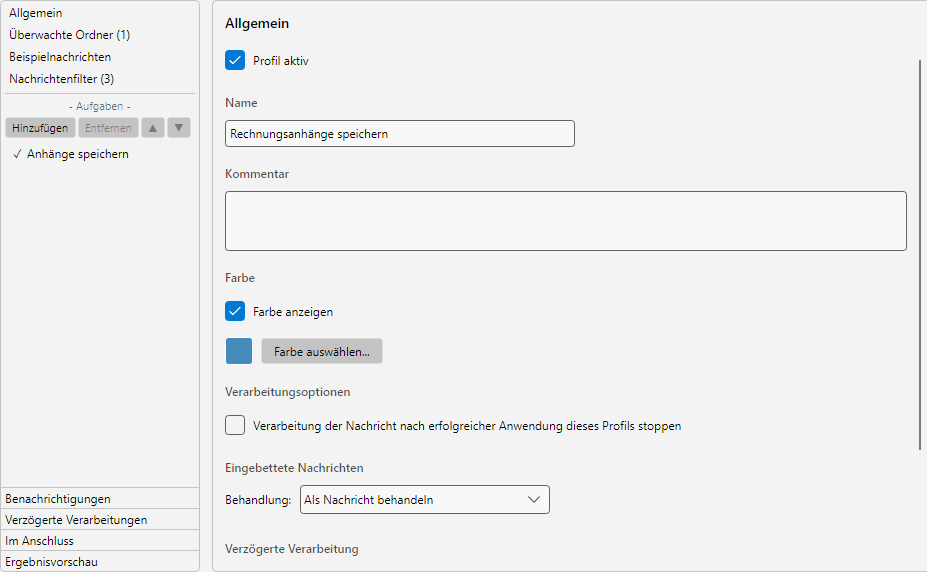 Profileinstellungen, Bereich Allgemein: Profil-aktiv-Schalter, Name, Kommentar, Profilfarbe sowie Optionen fuer eingebettete Nachrichten und verzoegerte Verarbeitung
8.7.2 Profil aktiv 
Das Häkchen Profil aktiv bestimmt, ob das Profil bei der Verarbeitung berücksichtigt wird. Deaktivierte Profile bleiben mit allen Einstellungen erhalten, überwachen aber keine Ordner und verarbeiten keine Nachrichten. Neben dem Häkchen steht, seit wann das Profil aktiv bzw. inaktiv ist (erst ab dem ersten Umschalten mit Version 4.10.0).
Tipp: Deaktivieren Sie Profile vorübergehend, wenn Sie umfangreichere Änderungen vornehmen möchten, ohne dass währenddessen Nachrichten verarbeitet werden. Aktivieren Sie das Profil danach wieder, um den normalen Betrieb fortzusetzen.
8.7.3 Name 
Der Name des Profils. Der Name erscheint in der Profilliste, in der Log-Liste und in Benachrichtigungs-E-Mails.
Anwendungsfälle für aussagekräftige Namen:
| Gut |
Schlecht |
| “Eingangsrechnungen archivieren” |
“Profil 1” |
| “Bestellbestätigungen an Einkauf weiterleiten” |
“Test” |
| “Lieferschein-PDFs in Datenbank importieren” |
“Neues Profil” |
8.7.4 Kommentar 
Optionales mehrzeiliges Freitextfeld für interne Hinweise zum Profil. Der Kommentar wird in der Profilliste angezeigt und kann beim Bearbeiten oder Übergeben des Profils an Kollegen hilfreich sein.
Beispiele für sinnvolle Kommentare:
- Ansprechpartner und Fachabteilung, die das Profil verantwortet
- Datum der letzten Überprüfung
- Verweis auf die zugehörige interne Vorgangsnummer
8.7.5 Farbe 
Über die Farbe wird das Profil in der Log-Liste optisch markiert. Ein farbiger Streifen erscheint am linken Rand jedes zugehörigen Log-Eintrags.
| Option |
Beschreibung |
| Profilfarbe anzeigen |
Aktiviert die Farb-Anzeige für dieses Profil |
| Farbe auswählen |
Öffnet einen Farbwähler-Dialog. Eine kleine Vorschau zeigt die aktuelle Farbe; der Farbwert lässt sich dort auch direkt als Hex-Code eingeben, zum Beispiel #624118. |
Anwendungsfall: Wenn Sie viele Profile pflegen, hilft eine konsistente Farbgebung bei der schnellen Zuordnung in der Log-Liste - etwa Grün für produktive Profile, Gelb für Test-Profile, Rot für Profile mit besonderer Aufmerksamkeit.
8.7.6 Verarbeitungsoptionen 
Verarbeitung nach Profil stoppen
Wenn aktiviert, wird die Verarbeitung einer Nachricht nach diesem Profil beendet - auch dann, wenn weitere Profile theoretisch ebenfalls auf die Nachricht zutreffen würden.
Reihenfolge beachten: Profile werden in alphabetischer Reihenfolge ihres Namens angewendet. “Verarbeitung nach Profil stoppen” wirkt daher nur auf die Profile, die im Namen hinter dem aktuellen Profil stehen - nur diese werden vom Abbruch erreicht.
Anwendungsfall: Sie haben mehrere spezialisierte Profile und ein allgemeines Auffangnetz-Profil. Setzen Sie bei den spezialisierten Profilen Verarbeitung nach Profil stoppen, damit das Auffangnetz danach nicht zusätzlich greift.
Warnung bei flächiger Überdeckung: Hat ein Profil mit aktiviertem Verarbeitung nach Profil stoppen keine Filterkriterien, trifft es jede Nachricht in seinen überwachten Ordnern und blockiert damit alle alphabetisch nachfolgenden Profile mit denselben Ordnern. Das ist häufig unbeabsichtigt: Ein ungefiltertes Sammel-Profil “Alle Belege” würde z.B. das später einsortierte Profil “Buchhaltung” vollständig aushebeln - dessen Aufgaben liefen dann nur noch über die Funktion Nachholen. Beim Speichern eines solchen Profils weist das Programm jetzt mit einer Meldung darauf hin und listet die betroffenen Profile auf. Sie können dann entweder den Haken entfernen oder Filterkriterien ergänzen, damit das Profil nur die gewünschten Nachrichten trifft.
8.7.7 Eingebettete Nachrichten 
Manche E-Mails enthalten als Anhang weitere E-Mails (z.B. weitergeleitete Nachrichten). Hier legen Sie fest, wie das Programm mit solchen eingebetteten Nachrichten umgehen soll.
| Modus |
Beschreibung |
| Ignorieren |
Eingebettete Nachrichten werden nicht eigens verarbeitet |
| Als Anhang behandeln |
Die eingebettete Nachricht wird wie ein normaler Anhang der Hauptnachricht behandelt |
| Als Nachricht behandeln |
Die eingebettete Nachricht wird wie eine eigenständige neue Nachricht verarbeitet |
| Als Anhang und Nachricht |
Beide Verhalten zugleich - die eingebettete Nachricht wird als Anhang gespeichert und zusätzlich noch als eigenständige Nachricht verarbeitet |
Tipp: Standardeinstellung ist Als Nachricht behandeln. Stellen Sie nur dann auf Als Anhang behandeln um, wenn Sie die eingebettete Nachricht als ganze Datei (z.B. als EML) ablegen möchten.
8.7.8 Verzögerte Verarbeitung 
Aktivieren Sie das Häkchen Verarbeitung verzögern, wenn dieses Profil seine Aufgaben nicht sofort beim Eingang einer Nachricht ausführen soll, sondern erst nach Ablauf eines Wartezeit-Zeitraums. Tragen Sie unterhalb den Wert und die Einheit ein.
Verfügbare Einheiten: Sekunden, Minuten, Stunden, Tage, Wochen, Monate, Jahre.
Anwendungsfälle:
| Szenario |
Beispiel-Verzögerung |
| Antwort an Kunden frühestens am nächsten Werktag senden |
1 Tag |
| Nach Eingang einer Bestätigung auf eventuelle Stornierung warten |
30 Minuten |
| Werbungs-Mails erst nach einer Woche endgültig löschen |
7 Tage |
Hinweis: Verzögerte Nachrichten werden im Reiter Verzögerte Verarbeitungen der Log-Liste angezeigt. Über die Schaltfläche Verzögerte Verarbeitungen verwalten in der Log-Werkzeugleiste lassen sich einzelne Vorgänge stornieren. Eine ausführliche Beschreibung finden Sie hier (siehe Kapitel 60.1).
8.7.9 Verarbeitungszeiten 
Wenn aktiviert, gelten für dieses Profil eigene Zeitfenster anstelle der globalen Einstellungen unter Programmoptionen → Verarbeitungszeiten (siehe Kapitel 40.18).
| Schaltfläche |
Wirkung |
| Bearbeiten |
Öffnet den Zeitplan-Dialog zum Eintragen einzelner Zeitfenster |
Unter der Schaltfläche zeigt eine Zusammenfassung die aktuell konfigurierten Zeitfenster an (z.B. “Mo-Fr 09:00-17:00”). Solange noch kein Zeitfenster eingetragen ist, erscheint stattdessen ein Warnhinweis in roter Schrift.
Anwendungsfälle:
- Bestimmte Profile sollen nur an Werktagen tagsüber laufen
- Newsletter-Verarbeitung soll auf Nachtstunden beschränkt sein
- Test-Profile sollen außerhalb der regulären Geschäftszeiten weiter laufen
Hinweis: Die profilspezifischen Verarbeitungszeiten haben Vorrang vor den globalen Verarbeitungszeiten der Programmoptionen. Geschäftszeiten sind nur für automatische Antworten relevant und werden hier nicht überschrieben.
8.7.10 Frist für reguläre Verarbeitung 
Hat ein Profil länger als eine bestimmte Zahl von Tagen keinen Treffer gehabt (Nachholen und Nachricht als neu verarbeiten zählen mit dem Eingangsdatum der getroffenen Nachricht), wird es in der Profilliste mit einem Warnsymbol und im Hauptfenster mit einem Hinweisbalken hervorgehoben - typisch, wenn sich bei monatlichen Rechnungen der Betreff oder der Anhangsname geändert hat und die Filterkriterien nicht mehr greifen. Frist und Hervorhebung für alle Profile werden unter Programmoptionen → Verarbeitung eingestellt (siehe Abschnitt 40.8.4). Hier legen Sie fest, was für dieses Profil gelten soll:
 Profileinstellungen, Bereich Allgemein: Frist für reguläre Verarbeitung mit der Auswahl Standard, Eigene Frist oder Keine Warnung
| Auswahl |
Bedeutung |
| Standard (x Tage) |
Frist aus den Programmoptionen. Sind Hervorhebung und E-Mail dort abgeschaltet, steht hier “Standard (aus)” |
| Eigene Frist |
Eigene Zahl von Tagen für dieses Profil, etwa 10 Tage für einen wöchentlichen Bericht. Die Hervorhebung gilt dann auch, wenn sie in den Programmoptionen abgeschaltet ist |
| Keine Warnung |
Dieses Profil wird weder hervorgehoben noch gemeldet, etwa bei Profilen für seltene Vorgänge |
Gezählt wird ab der letzten regulären Verarbeitung oder dem Eingangsdatum der zuletzt nachgeholten Nachricht mit Treffer, je nachdem, was jünger ist; bei Profilen ohne Treffer ab dem Erstellungsdatum. Ein Profil, das nach längerer Pause wieder aktiviert wird, ist deshalb meist sofort überfällig - als Erinnerung, die Pause nachzuholen. Eine E-Mail bei ausbleibender Verarbeitung schalten Sie auf der Seite Benachrichtigungen ein (siehe Abschnitt 8.14.3).