15 In Datenbank speichern
15.1 Übersicht 
Die Aufgabe In Datenbank speichern legt Daten der eingehenden Nachricht (Absender, Empfänger, Betreff, Empfangsdatum, frei wählbare Felder) als Datensatz in einer SQL Server-Datenbank ab. Sie ist die Grundlage für eigene Auswertungen, Reportings, ERP-Integration oder die Verbindung zu nachgelagerten Workflows.
Die Aufgabe ist in fünf Reiter gegliedert: Datenbank, Felder, Anlagenfilter, Eingebettete Bilder (optional) und Optionen.
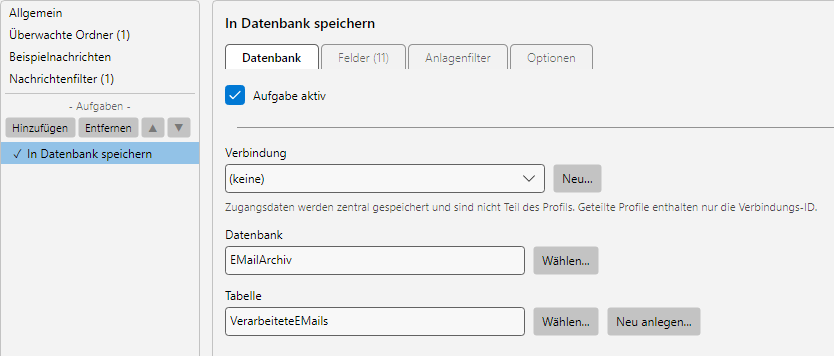 Profileinstellungen, Aufgabe In Datenbank speichern: Verbindungs-Auswahl, Tabellenname und Spalten-Mapping zu Platzhaltern
15.2 Reiter “Datenbank” 
15.2.1 Verbindung 
Auswahl aus den unter Programmoptionen → Datenbankverbindungen konfigurierten SQL Server-Verbindungen (siehe Kapitel 40.13). Über Neue Verbindung… lässt sich direkt eine anlegen, ohne den Profil-Editor zu schließen.
Hinweis: Die Verbindung enthält Server, Authentifizierung und Verbindungsoptionen - sie wird zentral in den Programmoptionen verwaltet, um Anmeldedaten nicht mehrfach pflegen zu müssen.
15.2.2 Datenbank 
Name der Ziel-Datenbank auf dem ausgewählten Server. Die Schaltfläche Wählen ruft die Liste der verfügbaren Datenbanken vom Server ab.
15.2.3 Tabelle 
Name der Tabelle, in die der Datensatz geschrieben wird. Drei Schaltflächen unterstützen die Konfiguration:
| Schaltfläche |
Wirkung |
| Wählen |
Listet vorhandene Tabellen der Datenbank auf |
| Neue Tabelle anlegen |
Erstellt automatisch eine passende Tabelle mit Standard-Spalten |
Tipp: Wenn die Tabelle noch nicht existiert, ist Neue Tabelle anlegen der schnellste Weg. Das Programm erstellt eine Tabelle mit sinnvollen Spalten (Datum, Absender, Empfänger, Betreff, Anhangsname, Anhangsgröße…), die Sie anschließend nach Belieben erweitern können.
15.3 Reiter “Felder” 
Die Aufgabe arbeitet mit einem festen Satz vorgegebener Spalten, die jeweils einer bestimmten E-Mail-Eigenschaft entsprechen. Pro Spalte aktivieren oder deaktivieren Sie über das Häkchen, ob diese Spalte in den Datensatz aufgenommen wird. Der Spaltenname in der SQL-Tabelle ist fest vorgegeben und kann nicht umbenannt werden.
Verfügbare Spalten:
| Spalte |
Inhalt |
| Nachrichten-ID (Pflicht, immer aktiv) |
Eindeutiger Schlüssel der Mail (Internet-Message-ID); dient als Erkennungsmerkmal für die Option Bei existierenden Einträgen |
| Absenderadresse, Absendername |
Absender |
| Empfängeradressen, Empfängernamen |
Empfänger (To) |
| CC-Empfängeradressen, CC-Empfängernamen |
Empfänger (CC) |
| Betreff |
Betreff der Mail |
| Übermittlungsdatum |
Empfangs-/Sendedatum |
| Nachricht |
Mail-Body als Text |
| Profilname |
Name des Profils, das die Nachricht verarbeitet hat (ab Version 4.7.0; standardmäßig deaktiviert). Nach dem Aktivieren wird die Spalte beim nächsten Verarbeitungslauf automatisch in der Tabelle ergänzt - praktisch, um in nachgelagerten Systemen nachzuvollziehen, welches Profil einen Datensatz erzeugt hat |
| MSG-Datei / EML-Datei |
Originalmail als Blob (optional) |
| Name des primären Anhangs |
Erster bzw. gefilterter Anhang |
| Primärer Anhang |
Anhang als Blob (optional) |
| Anhänge als ZIP-Datei |
Alle Anhänge zusammen als ZIP-Blob (optional) |
15.4 Reiter “Anlagenfilter” 
Pro Mail wird genau ein Datensatz angelegt. Der Anlagenfilter bestimmt, welcher Anhang als primärer Anhang in die Spalten Name des primären Anhangs und Primärer Anhang geschrieben wird - der erste Anhang, der den hier konfigurierten Filterkriterien entspricht. Die Filterkriterien sind analog zur Aufgabe Anhänge speichern (siehe Kapitel 9.3).
Trifft kein Anhang den Filter und sind die anhangs-bezogenen Spalten aktiv, wird die Aufgabe als Übersprungen protokolliert. Sind die anhangs-bezogenen Spalten nicht aktiv, wird der Datensatz mit den reinen Mail-Daten geschrieben - der Anlagenfilter ist dann ohne Wirkung.
15.5 Reiter “Eingebettete Bilder” 
Sichtbar bei aktivierter Option Inline-Anhänge verarbeiten im Reiter Optionen. Filter-Kriterien für eingebettete Bilder analog zum Anlagenfilter.
15.6 Reiter “Optionen” 
| Option |
Beschreibung |
| Inline-Anhänge verarbeiten |
Auch eingebettete Bilder als Anhänge behandeln |
| Kopfzeilen aus dem Nachrichtentext entfernen |
Vorgesehen, um Mail-Header aus dem in die Spalte Nachricht geschriebenen Text zu entfernen |
| Bei existierenden Einträgen |
Überschreiben (vorhandenen Datensatz ersetzen) oder Abbrechen (Datensatz unverändert lassen, Aufgabe wird als “Übersprungen” protokolliert) |
15.7 Anwendungsfall 
Eingangsrechnungen-Reporting
Tabelle Eingangsrechnungen mit aktivierten Spalten Übermittlungsdatum, Absenderadresse, Absendername, Betreff, Name des primären Anhangs. Anlagenfilter: nur PDF, optional E-Rechnungstyp ZUGFeRD oder XRechnung. Eine Auswertung in Excel oder einem BI-Werkzeug kann anschließend Lieferanten-Volumen, monatliche Eingänge und Anteile an E-Rechnungen aufbereiten. Optional zusätzlich MSG-Datei oder Primärer Anhang aktivieren, wenn die Originale für Recherche-Zwecke direkt in der Datenbank liegen sollen.
15.8 Tipp 
- Beim ersten Lauf gegen eine bestehende Tabelle ergänzt das Programm fehlende Spalten automatisch - vorhandene Daten bleiben unverändert