11 Nachricht speichern
11.1 Übersicht 
Die Aufgabe Nachricht speichern legt die E-Mail selbst - nicht nur ihre Anhänge - als Datei im Dateisystem ab. Sie ist nützlich für die Archivierung von Korrespondenz, etwa zur Aufbewahrung im Buchhaltungs-Archiv oder für den Export in ein Dokumenten-Management-System.
Fünf Dateiformate stehen zur Auswahl: EML, MSG, HTML, TXT und PDF. Bei PDF gibt es zusätzliche Optionen zur Einbettung von Anhängen und eingebetteten Bildern direkt in die PDF-Datei.
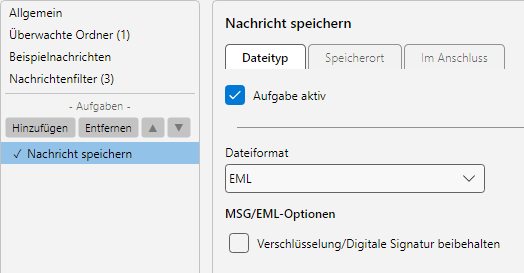 Profileinstellungen, Aufgabe Nachricht speichern: Datei-Format-Auswahl (EML, MSG, HTML, TXT, PDF), Zielpfad und Anhang-Einbettung
11.2 Reiter “Dateityp” 
11.2.1 Dateiformat 
| Format |
Beschreibung |
| EML |
Standardisiertes Format. Plattformunabhängig, von allen E-Mail-Programmen lesbar |
| MSG |
Outlook-natives Format. Vorzugsweise wenn Outlook das Zielsystem ist |
| HTML |
Visuelle Darstellung der Nachricht im Webbrowser-Format |
| TXT |
Reiner Klartext, ohne Formatierung |
| PDF |
Mit erweiterten Möglichkeiten zur Einbettung von Anhängen |
Hinweis bei V3-Import: Profile aus AEP 3, in denen das Format “Originalformat” konfiguriert war, werden beim Import automatisch auf TXT gemappt - das war in AEP 3 die häufigste Auflösung des Originalformats. Wenn Sie ein anderes Format bevorzugen, stellen Sie es nach dem Import um.
11.2.2 Optionen für EML/MSG 
| Option |
Beschreibung |
| Verschlüsselung beibehalten |
Wenn die Nachricht S/MIME-verschlüsselt vorliegt, wird sie unverändert gespeichert. Andernfalls wird sie entschlüsselt gespeichert. |
11.2.3 PDF-Optionen - Allgemein 
| Feld |
Beschreibung |
| Seitenformat |
A4, A5, Letter, Legal |
| Ausrichtung |
Hochformat oder Querformat |
| Anlagen als Seiten anfügen |
Hängt die Anlagen an das Ende der PDF-Datei als zusätzliche Seiten an |
| Inline-Bilder als Seiten anfügen |
Wie oben, aber für eingebettete Bilder |
| Lesezeichen hinzufügen |
Erstellt Lesezeichen pro Bestandteil (Original-E-Mail, Anhang 1, Anhang 2…) |
| Original-PDF-Lesezeichen übernehmen |
Übernimmt vorhandene Lesezeichen aus eingebetteten PDFs |
| Nachricht als Letztes |
Stellt die Nachricht selbst ans Ende statt an den Anfang der PDF |
11.2.4 PDF-Optionen - Einbettung 
Statt Anhänge als zusätzliche Seiten anzufügen, können sie als eingebettete Dateien (Anlagen) in der PDF abgelegt werden - analog zu den regulären Anlagen einer E-Mail. Vorteil: das Original-Format bleibt erhalten und kann aus dem PDF heraus geöffnet werden.
| Option |
Beschreibung |
| E-Mail als MSG einbetten |
Bettet die Original-E-Mail als MSG-Datei in das PDF ein, mit Auswahl ob mit oder ohne Verschlüsselung |
| Eingebettete E-Mails als MSG |
Behandelt verschachtelte (z.B. weitergeleitete) Nachrichten als MSG-Anhang |
| Eingebettete E-Mails als EML |
Wie oben, aber im EML-Format |
| Sonstige Anlagen einbetten |
Bettet alle anderen Anhänge in das PDF ein |
| Inline-Bilder einbetten |
Bettet eingebettete Bilder als Anhänge ein |
11.2.5 PDF-Optionen - Anlagenfilter 
Zwei Sub-Reiter, einer für die Einbettung als Datei, einer für das Anfügen als Seite. Beide bieten dieselben Filterkriterien (siehe Kapitel 9.3) - Dateiname, Dateityp, Dateigröße, Bildbreite, Bildhöhe und E-Rechnungstyp.
11.2.6 PDF-Optionen - Kopfzeile 
Konfiguriert die im PDF angezeigten E-Mail-Daten oben auf jeder Seite (Absender, Empfänger, Betreff, Datum). Layout, Schriftart und Inhalt sind anpassbar.
11.2.7 Kopfzeile bei HTML/TXT 
Wenn das gewählte Format HTML oder TXT ist, erscheint unterhalb des Format-Bereichs eine eigene Kopfzeilen-Konfiguration für diese Formate.
11.3 Reiter “Speicherort” 
Analog zur Aufgabe Anhänge speichern: Verzeichnis, Dateiname (mit Platzhaltern), Vorschau und Verhalten bei vorhandener Datei. Die Felder sind ausführlich beschrieben (siehe Kapitel 9.2).
Platzhalter aus dem Nachrichtentext
Zusätzlich lassen sich Werte aus dem Nachrichtentext extrahieren - etwa eine Bestellnummer oder ein Auftragscode aus der E-Mail-Signatur - und im Dateinamen als Platzhalter verwenden. Über die Schaltfläche Konfigurieren öffnet sich der Regel-Editor (siehe Kapitel 70.2).
Anwendungsfall: Speicherpfad D:\Archiv\Aufträge\<MRuleId:N(AuftragsNr)>.pdf, wobei <MRuleId:N(AuftragsNr)> aus der Nachricht extrahiert wird.
11.4 Reiter “Im Anschluss” 
Analog zu Anhänge speichern (siehe Kapitel 9.7):
- Programm ausführen nach dem Speichern
- Kopien an weiteren Orten ablegen
- Bei nicht erreichbarem Zielverzeichnis Aktion festlegen
11.5 Anwendungsfall 
E-Mail-Korrespondenz nach Vorgang archivieren - Format PDF mit Anlagen-Einbettung. Verzeichnis: D:\Archiv\Vorgaenge\<EmailYear4>\<MRuleId:N(AuftragsNr)>. Dateiname: <EmailYear4>-<EmailMonth>-<EmailDay>_<SenderName>_<Subject>. Damit liegen Original-Mail und alle Anlagen als ein einziges, durchsuchbares PDF mit Lesezeichen vor.
11.6 Tipp 
- Für die Aufbewahrung empfiehlt sich PDF mit eingebetteten Anlagen - das gesamte Dokument bleibt als eine Datei zusammen