1 Einführung
1.1 Willkommen bei Automatic Email Processor 
Automatic Email Processor ist eine leistungsstarke Windows-Anwendung zur automatischen Verarbeitung eingehender E-Mails. Das Programm überwacht von Ihnen festgelegte Postfächer und führt bei neuen Nachrichten genau die Aufgaben aus, die Sie vorgegeben haben - vom Speichern der Anhänge über das Drucken bis hin zum automatischen Beantworten oder dem Anlegen eines Datenbank-Eintrags.
Typische Anwendungsszenarien
- Eingehende Rechnungen automatisch nach Datum und Rechnungsnummer ablegen
- Bestellbestätigungen nach Lieferant in eine Ordnerhierarchie einsortieren
- Anhänge bestimmter Absender direkt auf einen Drucker ausgeben
- E-Mails an die zuständige Abteilung weiterleiten
- Automatische Antworten mit Eingangsbestätigungen versenden
- E-Mail-Daten (Absender, Betreff, Empfangsdatum) in eine SQL-Datenbank schreiben
- ZUGFeRD- und XRechnung-Dateien aus E-Mails extrahieren und ablegen
- Newsletter und Werbung automatisch in einen Archivordner verschieben
- Mit Microsoft 365 (Graph), klassischem IMAP oder POP3 arbeiten
1.2 Programmstart 
Nach der Installation starten Sie Automatic Email Processor über das Startmenü oder die Desktop-Verknüpfung. Beim ersten Start ist noch kein Profil und kein E-Mail-Konto eingerichtet - das Programm öffnet das Hauptfenster mit einer leeren Profilliste.
Tipp: Sie können das Programm so konfigurieren, dass es automatisch mit Windows startet. Diese Einstellung finden Sie unter Menü → Optionen… → Allgemein.
1.3 Das Hauptfenster im Überblick 
Das Hauptfenster ist in fünf Bereiche unterteilt:
- Menü und Werkzeugleisten (oben) - Hauptmenü, Schaltflächen für die Profilverwaltung sowie Suche und Filter
- Profilliste - Übersicht aller angelegten Profile mit Status, Aufgabentyp und überwachten Ordnern
- Log-Werkzeugleiste - Filter, Excel-Bericht, CSV-Export, Verzögerungs-Manager
- Log-Liste - Verarbeitungs-Protokoll, gegliedert nach Ergebnis (Erfolg, Fehler, Kein Treffer, Verzögert, Nicht erreichbar)
- Statusleiste (unten) - Profile-Zähler, Filter-Stand, Eintrags-Anzahl, Status sowie die Schaltfläche Sofort prüfen
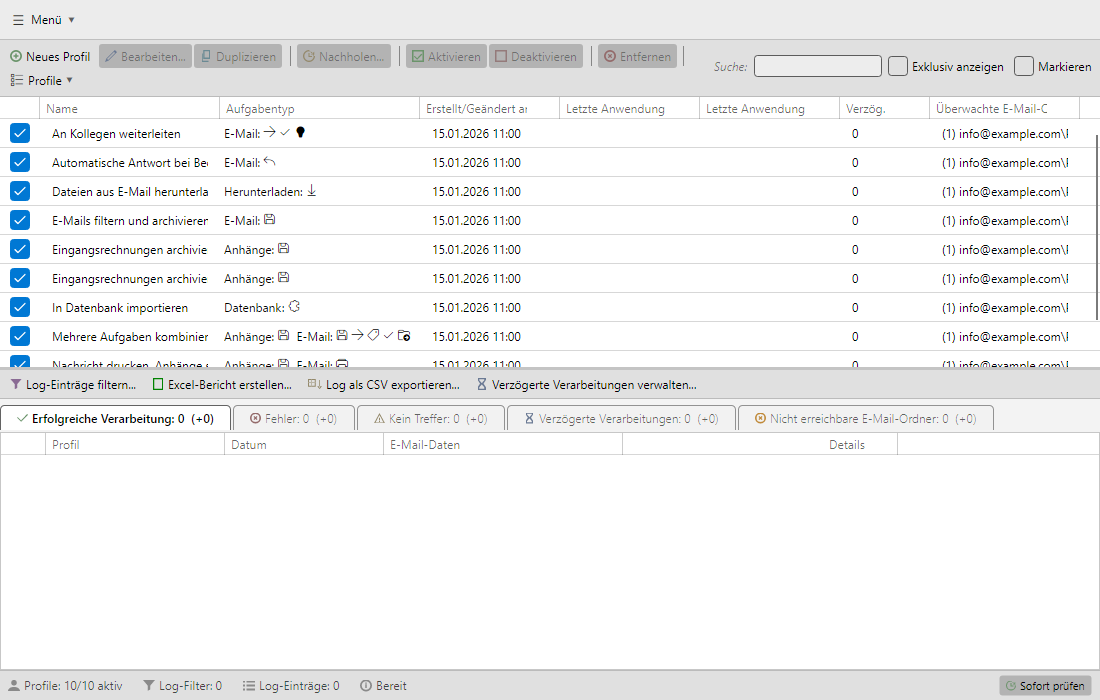 Hauptfenster mit Profilliste oben, Log-Liste unten und Werkzeugleisten dazwischen, plus Statusleiste am unteren Rand
1.4 Grundprinzip: Profile 
Die Arbeit mit Automatic Email Processor basiert auf Profilen. Ein Profil bündelt drei Bereiche:
- Überwachte Ordner - die E-Mail-Konten und Ordner, deren Eingänge geprüft werden sollen
- Filter - Bedingungen, die festlegen, welche Nachrichten ein Profil betreffen (z.B. Absender, Betreff, Anhang, Wichtigkeit)
- Aufgaben - die Aktionen, die bei einer übereinstimmenden Nachricht ausgeführt werden
Sie können beliebig viele Profile anlegen. Jedes Profil arbeitet unabhängig, kann mehrere Postfächer überwachen und mehrere Aufgaben ausführen. Eine eingehende Nachricht wird der Reihe nach gegen alle aktiven Profile geprüft, sodass sich auch komplexe Verarbeitungsketten abbilden lassen.
Beispiel: Einfaches Archivierungsprofil
Ein typisches Profil zur automatischen Archivierung von Eingangsrechnungen könnte so aussehen:
- Überwachter Ordner: Posteingang des Konto
rechnungen@firma.de
- Filter: Anhang ist eine PDF-Datei, deren Name “Rechnung” enthält
- Aufgabe: Anhang speichern unter
D:\Archiv\Rechnungen\<EmailYear4>\<EmailMonth>\<SenderName>_<EmailDay>.pdf
- Aufgabe: E-Mail in den Ordner
Archiv\Rechnungen verschieben
- Aufgabe: Automatische Antwort mit Eingangsbestätigung an den Absender senden
1.5 Erste Schritte 
1. E-Mail-Konto einrichten
Bevor Sie Profile anlegen können, sollten Sie mindestens ein E-Mail-Konto unter Menü → Optionen… → E-Mail-Konten konfigurieren. Alternativ steht Ihnen in den Aufgaben-Editoren die Schaltfläche Neues Konto zur Verfügung, mit der sich ein Konto direkt aus dem Profil heraus anlegen lässt. Unterstützt werden Microsoft 365 (Graph), IMAP und POP3. Eine ausführliche Anleitung finden Sie in Kapitel 50.
2. Neues Profil anlegen
Klicken Sie in der Profil-Werkzeugleiste auf Neues Profil. Es öffnet sich das Fenster Profileinstellungen.
3. Überwachten Ordner festlegen
Wechseln Sie zur Kategorie Überwachte Ordner und fügen Sie einen oder mehrere Ordner aus den eingerichteten Konten hinzu.
4. Filter setzen (optional)
Wenn nicht alle Nachrichten verarbeitet werden sollen, definieren Sie unter Nachrichtenfilter entsprechende Kriterien (siehe Kapitel 30).
5. Aufgaben aktivieren
Aktivieren Sie unter den Aufgaben-Kategorien die gewünschten Aktionen und konfigurieren Sie sie nach Ihren Anforderungen.
6. Profil speichern und aktivieren
Klicken Sie auf OK, um das Profil zu speichern. Es überwacht ab sofort den oder die festgelegten Ordner.
Wichtig: Bereits im Postfach vorhandene Nachrichten werden zunächst nur indiziert (als “bekannt” markiert) und nicht automatisch verarbeitet. Um bestehende Nachrichten nachträglich zu verarbeiten, verwenden Sie die Schaltfläche Nachholen… in der Profil-Werkzeugleiste. Neu eingehende Nachrichten werden automatisch verarbeitet.
1.6 Verarbeitungsablauf 
Wenn eine neue Nachricht in einem überwachten Ordner eingeht, läuft folgender Prozess ab:
- Erkennung - Das Programm erkennt die neue Nachricht
- Filterprüfung - Es wird geprüft, ob die Nachricht den Filterkriterien eines aktiven Profils entspricht
- Aufgabenausführung - Alle aktivierten Aufgaben des Profils werden der Reihe nach ausgeführt
- Protokollierung - Das Ergebnis wird in der Log-Liste angezeigt
- Verzögerung (optional) - Bei Profilen mit eingestellter Verzögerung wird die Verarbeitung erst nach Ablauf des Zeitraums durchgeführt
Tipp: Den Prüfintervall stellen Sie unter Menü → Optionen… → Intervall ein. Mit der Schaltfläche Sofort prüfen in der Statusleiste können Sie den nächsten Durchlauf manuell auslösen.
1.7 Lizenzmodell 
Das Programm steht in einer Demo- und einer Vollversion zur Verfügung. Den Lizenzschlüssel tragen Sie unter Menü → Lizenzschlüssel eingeben… ein.
In der Demoversion sind alle Funktionen verfügbar, die Anzahl der Profile ist jedoch begrenzt. Die Vollversion enthält keine Einschränkungen.
1.8 Hilfe und Support 
Bei Fragen oder Problemen stehen Ihnen folgende Ressourcen zur Verfügung:
- Online-Hilfe: Wählen Sie Menü → Hilfe
- Schritt-für-Schritt-Anleitungen auf der Hersteller-Website
- E-Mail-Support: info@gillmeister-software.de