8.14 Benachrichtigungen
8.14.1 Übersicht 
Im Bereich Benachrichtigungen legen Sie fest, wann und an wen das Profil eine E-Mail-Nachricht über den Verarbeitungs-Status schickt - etwa bei Erfolg, Fehler oder fehlenden Anhängen. Zusätzlich kann ein akustisches Signal abgespielt werden.
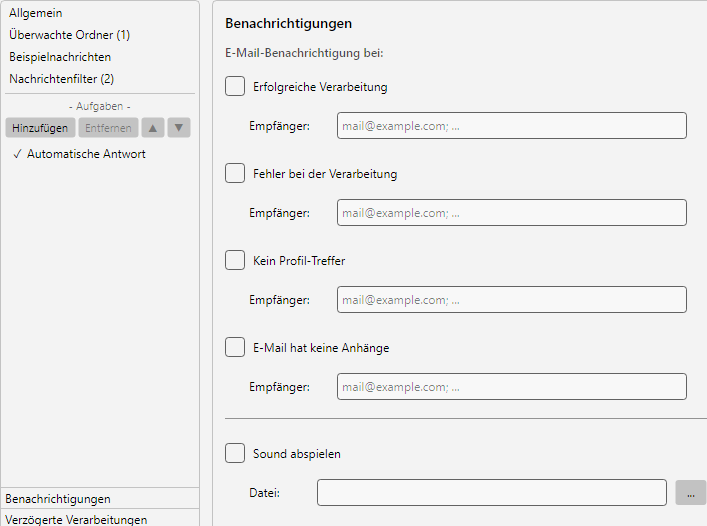 Profileinstellungen, Bereich Benachrichtigungen: E-Mail- und UI-Benachrichtigungs-Schalter fuer Erfolg, Fehler und fehlende Anhaenge
8.14.2 Voraussetzung: Standard-Sendekonto 
Damit Benachrichtigungs-E-Mails versendet werden können, muss in Programmoptionen → Benachrichtigungen ein Standard-Sendekonto hinterlegt sein (siehe Kapitel 40.15). Solange das nicht der Fall ist und gleichzeitig auf dieser Profil-Seite mindestens eine Benachrichtigung aktiviert ist, erscheint oben ein Warnhinweis in oranger Schrift.
8.14.3 Benachrichtigungs-Ereignisse 
Vier Ereignisse lassen sich einzeln aktivieren. Jedes hat ein eigenes Empfänger-Feld.
Erfolgreiche Verarbeitung
Eine Benachrichtigung wird gesendet, sobald eine Nachricht erfolgreich durch alle Aufgaben des Profils verarbeitet wurde.
Anwendungsfall: Sie möchten bei besonders wichtigen Profilen (z.B. “Eingangsrechnungen archivieren”) tagesweise eine Bestätigung erhalten, dass das Archiv aktuell ist.
Fehler bei der Verarbeitung
Eine Benachrichtigung wird gesendet, sobald eine Aufgabe einen Fehler liefert (z.B. Drucker offline, Zielordner nicht beschreibbar, Datenbank nicht erreichbar).
Tipp: Aktivieren Sie diese Benachrichtigung bei allen produktiven Profilen - sie ist meist der zuverlässigste Weg, Verarbeitungs-Probleme früh zu erkennen.
E-Mail hat keine Anhänge
Eine Benachrichtigung wird gesendet, wenn eine zum Profil passende Nachricht keinen Anhang enthält - typischerweise relevant bei Profilen, die ausschließlich anhangsbezogene Aufgaben ausführen (Anhänge speichern, Anhänge drucken, in Datenbank importieren).
Hinweis: Die Benachrichtigung bei Nachrichten, die keinem Profil zugeordnet werden konnten, ist seit Version 4.10.0 keine Profileinstellung mehr. Sie wird einmal je Nachricht versendet und unter Programmoptionen → Verarbeitung im Abschnitt Störungsmeldung / Sonstige Meldungen eingestellt (siehe Abschnitt 40.8.4). Bestehende Einstellungen aus den Profilen werden beim ersten Start nach dem Update dorthin übernommen.
Ausbleibende Verarbeitung innerhalb der Frist
Eine Benachrichtigung wird gesendet, wenn das Profil länger als seine Frist keinen Treffer gehabt hat (nachgeholte Nachrichten zählen mit ihrem Eingangsdatum) - typisch, wenn sich bei monatlichen Rechnungen der Betreff oder der Anhangsname geändert hat und die Filterkriterien nicht mehr greifen. Die Frist selbst legen Sie auf der Seite Allgemein fest (siehe Abschnitt 8.7.10); die Beschriftung des Häkchens nennt die geltende Frist, etwa “Ausbleibende Verarbeitung innerhalb der Frist (45 Tage)”. Ist dort Keine Warnung eingestellt, ist das Häkchen gesperrt.
Rechts neben dem Häkchen steht Gemäß Optionen oder Individuell. Bei Gemäß Optionen ist das Häkchen gesperrt und zeigt den Schalter Nachricht per E-Mail senden aus Programmoptionen → Verarbeitung (siehe Abschnitt 40.8.4). Ein Klick auf die Beschriftung öffnet ein kleines Menü; mit Individuell gilt das Häkchen nur für dieses Profil, auch abweichend von den Programmoptionen - etwa um bei eingeschaltetem Versand ein einzelnes Profil auszunehmen, ohne die Hervorhebung zu verlieren, oder um bei ausgeschaltetem Versand nur wichtige Profile zu melden.
Das Feld Empfänger darf leer bleiben, dann gelten die Empfänger aus den Programmoptionen; hier eingetragene Empfänger ersetzen sie.
Die E-Mail nennt den letzten Treffer und die Zahl der Nachrichten, die seither in den überwachten Ordnern ohne Treffer eingegangen sind. Nach dem Aktivieren eines Profils wird sie frühestens nach 15 Minuten gesendet; so bleibt Zeit zum Nachholen, und trifft dabei eine Nachricht mit Eingang innerhalb der Frist, entfällt sie. Nach dem Versand wird sie erst wieder gesendet, wenn eine weitere Frist vergangen ist oder das Profil zwischenzeitlich wieder getroffen hat.
8.14.4 Empfänger eintragen 
Pro Ereignis tragen Sie eine oder mehrere E-Mail-Adressen in das zugehörige Empfänger-Feld ein. Mehrere Adressen trennen Sie durch Semikolon, zum Beispiel:
buchhaltung@firma.de; archivierung@firma.de
Tipp: Verwenden Sie für jedes Ereignis eine sinnvolle Adresse. Fehler-Benachrichtigungen gehen üblicherweise an die IT, Erfolg-Benachrichtigungen an die Fachabteilung.
8.14.5 Eigener Benachrichtigungstext 
Standardmäßig verwendet das Programm für Benachrichtigungs-E-Mails einen fest vorgegebenen Betreff und Text (Profilname, Status sowie Betreff, Absender und Datum der verarbeiteten Nachricht). Für jede Benachrichtigungsart lässt sich stattdessen ein eigener Text hinterlegen:
- Aktivieren Sie unterhalb des Empfänger-Felds das Häkchen Eigenen Benachrichtigungstext verwenden.
- Klicken Sie auf Text…, um den Editor zu öffnen.
- Tragen Sie Betreff und Nachrichtentext ein. Über Platzhalter einfügen fügen Sie an der Cursorposition Platzhalter ein, die beim Versand durch die Daten der verarbeiteten Nachricht ersetzt werden.
| Element |
Beschreibung |
| Betreff |
Betreffzeile der Benachrichtigung. Bleibt das Feld leer, wird der Standard-Betreff verwendet. |
| Nachrichtentext |
Inhalt der Benachrichtigung. Bleibt das Feld leer, wird der Standardtext verwendet. |
| Für alle Benachrichtigungsarten übernehmen |
Übernimmt Betreff und Text zusätzlich für die anderen Benachrichtigungsarten dieses Profils. |
Neben den allgemeinen Platzhaltern (siehe Kapitel 70.1) bietet der Editor die zusätzliche Gruppe Benachrichtigung:
| Platzhalter |
Wert |
<Status> |
Statusmeldung der Benachrichtigungsart (z.B. “Erfolgreiche Verarbeitung”) |
<ProfileName> |
Name des Profils |
<StoragePath> |
Ordner, in denen die Aufgaben “Anhänge speichern”, “E-Mail speichern” oder “Herunterladen” Dateien abgelegt haben |
<StorageFile> |
Vollständige Pfade der gespeicherten Dateien |
<StoragePathLink> |
Wie <StoragePath>; enthält der Nachrichtentext HTML, wird der Ordner als anklickbarer Link eingefügt |
<ErrorTask> |
Nur bei Fehler-Benachrichtigungen: Aufgabe, die den Fehler verursacht hat |
<ErrorMessage> |
Nur bei Fehler-Benachrichtigungen: Fehlermeldung |
Hinweis: Enthält der Nachrichtentext HTML-Auszeichnungen (z.B. <b>fett</b>), wird die Benachrichtigung automatisch als HTML-E-Mail versendet, andernfalls als reine Text-E-Mail.
Hinweis zu Ordner-Links: Netzwerkpfade (\\Server\Freigabe\...) sind in Outlook (classic) direkt anklickbar. Viele andere Mail-Programme (darunter das neue Outlook und die meisten Webmail-Dienste) zeigen Pfade aus Sicherheitsgründen nur als Text an - der Empfänger kann den Pfad dann kopieren und in den Windows-Explorer einfügen. Verwenden Sie für anklickbare Links möglichst Netzwerkpfade als Speicherziel; lokale Pfade (z.B. C:\...) blockiert Outlook grundsätzlich.
Anwendungsfall: Die Fachabteilung erhält zu jeder archivierten Eingangsrechnung eine Benachrichtigung mit dem Ablageordner als Link - ein Klick führt direkt zum abgelegten Dokument.
8.14.6 Sound abspielen 
Aktivieren Sie das Häkchen Sound abspielen, wenn das Programm bei mindestens einem der oben aktivierten Ereignisse zusätzlich eine WAV-Datei abspielen soll. Über die Schaltfläche … wählen Sie die Datei aus dem Dateisystem aus.
| Feld |
Beschreibung |
| Sound abspielen |
Aktiviert die Sound-Wiedergabe |
| Datei |
Pfad zur WAV-Datei |
Anwendungsfall: Bei manuell überwachten Verarbeitungs-Vorgängen (z.B. Test eines neuen Profils) ist ein akustisches Signal hilfreich, ohne ständig in das Hauptfenster blicken zu müssen.
Hinweis: Der Sound wird nur abgespielt, wenn das Programm tatsächlich gerade läuft (entweder als Vordergrund-Anwendung oder im System-Tray). Bei Verarbeitung im Service-Modus ohne grafische Anmeldung wird kein Sound erzeugt.
8.14.7 Globale Benachrichtigungs-Einstellungen 
Die hier konfigurierten Benachrichtigungen sind profilspezifisch. Es gibt zusätzlich globale Benachrichtigungen unter Programmoptionen → Benachrichtigungen (siehe Kapitel 40.15), die unabhängig vom auslösenden Profil greifen - etwa für allgemeine Programmfehler, Lizenzhinweise oder den Status der Verarbeitungs-Engine.
| Ebene |
Wann sinnvoll |
| Profilspezifisch (hier) |
Erfolgs-, Fehler- oder Anhang-fehlt-Hinweise zu einem konkreten Profil |
| Global |
Programmweite Hinweise, etwa bei Verbindungsabbrüchen, Lizenzproblemen oder fehlenden Konten, sowie die Meldung bei Nachrichten ohne Profil-Treffer (Programmoptionen → Verarbeitung) |
8.14.8 Tipp 
Aktivieren Sie nur die Ereignisse, deren Eintreten für Sie wirklich relevant ist. Zu viele Benachrichtigungen führen dazu, dass die wirklich wichtigen übersehen werden.