8.11 Ergebnisvorschau
8.11.1 Übersicht 
Die Ergebnisvorschau simuliert die Verarbeitung einer Beispielnachricht durch das aktuelle Profil. Sie sehen, ob die Filter zutreffen, welche Aufgaben ausgeführt würden, wie Platzhalter aufgelöst werden und welche Benachrichtigungen ausgelöst würden - alles ohne dass tatsächlich Nachrichten verschickt, Anhänge gespeichert oder Drucker angesprochen werden.
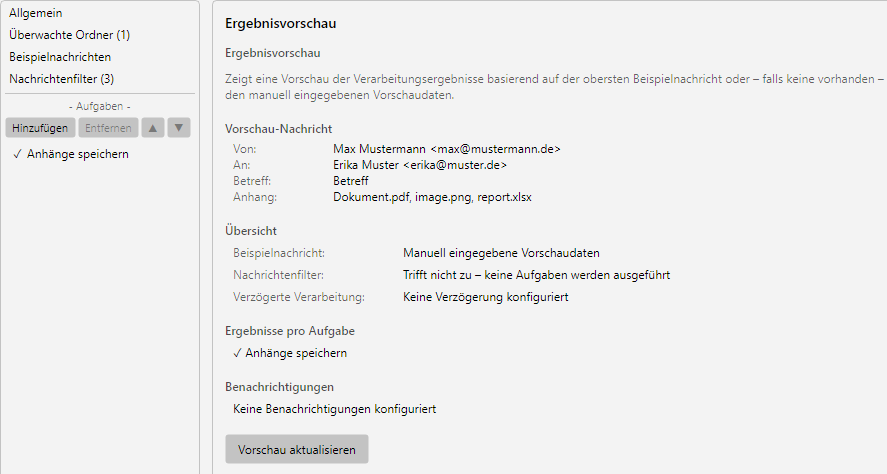 Profileinstellungen, Bereich Ergebnisvorschau: Trefferliste fuer die hinterlegten Beispielnachrichten mit Filter-Status pro Eintrag
Die Ergebnisvorschau ist das wichtigste Werkzeug, um ein Profil vor dem produktiven Einsatz zu prüfen.
8.11.2 Datenquelle der Vorschau 
Die Vorschau verwendet bevorzugt die erste hinterlegte Beispielnachricht (siehe Kapitel 8.10). Ist keine Beispielnachricht vorhanden, fällt die Vorschau auf manuell eingegebene Vorschau-Daten zurück (Absender, Empfänger, Betreff, Anhangsname). So lässt sich die Konfiguration auch ohne EML-Datei sinnvoll prüfen.
8.11.3 Bereiche der Vorschau 
Vorschau-Nachricht
Im oberen Bereich werden die Eckdaten der ausgewählten Beispielnachricht angezeigt:
| Feld |
Beschreibung |
| Von |
Absender (Name und Adresse) |
| An |
Empfänger |
| Betreff |
Betreffzeile der Nachricht |
| Anhänge |
Liste der Anhangsnamen |
Übersicht
Zeigt, ob die Nachricht alle Filterkriterien erfüllt und ob aktuell aktive Verzögerungen oder Verarbeitungszeiten greifen würden. Bei Filter-Treffern erscheint eine Bestätigung in grüner Schrift, bei Nicht-Treffern eine Erklärung in roter Schrift.
Ergebnisse pro Aufgabe
Für jede aktive Aufgabe im Profil zeigt die Vorschau, was tatsächlich passieren würde:
- Anhänge speichern: der konkret aufgelöste Zielpfad und Dateiname
- Nachricht drucken: der gewählte Drucker und die Druckoptionen
- E-Mail weiterleiten: Empfängeradressen und Betreff der Weiterleitung
- Automatische Antwort: Empfänger und Betreff der Antwort
- In Datenbank speichern: Tabelle, Spalten und Werte des einzufügenden Datensatzes
- Herunterladen: URL und Speicherort der Datei
So lassen sich Platzhalter-Konfigurationen direkt prüfen, etwa wie <SenderName> oder <EmailYear4>-<EmailMonth>-<EmailDay> mit den Werten der Beispielnachricht aufgelöst werden.
Benachrichtigungen
Listet auf, welche Benachrichtigungen das Profil mit der gewählten Beispielnachricht auslösen würde - Erfolg, Fehler oder fehlende Anhänge - und an welche Empfänger.
8.11.4 Aktualisieren 
Die Schaltfläche Vorschau aktualisieren löst eine erneute Simulation aus, etwa nachdem Sie Filterkriterien oder Aufgaben geändert haben. Wenn Sie eine andere Beispielnachricht prüfen möchten, wechseln Sie zuerst zum Bereich Beispielnachrichten, wählen Sie dort den gewünschten Eintrag aus, und kehren Sie zur Ergebnisvorschau zurück.
8.11.5 Anwendungsfall 
Konfigurieren Sie zuerst die Filterkriterien und prüfen Sie in der Vorschau, ob der gewünschte Treffer erzielt wird. Erst danach legen Sie die Aufgaben an. Vor dem ersten produktiven Lauf prüfen Sie nochmals jede Aufgabe in der Vorschau - gerade Speicherpfade und E-Mail-Weiterleitungen.
8.11.6 Tipp 
- Nehmen Sie auch Nachrichten auf, die bewusst NICHT getroffen werden sollen - so erkennen Sie Filter-Lücken in beide Richtungen