10 Anhänge drucken
10.1 Übersicht 
Die Aufgabe Anhänge drucken druckt die Anhänge eingehender Nachrichten direkt auf einem konfigurierten Drucker aus. Typische Anwendungsfälle sind der Versand von Rechnungen ins Buchhaltungs-Postfach mit automatischem Ausdruck oder das Drucken von Lieferscheinen für die Versandabteilung.
Die Aufgabe ist in mehrere Reiter gegliedert: Allgemein, Druckeinstellungen, Reguläre Anhänge (Filter), Eingebettete Bilder (optional) und ZIP-Archive.
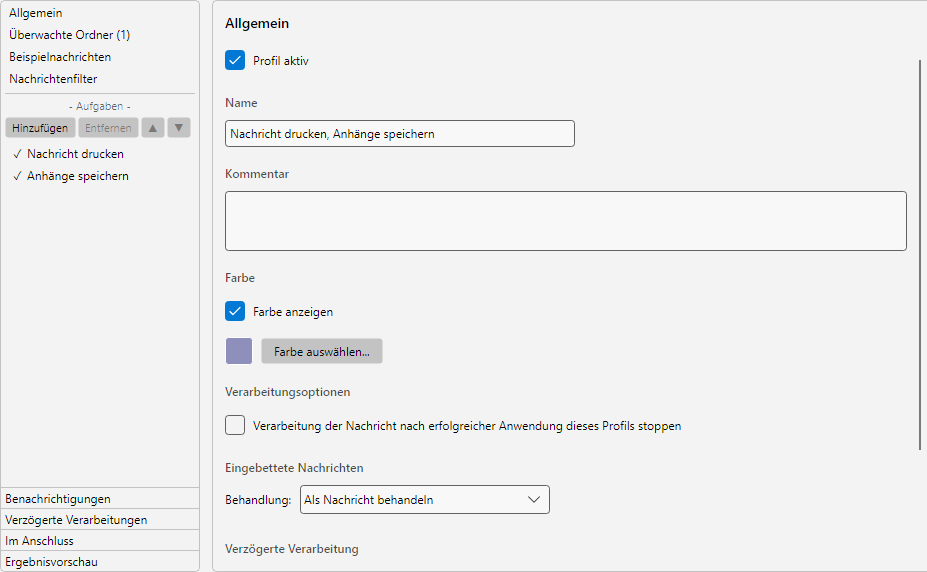 Profileinstellungen, Aufgabe Anhaenge drucken: Drucker-Auswahl, Anhang-Filter und Skalierungs-Optionen
10.2 Reiter “Allgemein” 
10.2.1 Drucker 
Auswahl des Druckers aus der Liste der unter Programmoptionen → Drucker konfigurierten Drucker (siehe Kapitel 40.14). Wenn der gewünschte Drucker noch nicht angelegt ist, hilft die Schaltfläche Neuer Drucker… beim direkten Anlegen.
Tipp: Legen Sie unter Programmoptionen Drucker als logische Einheiten an (z.B. “Buchhaltung-S/W”, “Versand-Farbe”). Mehrere Profile können dieselbe Druckerdefinition verwenden.
10.2.2 Standard-Druckereinstellungen verwenden 
Wenn aktiviert, werden die im Drucker hinterlegten Standard-Einstellungen verwendet (Duplex, Schacht, Seitenformat). Die Optionen im Reiter Druckeinstellungen werden dann ignoriert.
10.2.3 PDF-Drucker (Speicherort) 
Wenn der gewählte Drucker ein PDF-Drucker ist (also kein physischer Drucker, sondern eine Druck-Konvertierung in PDF-Datei), erscheinen zusätzliche Eingaben für den Speicherort der erzeugten PDF-Dateien:
| Feld |
Beschreibung |
| PDF-Ordner |
Zielverzeichnis für die erzeugten PDFs, mit Platzhalter-Unterstützung |
| PDF-Dateiname |
Schema für den Dateinamen, mit Platzhalter-Unterstützung |
| Wenn Datei bereits existiert |
Umbenennen, Überschreiben, Überspringen, Datum/Uhrzeit anfügen |
10.2.4 Eingebettete Bilder verarbeiten 
Wenn aktiviert, werden auch Inline-Bilder (im Nachrichtentext eingebettete Bilder) gedruckt. Andernfalls werden nur als “echte” Anhänge markierte Dateien betrachtet. Bei Aktivierung erscheint zusätzlich der Reiter Eingebettete Bilder mit eigenen Filterkriterien.
10.3 Reiter “Druckeinstellungen” 
Diese Einstellungen wirken nur, wenn Standard-Druckereinstellungen verwenden auf dem Reiter “Allgemein” deaktiviert ist.
10.3.1 Kopien 
Anzahl der Kopien (1-999) und Option Sortiert für die Kopien-Reihenfolge.
10.3.2 Duplex und Ausrichtung 
| Duplex-Modus |
Beschreibung |
| Standard |
Verwendet die Standardeinstellung des Druckers |
| Simplex |
Einseitiger Druck |
| Horizontal |
Beidseitig, Bindung an langer Kante |
| Vertikal |
Beidseitig, Bindung an kurzer Kante |
Ausrichtung wahlweise Hochformat oder Querformat.
10.3.3 Farbdruck 
Aktiviert den Farbdruck. Bei deaktivierter Option druckt der Drucker (sofern unterstützt) in Schwarz-Weiß.
10.3.4 Ränder 
Vier Felder für die Ränder oben/unten/links/rechts. Die Eingabe erfolgt in Millimetern; in Regionen ohne metrisches System (maßgeblich ist das in Windows eingestellte Regionsformat) in Zoll. Standardwert ist 12,7 mm (0,5 Zoll) - das entspricht dem gewohnten Druckbild von Outlook.
10.3.5 Layout 
| Option |
Beschreibung |
| Seiten automatisch drehen |
Dreht Hoch- bzw. Querformat-Seiten so, dass sie optimal aufs Papier passen |
| Inhalt zentrieren |
Richtet den Inhalt mittig auf der Druckseite aus |
10.3.6 Größenanpassung 
| Modus |
Beschreibung |
| An Seite anpassen |
Skaliert auf die volle Druckfläche |
| Tatsächliche Größe |
Behält die Originalgröße bei (kein Skalieren) |
| Benutzerdefinierte Skalierung |
Frei wählbarer Prozentwert (10-400 %) |
10.3.7 Seitenbereich 
Über die Schaltfläche Seitenbereich… öffnet sich ein Dialog zur Auswahl der zu druckenden Seiten - etwa “Nur Seite 1” oder “Seiten 1-5, 8”.
10.3.8 Sonstige Optionen 
| Option |
Beschreibung |
| Nur ersten Anhang pro Name drucken |
Bei mehreren Anhängen mit identischem Namen wird nur der erste gedruckt |
| Bilder in tatsächlicher Größe drucken |
Skaliert Bilder nicht auf die Seitengröße |
| Übergroße Bilder schrumpfen |
Verkleinert nur Bilder, die größer als die Seite sind |
| Office-Dateien zu PDF konvertieren |
Wandelt Word-/Excel-Dateien vor dem Drucken in PDF um |
10.3.9 Schrift für Klartext-Anhänge 
Schriftname, -größe, sowie Optionen Fett, Kursiv und Unterstrichen für TXT-Anhänge.
10.4 Reiter “Reguläre Anhänge” 
Filter-Kriterien für die zu druckenden Anhänge - analog zum Reiter “Anlagenfilter” der Aufgabe Anhänge speichern (siehe Kapitel 9.3). Felder umfassen Dateiname, Dateityp, Dateigröße, Bildbreite, Bildhöhe und E-Rechnungstyp.
10.5 Reiter “Eingebettete Bilder” 
Sichtbar, wenn auf dem Reiter “Allgemein” die Option Eingebettete Bilder verarbeiten aktiviert ist. Filter-Kriterien wie für reguläre Anhänge separat einstellbar.
10.6 Reiter “ZIP-Archive” 
Druckt auch Dateien aus ZIP-Archiven, sofern aktiviert.
| Feld |
Beschreibung |
| ZIPs drucken |
Aktiviert das Drucken von ZIP-Inhalten |
| Passwort |
Optionales Passwort für verschlüsselte ZIPs |
| Dateifilter (enthält / enthält nicht) |
Filter auf Namen der Dateien innerhalb des ZIPs |
10.7 Anwendungsfall 
Eingangsrechnungen automatisch ausdrucken - Drucker: Buchhaltungs-Drucker, Standard-Einstellungen. Filter: nur PDF, Name enthält “Rechnung”. Sortiert + Duplex Horizontal.
10.8 Tipp 
- Test-Profile mit einem PDF-Drucker (statt physischem Drucker) erlauben es, Druckergebnisse zu prüfen, ohne Papier zu verbrauchen