13 Automatische Antwort
13.1 Übersicht 
Die Aufgabe Automatische Antwort versendet eine vorgefertigte Antwort an den Absender einer eingehenden Nachricht. Die Antwort lässt sich an drei verschiedene Bedingungen knüpfen - typische Anwendungsfälle sind Eingangsbestätigungen, Hinweise auf fehlende Anhänge oder Mitteilungen, dass eine Bestellung erfolgreich verarbeitet wurde.
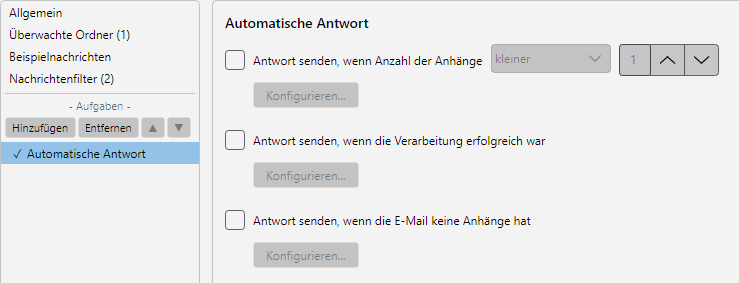 Profileinstellungen, Aufgabe Automatische Antwort: Antworttext-Editor, Sender-Konto, Anhang-Auswahl und Wiederholungs-Bedingungen
13.2 Auslöse-Bedingungen 
Die Aufgabe bietet drei separate Bedingungen, die sich beliebig kombinieren lassen. Jede Bedingung hat eigene Antwort-Inhalte und ein eigenes Sende-Konto.
13.2.1 Antwort senden, wenn die Anhang-Anzahl… 
Versendet die Antwort, wenn die Anzahl der Anhänge einer Bedingung entspricht. Verfügbare Operatoren:
| Operator |
Beschreibung |
| gleich |
Genau X Anhänge |
| kleiner als |
Weniger als X Anhänge |
| größer als |
Mehr als X Anhänge |
| ungleich |
Beliebige Zahl außer X |
Anwendungsfall: “Wenn keine Anhänge dabei sind (Anzahl gleich 0), senden Sie eine Anfrage zurück: ‚Bitte schicken Sie die fehlenden Anlagen.’”
Über die Schaltfläche Konfigurieren öffnet sich der Antwort-Editor.
13.2.2 Antwort senden, wenn die Verarbeitung erfolgreich war 
Versendet die Antwort, nachdem die anderen Aufgaben des Profils erfolgreich abgeschlossen sind.
Anwendungsfall: Eingangsbestätigung an den Absender, sobald die Rechnung im Archiv abgelegt und die Buchhaltung benachrichtigt wurde.
Hinweis: Diese Bedingung wird erst nach allen vorgeschalteten Aufgaben ausgewertet. Schlägt eine Aufgabe fehl, wird die Antwort nicht versendet.
13.2.3 Antwort senden, wenn die E-Mail keine Anhänge hat 
Versendet die Antwort, wenn die eingehende Nachricht überhaupt keine Anhänge enthält.
Anwendungsfall: Eine Eingangs-Mailbox für Rechnungen erhält gelegentlich textbasierte Anfragen ohne Anlage. Der Absender erhält automatisch eine Antwort: “Bitte senden Sie Rechnungen mit der entsprechenden Anlage als PDF.”
13.3 Antwort-Editor 
Über Konfigurieren öffnet sich pro Bedingung ein separater Editor mit folgenden Eingaben:
13.3.1 Antworttexte (Tabs) 
| Tab |
Beschreibung |
| Standardantwort |
Antworttext, der innerhalb der Geschäftszeiten verwendet wird |
| Antwort außerhalb der Geschäftszeiten |
Optionaler abweichender Text außerhalb der Geschäftszeiten. Bleibt das Feld leer, wird die Standardantwort verwendet |
| Individuelle Geschäftszeiten |
Nur sichtbar, wenn die Geschäftszeiten-Quelle auf Individuell steht. Hier definieren Sie die Wochentage und Uhrzeiten, die für diese Antwort gelten |
Der Antworttext kann reinen Text oder HTML enthalten. Über die Schaltfläche Platzhalter einfügen öffnet sich ein Auswahlmenü mit allen verfügbaren Platzhaltern (siehe Kapitel 70.1).
13.3.2 Geschäftszeiten-Quelle 
| Option |
Beschreibung |
| Standard-Geschäftszeiten |
Verwendet die Geschäftszeiten aus den Programmoptionen |
| Individuelle Geschäftszeiten |
Aktiviert den Tab Individuelle Geschäftszeiten, in dem für diese Antwort eigene Zeitfenster definiert werden |
13.3.3 Sende-Konto 
Im Feld Antwort senden mit wählen Sie das E-Mail-Konto, von dem die Antwort versendet wird. Bleibt das Feld auf der Standardvorgabe, greift die vierstufige Auflösung (siehe Kapitel 13.5).
13.3.4 Optionen 
| Feld |
Beschreibung |
| HTML-Format erzwingen |
Sendet die Antwort als HTML, auch wenn die Original-Nachricht reiner Text war |
| ‘Geantwortet’-Status der Original-Nachricht entfernen |
Entfernt das Antwort-Flag der Original-Nachricht im Postfach, damit sie wieder als unbeantwortet erscheint |
13.4 Platzhalter im Antworttext 
Im Antwort-Text sind alle Platzhalter (siehe Kapitel 70.1) nutzbar - z.B.:
| Platzhalter |
Beispielwert |
<SenderName> |
Name des ursprünglichen Absenders |
<SenderAddress> |
Absender-Adresse |
<Subject> |
Originaler Betreff |
<EmailYear4>-<EmailMonth>-<EmailDay> |
Empfangsdatum als formatierter String |
<NumberOfAttachments> |
Anzahl der Anhänge in der Original-Nachricht |
Beispiel-Antwort:
Hallo <SenderName>,

vielen Dank für Ihre Nachricht "<Subject>" vom <EmailYear4>-<EmailMonth>-<EmailDay>.
Wir haben sie erhalten und werden sie schnellstmöglich
bearbeiten.

Mit freundlichen Grüßen
Buchhaltung
13.5 Sende-Konto-Auflösung 
Welches Konto die Antwort tatsächlich versendet, ergibt sich in vier Stufen:
| Stufe |
Quelle |
| 1 |
Im Antwort-Editor manuell gewähltes Konto |
| 2 |
Standard-Antwort-Konto aus den Programmoptionen unter Programmoptionen → Benachrichtigungen |
| 3 |
Standard-Sendekonto aus den Programmoptionen |
| 4 |
Konto, an dem die eingehende Nachricht eingegangen ist |
Die Auflösung wandert von oben nach unten. Sobald eine Stufe einen Treffer liefert, wird dieses Konto verwendet.
Hinweis: Voraussetzung für den Versand ist, dass das Sende-Konto SMTP-Versand unterstützt. POP3-Konten können nur empfangen, nicht senden - bei reinen POP3-Setups muss daher ein zusätzliches SMTP-Konto unter Programmoptionen eingerichtet sein.
13.6 Anwendungsfall 
Eingangsbestätigung für Rechnungen - Bedingung: Verarbeitung erfolgreich. Antwort: “Hallo , vielen Dank für Ihre Rechnung. Sie wurde am -- in unserem System erfasst und wird bis zum Fälligkeitsdatum bearbeitet.”
13.7 Tipp 
- Vermeiden Sie Endlosschleifen: Filtern Sie automatische Antworten und Lesebestätigungen über den Nachrichtentyp-Filter (siehe Kapitel 30.17) aus, damit eine Auto-Reply nicht erneut eine Auto-Reply auslöst