12 Nachricht drucken
12.1 Übersicht 
Die Aufgabe Nachricht drucken druckt die E-Mail-Nachricht selbst - den Mail-Text mit Absender, Empfänger und Betreff - auf einem konfigurierten Drucker. Anhänge werden bei dieser Aufgabe nicht mitgedruckt. Wenn auch Anhänge gedruckt werden sollen, kommen Sie mit einer zusätzlichen Aufgabe vom Typ Anhänge drucken (siehe Kapitel 10) ans Ziel.
Die Aufgabe ist in zwei Reiter gegliedert: Allgemein und Druckeinstellungen.
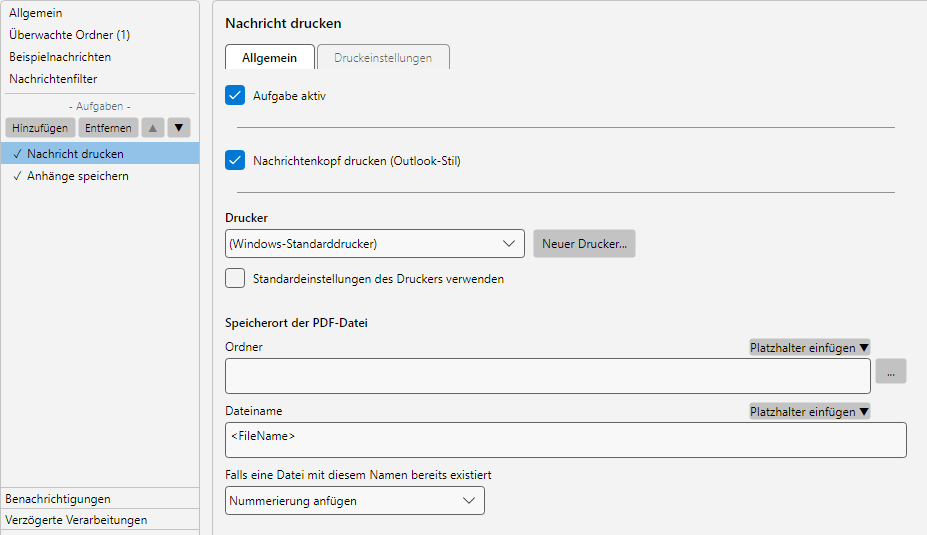 Profileinstellungen, Aufgabe Nachricht drucken: Drucker-Auswahl, Druck-Format und Inhalts-Optionen fuer Header und Anhaenge
12.2 Reiter “Allgemein” 
12.2.1 Nachrichtenkopf drucken 
Wenn aktiviert, wird oben auf der ersten Druckseite ein Kopfblock mit Absender, Empfänger, Betreff und Datum ausgegeben - ähnlich der Outlook-Standardansicht. Andernfalls wird ausschließlich der Nachrichtentext gedruckt.
12.2.2 Drucker 
Auswahl aus den unter Programmoptionen → Drucker konfigurierten Druckern (siehe Kapitel 40.14). Über Neuer Drucker… lässt sich direkt einer anlegen, ohne den Profil-Editor zu schließen.
12.2.3 Standard-Druckereinstellungen verwenden 
Wenn aktiviert, gelten die im Drucker hinterlegten Standardwerte (Duplex, Schacht, Seitenformat). Der Reiter Druckeinstellungen ist dann ohne Wirkung.
12.2.4 PDF-Drucker (Speicherort) 
Wenn ein PDF-Drucker gewählt wurde, erscheinen Felder für PDF-Ordner und PDF-Dateiname mit Platzhalter-Unterstützung sowie ein Steuerelement, was passiert, wenn die Zieldatei bereits existiert (Umbenennen, Überschreiben, Überspringen, Datum bzw. Uhrzeit anfügen). Das Verhalten ist identisch (siehe Kapitel 10.2.3).
12.3 Reiter “Druckeinstellungen” 
Die Felder entsprechen weitgehend der Aufgabe Anhänge drucken (siehe Kapitel 10.3) - Kopien, Sortiert, Duplex, Ausrichtung, Farbdruck, Ränder, Layout (Drehen, Zentrieren), Größenanpassung und Seitenbereich.
12.3.1 Schrifteinstellungen für die Nachricht 
Spezifisch für Nachricht drucken: Sie können eine eigene Schriftart für den Nachrichtentext festlegen, falls die im Mail-Body referenzierte Schrift auf dem Druck-Rechner nicht vorhanden ist oder ein einheitliches Erscheinungsbild gewünscht ist.
| Feld |
Beschreibung |
| Eigene Schrift verwenden |
Aktiviert die Schrifteinstellungen |
| Schriftname |
Wahl aus den verfügbaren Systemschriften |
| Größe |
Schriftgröße (6-72 pt) |
| Fett, Kursiv, Unterstrichen |
Stilattribute |
Tipp: Diese Schrifteinstellung greift in erster Linie bei Klartext-Mails (TXT). Bei HTML-Mails dominiert das im HTML enthaltene Layout das Druckbild, weshalb die hier gewählte Schrift dort nur bedingt sichtbar wird.
12.4 Anwendungsfall 
Bestellbestätigungen drucken - Drucker: Versand-Drucker. Nachrichtenkopf drucken aktiv. Hochformat. Standard-Druckereinstellungen.
12.5 Tipp 
- Wenn Sie sowohl Mail-Body als auch Anhänge drucken möchten, kombinieren Sie diese Aufgabe mit Anhänge drucken (siehe Kapitel 10) im selben Profil