23 SEPA-Zahlungsdatei erstellen
23.1 Übersicht 
Die Aufgabe SEPA-Zahlungsdatei erstellen macht aus Eingangsrechnungen Überweisungen. Eine E-Rechnung enthält Empfänger, IBAN, Betrag und Fälligkeit in maschinenlesbarer Form. Das Abtippen entfällt.
Je Verarbeitungstag entsteht eine Datei SEPA_JJJJ-MM-TT.xml im Format der Deutschen Kreditwirtschaft (pain.001). Diese Datei laden Sie in Ihr Online-Banking oder Banking-Programm und geben die Überweisungen dort frei. Das Programm selbst überweist nichts.
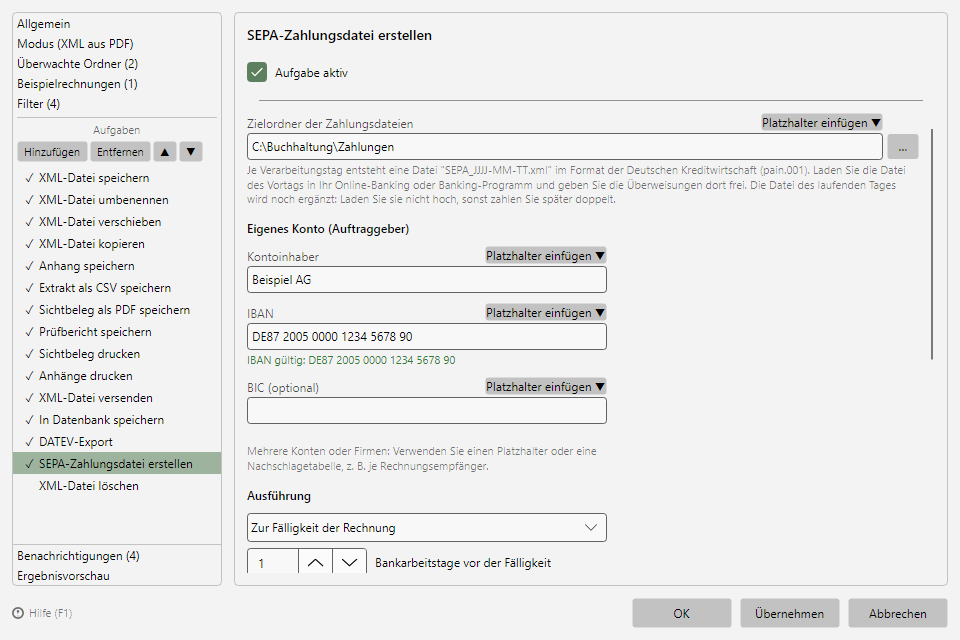 Aufgabe SEPA-Zahlungsdatei erstellen mit Zielordner, eigenem Konto und Ausführungstermin
23.2 Ablauf im Alltag 
- Das Programm verarbeitet Ihre Eingangsrechnungen und schreibt je Rechnung eine Überweisung in die Datei des Tages.
- Am nächsten Tag laden Sie die Datei des Vortags in Ihr Banking.
- Sie prüfen die Überweisungen in der Vorschau Ihrer Bank und geben sie frei.
- Danach verschieben oder löschen Sie die Datei.
Warum die Datei des Vortags? Die Datei des laufenden Tages wächst mit jeder weiteren Rechnung. Laden Sie sie heute hoch und später noch einmal, stehen die ersten Überweisungen zweimal darin.
Tipp: Ein eigenes Profil für die Zahlungen ist übersichtlich, zum Beispiel mit einem Filter auf Ihre Lieferanten. Die Aufgabe lässt sich aber auch in ein bestehendes Profil aufnehmen, zum Beispiel nach dem Archivieren.
23.3 Einstellungen 
| Einstellung |
Bedeutung |
| Zielordner der Zahlungsdateien |
Ablageordner der Tagesdateien. Platzhalter sind erlaubt. |
| Kontoinhaber |
Name Ihres eigenen Kontos, so wie ihn Ihre Bank führt |
| IBAN |
IBAN Ihres eigenen Kontos. Das Programm prüft sie beim Eintippen (Länge und Prüfziffer). |
| BIC (optional) |
BIC Ihres eigenen Kontos. Leer lassen ist erlaubt. |
| Ausführung |
Zur Fälligkeit der Rechnung oder Am nächsten Bankarbeitstag (siehe Abschnitt 23.4) |
| Bankarbeitstage vor der Fälligkeit |
Vorlauf vor dem Fälligkeitsdatum, Standard 1 |
| Skonto nutzen, wenn die Frist noch läuft |
Standard aus (siehe Abschnitt 23.5) |
| Verwendungszweck (optional) |
Leer: der Verwendungszweck aus der Rechnung, sonst "Rechnung vom ". Platzhalter sind erlaubt, höchstens 140 Zeichen. |
| Umlaute und Sonderzeichen ersetzen |
Standard aus (siehe Abschnitt 23.7) |
Mehrere Konten oder Gesellschaften: Kontoinhaber, IBAN und BIC akzeptieren Platzhalter. Über eine Nachschlagetabelle wählen Sie das Konto zum Beispiel je Rechnungsempfänger (siehe Kapitel 70.2). Alternativ richten Sie ein Profil je Gesellschaft ein und filtern nach der USt-IdNr. des Rechnungsempfängers (siehe Kapitel 30.5).
23.4 Ausführungstermin 
Mit Zur Fälligkeit der Rechnung überweist das Programm kurz vor dem Fälligkeitsdatum:
Fällig am Freitag, 20.11.2026, 1 Bankarbeitstag Vorlauf
→ Ausführung am Donnerstag, 19.11.2026
Dabei gilt:
- Eine SEPA-Überweisung erreicht die Bank des Empfängers spätestens am Bankarbeitstag nach der Ausführung. Mit 1 Bankarbeitstag Vorlauf kommt das Geld also zur Fälligkeit an.
- Fällt der Termin auf ein Wochenende oder einen Bankfeiertag, gilt der Bankarbeitstag davor.
- Bankarbeitstage sind die Geschäftstage des Zahlungssystems TARGET: Montag bis Freitag, außer Neujahr, Karfreitag, Ostermontag, 1. Mai, 25. und 26. Dezember. Regionale Feiertage kennt das Programm nicht.
- Der früheste Termin ist der Bankarbeitstag nach der Verarbeitung. Sie laden die Datei ja erst am nächsten Tag hoch, und einen Termin in der Vergangenheit behandeln Banken unterschiedlich.
- Rechnungen ohne Fälligkeitsdatum und bereits fällige Rechnungen bekommen den frühesten Termin.
Mit Am nächsten Bankarbeitstag bekommen alle Überweisungen den frühesten Termin.
Hinweis zu weit entfernten Terminen: Banken müssen einen Auftrag erst 15 Kalendertage vor dem Ausführungstermin annehmen. Ist eine Rechnung zum Beispiel erst in 30 Tagen fällig, lehnt manche Bank die Datei ab. Laden Sie die Datei dann später hoch oder wählen Sie Am nächsten Bankarbeitstag.
23.5 Skonto 
Mit Skonto nutzen, wenn die Frist noch läuft überweist das Programm den gekürzten Betrag zum letzten Skontotag:
Rechnung vom 02.11.2026 über 1.000,00 EUR, 2 % Skonto bei Zahlung innerhalb von 14 Tagen
→ letzter Skontotag: Montag, 16.11.2026
→ mit 1 Bankarbeitstag Vorlauf: Überweisung von 980,00 EUR am Freitag, 13.11.2026
→ Verwendungszweck: "Rechnung RE-1 vom 02.11.2026 abzgl. 2 Prozent Skonto (20,00 EUR)"
Dabei gilt:
- Das Programm liest die Skonto-Angaben aus ZUGFeRD-Rechnungen (Zahlungsbedingungen mit Skonto) und aus XRechnungen (Zeile
#SKONTO#TAGE=14#PROZENT=2.00#).
- Die Frist zählt ab dem Rechnungsdatum.
- Nennt die Rechnung einen Basisbetrag, berechnet das Programm das Skonto darauf, sonst auf den offenen Betrag.
- Bei mehreren Skontostufen gilt die Stufe mit dem höchsten Abzug, deren Frist noch erreichbar ist.
- Reicht die Frist bei der Verarbeitung nicht mehr, überweist das Programm den vollen Betrag zur Fälligkeit.
Mit der Ausführung Am nächsten Bankarbeitstag überweist das Programm auch den gekürzten Betrag am nächsten Bankarbeitstag. Das Feld für die Bankarbeitstage ist dort ausgegraut und zählt nicht. Das Programm rechnet mit einem Bankarbeitstag Laufzeit: Kommt das Geld damit bis zum letzten Skontotag an, nutzt es das Skonto, sonst überweist es den vollen Betrag.
Der Zusatz im Verwendungszweck hilft dem Lieferanten, die gekürzte Zahlung zuzuordnen. Er bleibt immer vollständig: Ist der Verwendungszweck zu lang, kürzt das Programm den Text davor.
23.6 Welche Rechnungen werden überwiesen? 
| Rechnung |
Ergebnis im Protokoll |
| Überweisung in Euro mit gültiger IBAN |
Erfolgreich mit Datei, Betrag, Empfänger und Termin |
| Gutschrift |
Übersprungen |
| Lastschrift oder SEPA-Lastschrift |
Übersprungen - der Lieferant zieht den Betrag selbst ein |
| Barzahlung, Karte, Scheck, Dauerauftrag oder Verrechnung |
Übersprungen |
| Andere Währung als Euro |
Übersprungen - SEPA-Überweisungen gibt es nur in Euro |
| Kein offener Betrag, zum Beispiel bereits angezahlt |
Übersprungen |
| Rechnung stand schon in einer Zahlungsdatei |
Übersprungen (siehe Abschnitt 23.8) |
| Keine oder ungültige IBAN, kein Name des Zahlungsempfängers |
Fehler - bitte selbst überweisen |
| Empfänger außerhalb des EWR (zum Beispiel Schweiz) ohne BIC oder ohne Ort und Land |
Fehler - bitte selbst überweisen |
| IBAN des Zahlungsempfängers gleich der IBAN des eigenen Kontos |
Fehler - meist steht im Feld IBAN des eigenen Kontos ein Platzhalter für die IBAN des Lieferanten |
Wie bei allen Aufgaben führt das Programm nach einem Fehler die folgenden Aufgaben des Profils nicht mehr aus. Nach "Übersprungen" laufen sie weiter.
Name des Empfängers: Das Programm nimmt den Kontoinhaber aus der Rechnung, sonst den abweichenden Zahlungsempfänger, sonst den Lieferanten. Die Bank vergleicht bei der Freigabe den Namen mit dem Kontoinhaber (Empfängerüberprüfung). Mit dem Kontoinhaber aus der Rechnung passt der Vergleich am besten.
Ende-zu-Ende-Referenz: Jede Überweisung trägt die Rechnungsnummer als Referenz. Sie reist bis zum Lieferanten mit und hilft bei Rückfragen.
23.7 Umlaute und Sonderzeichen 
Deutsche Banken müssen Umlaute, ß sowie die Zeichen &, *, $ und % annehmen. Deshalb bleiben sie in Namen und Verwendungszweck erhalten:
Müller & Söhne Straßenbau GmbH
Mit Umlaute und Sonderzeichen ersetzen wird daraus:
Mueller + Soehne Strassenbau GmbH
Schalten Sie die Ersetzung nur ein, wenn Ihre Bank die Datei sonst ablehnt. Manche Prüfprogramme im Internet melden Umlaute als Fehler, weil sie nur den europäischen Grundzeichensatz kennen. Für deutsche Banken ist das ohne Bedeutung.
Unabhängig von der Einstellung gilt:
- Andere Zeichen ersetzt das Programm immer, zum Beispiel é durch e oder ø durch o.
- Die Referenz (Rechnungsnummer) enthält nur Buchstaben ohne Umlaute, Ziffern und wenige Satzzeichen. Aus
RE_2026#5 wird RE-2026-5.
- Namen sind auf 70 Zeichen begrenzt, der Verwendungszweck auf 140 Zeichen. Längere Texte kürzt das Programm, den Skonto-Zusatz aber nicht (siehe Abschnitt 23.5).
23.8 Schutz vor Doppelzahlung 
Jede Rechnung steht nur einmal in einer Zahlungsdatei. Das Programm erkennt sie an Rechnungsnummer, Rechnungsdatum und Lieferant. Der Schutz greift auch dann:
- wenn Sie die Zahlungsdatei nach dem Hochladen verschoben oder gelöscht haben,
- wenn Sie eine Rechnung erneut verarbeiten oder nachholen,
- wenn dieselbe Rechnung als PDF und als XML ankommt.
Das Programm merkt sich die Rechnungen in der Datei SepaZahlungsregister.txt im Datenordner des Programms. Läuft die Verarbeitung als Windows-Dienst, liegt sie im Datenordner des Dienstkontos. Die Datensicherung enthält die Datei (siehe Kapitel 60.3), die Sicherung für den Support nicht (ab Version 2.6.0).
Wichtig im Dienstbetrieb: Automatische Sicherungen entstehen nur, solange das Programmfenster läuft (siehe Kapitel 40.10.2). Bleibt das Fenster geschlossen, sichern Sie den Datenordner des Dienstkontos über die Datensicherung des Servers. Geht die Datei verloren, kennt das Programm die bezahlten Rechnungen nicht mehr - beim Nachholen könnte eine Rechnung ein zweites Mal in eine Zahlungsdatei geraten.
Zahlungsdatei verloren, bevor sie hochgeladen war? Dann überweisen Sie die betroffenen Rechnungen selbst. Alternativ öffnen Sie SepaZahlungsregister.txt mit einem Texteditor, löschen die Zeilen dieser Rechnungen und verarbeiten die Rechnungen erneut.
23.9 Ergebnisvorschau 
Die Ergebnisvorschau wendet die Regeln auf die Beispielrechnung an (siehe Kapitel 8.11). Sie zeigt zum Beispiel:
SEPA-Zahlungsdatei erstellen Überweisung 624,75 EUR an Schulze IT-Service KG, Ausführung 19.11.2026 → C:\Buchhaltung\Zahlungen\SEPA_2026-11-17.xml
Wird die Rechnung übersprungen, nennt die Vorschau den Grund. Ob eine Rechnung schon in einer Zahlungsdatei stand, prüft die Vorschau nicht.
23.10 Technische Angaben 
- Format: pain.001.001.09 nach der Spezifikation der Deutschen Kreditwirtschaft (DFÜ-Abkommen Anlage 3, Version 3.9), Zeichenkodierung UTF-8
- Je Ausführungstermin und eigenem Konto ein Sammler. Auf dem Kontoauszug erscheint jeder Sammler als eine Sammelbuchung.
- Kommt eine Rechnung hinzu, schreibt das Programm die Tagesdatei vollständig neu, mit neuer Nachrichtenreferenz.
- Der Excel-Bericht zählt die Überweisungen und nennt je Rechnung die Zahlungsdatei (siehe Kapitel 80.3).