8 Profileinstellungen
8.1 Übersicht 
Das Fenster Profileinstellungen ist der zentrale Konfigurationsdialog für ein einzelnes Profil. Hier legen Sie fest, welche Ordner überwacht werden, welcher Dateityp verarbeitet wird, welche Rechnungen der Filter durchlässt und welche Aufgaben ausgeführt werden.
Öffnen: Klicken Sie in der Profil-Werkzeugleiste auf Neues Profil… oder doppelklicken Sie auf einen Eintrag in der Profilliste.
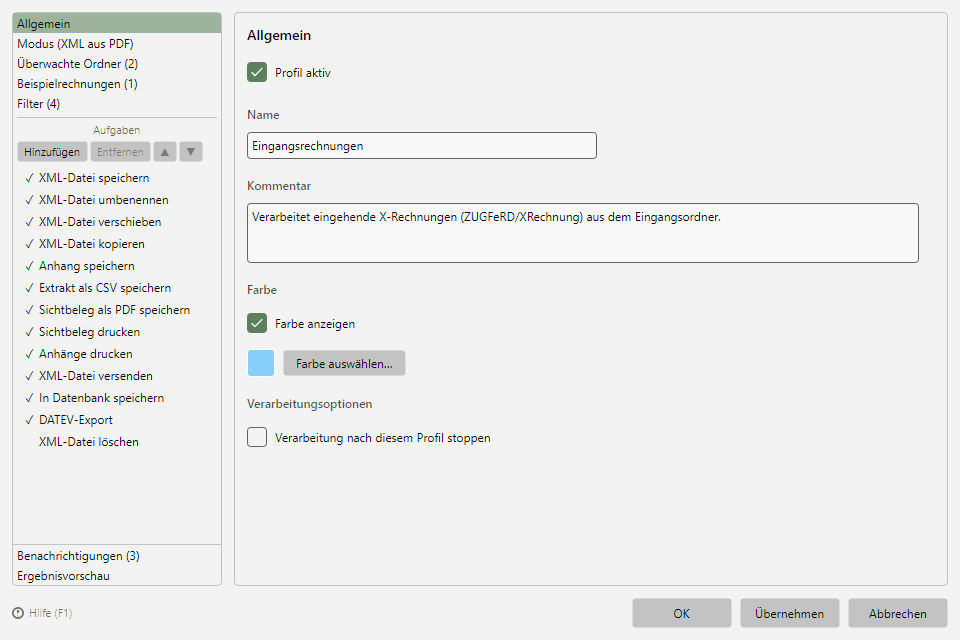 Profileinstellungen mit Navigation links (Kategorien und Aufgabenliste) und Seiteninhalt rechts
8.2 Fensteraufbau 
Links liegt die Navigation, rechts der Inhalt der ausgewählten Seite:
| Navigationsbereich |
Inhalt |
| Feste Kategorien (oben) |
Allgemein, Modus (…), Überwachte Ordner, Beispielrechnungen, Filter - die Modus-Beschriftung zeigt den aktuellen Verarbeitungsmodus in Klammern |
| Aufgaben (Mitte) |
Werkzeugleiste und Liste der konfigurierten Aufgaben (siehe Abschnitt 8.3) |
| Unten |
Benachrichtigungen, Ergebnisvorschau |
Die Einträge Überwachte Ordner, Beispielrechnungen, Filter und Benachrichtigungen zeigen die Anzahl der jeweils konfigurierten Elemente in Klammern, z. B. “Überwachte Ordner (2)” - bei den Benachrichtigungen die Anzahl der aktivierten Benachrichtigungsarten. Der Fenstertitel läuft beim Eintippen des Profilnamens live mit.
8.3 Aufgabenliste 
Die Aufgabenliste zeigt alle Aufgaben des Profils in ihrer Ausführungsreihenfolge. Jede Aufgabe hat:
- ein Häkchen - die Aufgabe ist aktiv; ohne Häkchen bleibt sie konfiguriert, wird aber nicht ausgeführt
- einen modusabhängigen Namen - die Datei-Aufgaben nennen die Zieldatei des Verarbeitungsmodus, z. B. “PDF-Datei umbenennen” bzw. “XML-Datei umbenennen” (siehe Kapitel 8.7)
8.3.1 Werkzeugleiste der Aufgabenliste 
| Schaltfläche |
Funktion |
| Hinzufügen |
Öffnet ein Menü mit allen Aufgabentypen (siehe Kapitel 9 bis 21). Derselbe Aufgabentyp kann mehrfach hinzugefügt werden - z. B. zwei “Datei kopieren”-Aufgaben mit verschiedenen Zielordnern. Neue Druckaufgaben übernehmen die Druckvoreinstellungen aus den Programmoptionen (siehe Kapitel 40.11). |
| Entfernen |
Entfernt die ausgewählte Aufgabe |
| ▲ / ▼ |
Verschiebt die ausgewählte Aufgabe in der Ausführungsreihenfolge |
Ein Klick auf eine Aufgabe zeigt rechts ihre Einstellungsseite.
8.4 OK, Übernehmen, Abbrechen 
| Schaltfläche |
Wirkung |
| OK |
Speichert alle Änderungen und schließt das Fenster |
| Übernehmen |
Speichert alle Änderungen, das Fenster bleibt offen |
| Abbrechen |
Verwirft alle nicht übernommenen Änderungen und schließt das Fenster. Wurde das Fenster über Neues Profil… geöffnet und noch nie gespeichert, wird das neue Profil dabei komplett verworfen. |
Vor dem Speichern prüft das Programm die Konfiguration auf Vollständigkeit (z. B. leerer Profilname, Speicher-Aufgabe ohne Zielverzeichnis, E-Mail-Aufgabe ohne Empfänger). Bei einem Fund erscheint eine Meldung und das Fenster springt direkt zur betroffenen Seite bzw. Aufgabe.
Kontext-Hilfe: Der Link Hilfe (F1) unten links (oder die Taste F1) öffnet das Online-Hilfe-Kapitel zur gerade angezeigten Seite.
8.5 Die Seiten im Überblick 