8.6 Allgemein
8.6.1 Übersicht 
Im Bereich Allgemein legen Sie die Eckdaten des Profils fest: Aktiv-Status, Name, Kommentar, farbliche Hervorhebung und das Verhalten gegenüber nachfolgenden Profilen.
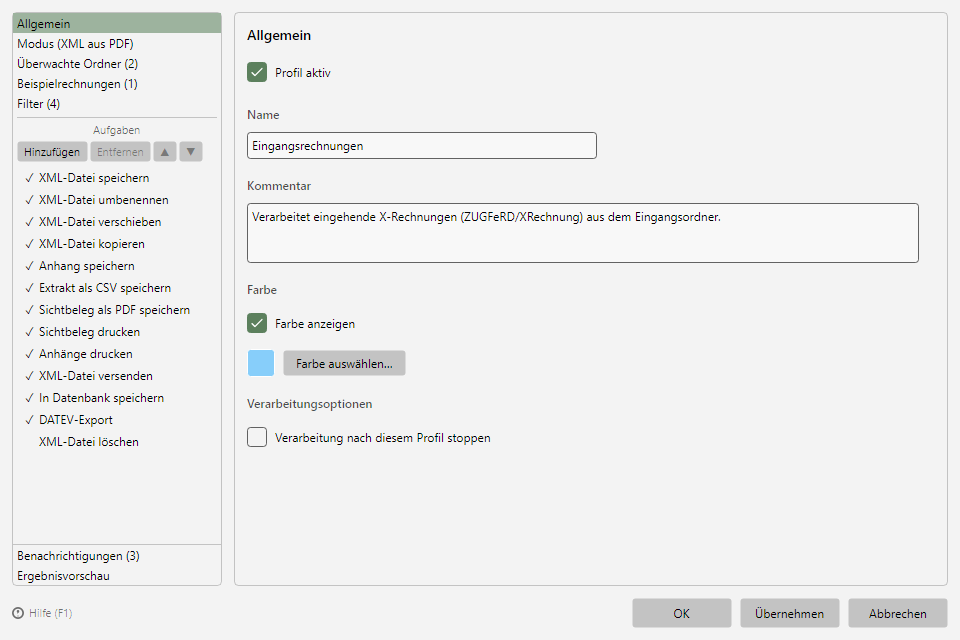 Profileinstellungen, Bereich Allgemein: Profil-aktiv-Schalter, Name, Kommentar, Farbe und Verarbeitungsoptionen
8.6.2 Profil aktiv 
Nur aktive Profile verarbeiten Dateien. Der Status lässt sich auch über die Checkbox in der Profilliste oder die Werkzeugleisten-Schaltflächen Aktivieren/Deaktivieren umschalten (siehe Kapitel 3.6). Neben dem Haken steht seit Version 2.3.0, seit wann das Profil aktiv bzw. inaktiv ist - bei Profilen aus älteren Versionen erst nach dem nächsten Umschalten.
8.6.3 Name und Kommentar 
Der Name identifiziert das Profil in der Profilliste und im Verarbeitungsprotokoll. Der Kommentar ist ein Freitext für eigene Notizen und erscheint als Spalte in der Profilliste; beide werden von der Profil-Suche durchsucht (siehe Kapitel 3.9).
8.6.4 Farbe 
Mit Farbe anzeigen und Farbe auswählen… kennzeichnen Sie das Profil farbig: Die Profilliste zeigt vor dem Namen ein Farbfeld (ab Version 2.5.0), und die Einträge des Profils in der Log-Liste tragen einen Farbstreifen. Das hilft, Profilgruppen (z. B. je Abteilung oder Mandant) optisch zu unterscheiden. Im Farbdialog lässt sich die Farbe auch als Hex-Wert eintippen (#RRGGBB, z. B. #87CEFA; ab Version 2.3.0).
8.6.5 Verarbeitungsoptionen 
Nach erfolgreicher Verarbeitung mit diesem Profil keine weiteren Profile anwenden: Überwachen mehrere Profile denselben Ordner, wertet jedes zuständige Profil eine neue Datei aus und verarbeitet sie, wenn sein Filter passt. Ist diese Option gesetzt und hat das Profil eine Datei erfolgreich verarbeitet, wenden nachfolgende Profile diese Datei nicht mehr an. Als "Kein Treffer" gilt eine Datei erst, wenn keines der Profile sie verarbeitet hat.
Reihenfolge der Profile: Die Profile werten eine Datei in alphabetischer Reihenfolge ihrer Namen aus. Wie die Profilliste gerade sortiert ist, spielt dafür keine Rolle.
Verschiebt, umbenennt oder löscht ein Profil die Datei, sehen die nachfolgenden Profile sie nicht mehr. Geben Sie solchen Profilen deshalb einen Namen, der alphabetisch hinter den anderen liegt. Bewährt haben sich vorangestellte Zahlen, zum Beispiel:
10 Rechnungen drucken
20 Daten extrahieren
90 Rechnungen archivieren (verschiebt die Datei)
Ab Version 2.5.0 weist das Programm beim Speichern auf Folgen dieser Option hin. Als betroffen gelten Profile, die dieselben Dateien sehen: gleicher Dateityp (PDF oder XML) und derselbe Ordner bzw. ein eingeschlossener Unterordner.
- Profil ohne Filterkriterien mit dieser Option: Es verarbeitet jede Datei seiner Ordner. Das Programm nennt die aktiven Profile, die erst danach angewendet werden. Sie erhalten keine Datei mehr. Trotzdem speichern übernimmt das Profil, Abbrechen zeigt die Seite Allgemein.
- Frühere Profile mit dieser Option: Beim Speichern eines Profils nennt das Programm die Profile mit dieser Option, die vorher angewendet werden. Dateien, die eines davon verarbeitet, erreichen das gespeicherte Profil nicht mehr. Profile, deren Filter nachweislich andere Rechnungen verlangt (z. B. per "ist gleich" einen anderen Verkäufer), fehlen in der Liste. Der Hinweis erscheint je Profil nur, wenn seit der letzten Bestätigung weitere solche Profile hinzugekommen sind. Mit Nicht mehr nachfragen schalten Sie ihn ganz ab und in den Optionen unter Sonstiges wieder ein (siehe Kapitel 40.18).
- Im Protokoll: Hat ein Profil mit dieser Option eine Datei verarbeitet und dadurch weitere zuständige Profile übersprungen, nennt die letzte Zeile des Aufgabenstatus diese Profile (höchstens fünf Namen).
Soll ein Profil bewusst nur die übrigen Dateien auffangen, ist der Hinweis zu erwarten. Bestätigen Sie ihn dann mit Trotzdem speichern.
Tipp: In den Programmoptionen unter Druckvoreinstellungen legen Sie fest, ob neue Profile diese Option vorbelegt bekommen (siehe Kapitel 40.11).
8.6.6 Frist für reguläre Verarbeitung 
Unter Warnung legen Sie fest, ob und ab wann das Programm warnt, wenn das Profil keine Rechnung verarbeitet (ab Version 2.3.0, siehe Kapitel 40.6.7):
| Auswahl |
Wirkung |
| Standard (45 Tage) |
Frist aus den Programmoptionen; sind dort Hervorhebung und E-Mail ausgeschaltet, heißt der Eintrag Standard (aus) |
| Eigene Frist |
Tageszahl nur für dieses Profil, etwa 400 für Jahresrechnungen; die Hervorhebung gilt dann auch, wenn sie in den Optionen abgeschaltet ist |
| Keine Warnung |
Weder Hervorhebung noch E-Mail für dieses Profil |
Die E-Mail selbst schalten Sie auf der Seite Benachrichtigungen ein (siehe Kapitel 8.12.2).