60.5 Lizenzierung
60.5.1 Registrierung mit Lizenzschlüssel 
Nach dem Kauf erhalten Sie einen Lizenzschlüssel. Hauptmenü → Lizenzschlüssel eingeben… öffnet das Registrierungsfenster:
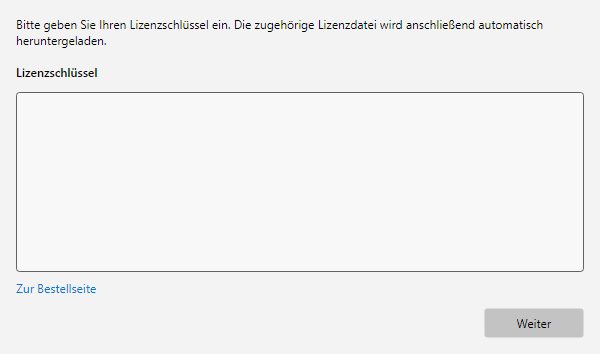 Registrierungsfenster mit Eingabefeld für den Lizenzschlüssel
- Lizenzschlüssel eingeben - die zugehörige Lizenzdatei wird anschließend automatisch heruntergeladen
- Bei Erfolg bestätigt das Fenster: “Die Registrierung war erfolgreich. Vielen Dank!”
Die Schaltfläche Zur Bestellseite führt zum Erwerb eines Lizenzschlüssels.
60.5.2 Manuelle Registrierung ohne Internetzugang 
Kann die Lizenzdatei nicht automatisch heruntergeladen werden (z. B. Firewall/Proxy), bietet das Fenster den Weg über das manuelle Herunterladen an:
- Den angezeigten Link zur Lizenzdatei in einem Browser öffnen (ggf. auf einem anderen Rechner) und die Datei speichern
- Die Datei in den Anwendungsdaten-Ordner legen (Anwendungsdaten-Ordner öffnen)
- Registrierung erneut versuchen anklicken
60.5.3 Lizenzstatus einsehen 
Hauptmenü → Über… zeigt Programmversion und Lizenzinformationen (siehe Kapitel 2.1).
Zusätzlich zeigt die Titelleiste des Hauptfensters den aktuellen Lizenzstatus an: bei registrierten Lizenzen “Lifetime-Lizenz” bzw. “Lizenz gültig bis ”, während des Testzeitraums “Demo ( Tage)” und nach dessen Ablauf “Testzeitraum abgelaufen”.
60.5.4 Testzeitraum und Lizenzablauf 
Ohne Lizenzschlüssel kann das Programm 30 Tage getestet werden; beim Start wird die Zahl der verbleibenden Testtage angezeigt. Während des Testzeitraums ist die Anzahl der Profile auf zwei begrenzt - in der Vollversion gibt es keinerlei Einschränkungen. Läuft die Lizenz in Kürze ab (ab 14 Tage vorher) oder ist der Testzeitraum bzw. die Lizenz abgelaufen, erscheint eine rote Hinweisleiste oberhalb des Log-Bereichs - ein Klick darauf öffnet das Registrierungsfenster. Nach Ablauf des Testzeitraums wird die automatische Verarbeitung angehalten und das Programm fordert beim Start zur Registrierung auf.
Das gilt auch im Betrieb als Windows-Dienst oder mit --headless: Der Verarbeitungsprozess prüft die Lizenz beim Start und danach täglich. Ist sie ungültig oder der Testzeitraum abgelaufen, hält er die Verarbeitung an, schreibt einen Eintrag ins Fehlerprotokoll, und die Statusleiste zeigt “Verarbeitung angehalten - Registrierung erforderlich”. Sobald eine gültige Lizenz vorliegt - etwa nach der Registrierung im Programmfenster unter demselben Benutzerkonto -, verarbeitet er nach wenigen Sekunden von selbst weiter.