11 Extrakt als CSV speichern
11.1 Übersicht 
Die Aufgabe Extrakt als CSV speichern schreibt ausgewählte Rechnungsfelder als CSV-Datei - je Rechnung eine eigene Datei oder fortlaufend in eine Sammeldatei. Damit übergeben Sie Rechnungsdaten an Excel, Auswertungen oder Importschnittstellen.
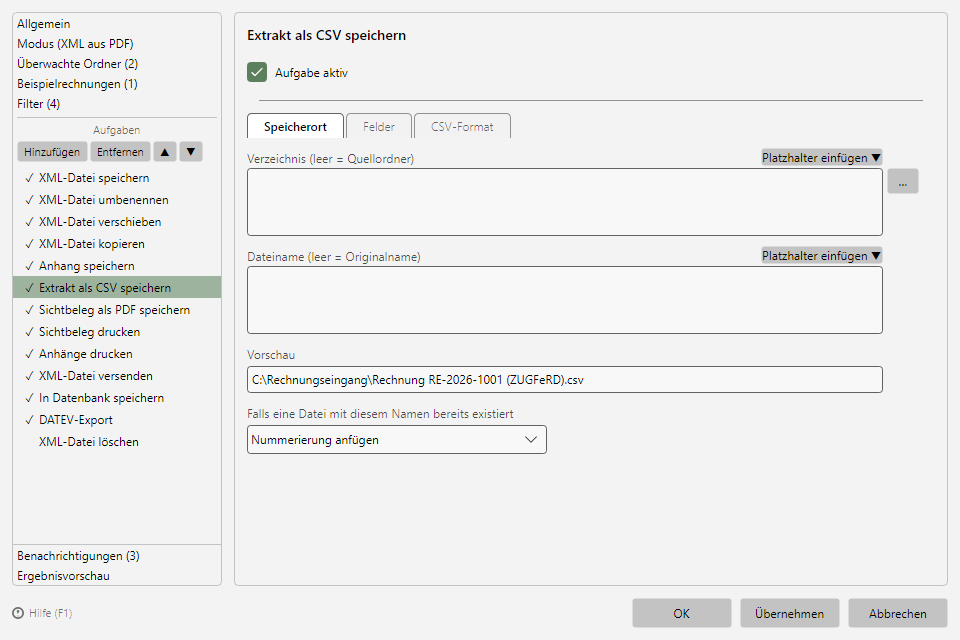 Aufgabe Extrakt als CSV speichern mit den Registerkarten Speicherort, Felder und CSV-Format
11.2 Registerkarte “Speicherort” 
Aufbau und Konfliktverhalten wie bei allen speichernden Aufgaben (siehe Kapitel 9.2 und 9.3). Ohne Angabe wird der Original-Dateiname mit der Endung .csv verwendet.
11.3 Registerkarte “Felder” 
Hier stellen Sie die zu extrahierenden Felder zusammen - die Spalten der CSV in dieser Reihenfolge. Über Hinzufügen wählen Sie aus sämtlichen Rechnungsfeldern (Rechnungsdaten, Verkäufer/Käufer, Zahlungsdaten, Positionsfelder, Dateieigenschaften); mit den Pfeil-Schaltflächen ändern Sie die Reihenfolge.
Positionsliste: Enthält die Feldauswahl mindestens ein Positionsfeld (Artikel, Menge, Einzelpreis, …), wird eine Zeile je Rechnungsposition geschrieben - die Kopfdaten (Rechnungsnummer usw.) werden in jeder Zeile wiederholt. Ohne Positionsfelder entsteht genau eine Zeile je Rechnung.
11.4 Registerkarte “CSV-Format” 
| Einstellung |
Bedeutung |
| CSV-Sammeldatei |
Alle Rechnungen werden fortlaufend an EINE Datei angehängt (statt je Rechnung eine neue Datei). Die Sammeldatei wird durch eine automatische Sicherungskopie (.bak) gegen Beschädigung geschützt. |
| CSV-Spaltenüberschriften |
Schreibt die Feldnamen als erste Zeile (bei der Sammeldatei nur beim Anlegen) |
| CSV-Trennzeichen |
Trennzeichen der Spalten; leer = Listentrennzeichen des Systems (Deutschland: Semikolon) |
| Kodierung / Codepage |
Zeichenkodierung der Datei; Standard: UTF-8 mit BOM (direkt Excel-kompatibel) |
Typischer Einsatz: Eine Sammel-CSV je Monat als Rechnungsjournal (Verzeichnis/Dateiname mit Datums-Platzhaltern), oder eine Positionsliste für die Weiterverarbeitung in Excel.