17 Datei versenden
17.1 Übersicht 
Die Aufgabe Datei versenden verschickt die Rechnungsdatei per E-Mail - z. B. zur Weiterleitung an die Buchhaltung, den Steuerberater oder einen Freigabe-Workflow. Die Versandart (SMTP oder Microsoft 365) wird zentral in den Programmoptionen konfiguriert (siehe Kapitel 40.8); je Aufgabe lassen sich abweichende eigene Versandeinstellungen hinterlegen.
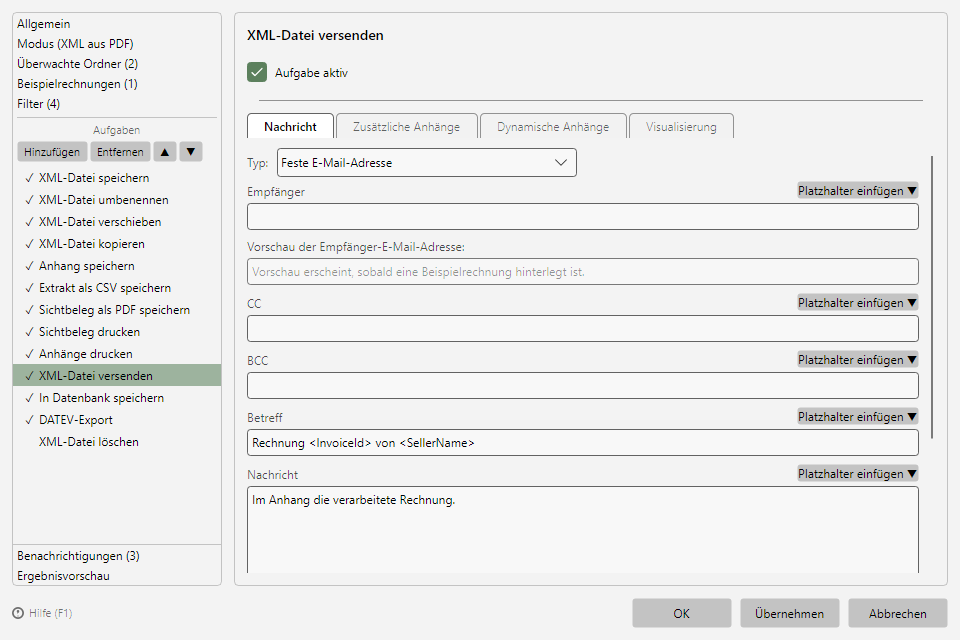 Aufgabe Datei versenden mit Nachricht-Registerkarte, Empfänger, Betreff und Nachricht
17.2 Registerkarte “Nachricht” 
| Feld |
Bedeutung |
| Typ |
Feste E-Mail-Adresse oder E-Mail-Adresse aus CSV-Zuordnung (siehe Abschnitt 17.3) |
| Empfänger, CC, BCC |
Empfängeradressen - mit Platzhalter-Unterstützung; eine Vorschau zeigt die aufgelöste Empfängeradresse anhand der Beispielrechnung |
| Betreff, Nachricht |
Betreff und Nachrichtentext, ebenfalls mit Platzhaltern (z. B. Rechnung <InvoiceId> von <SellerName>) |
| Nachricht als HTML formatieren |
Versendet den Text als HTML statt als Klartext |
| Nachricht nicht versenden, sondern nur im Entwurfsordner speichern |
Legt die E-Mail als Entwurf ab statt sie zu verschicken - zur Kontrolle vor dem Versand (siehe Kapitel 50.4); das Protokoll zeigt “Als Entwurf gespeichert” |
| Visualisierungs-PDF mitsenden (XML-Modus) |
Hängt zusätzlich die lesbare PDF-Visualisierung der Rechnung an (siehe Kapitel 12) |
| Eigene Versandeinstellungen verwenden |
Überschreibt die globalen Versandeinstellungen für diese Aufgabe (Versandeinstellungen konfigurieren…) |
17.3 Empfänger aus CSV-Zuordnung 
Beim Typ E-Mail-Adresse aus CSV-Zuordnung wird der Empfänger je Rechnung aus einer CSV-Datei ermittelt: Sie geben die CSV-Datei, das Trennzeichen, die Spalte mit den E-Mail-Adressen, die Spalte mit dem Platzhalterwert und den Platzhalter an. Zur Laufzeit wird der Platzhalterwert (z. B. der Verkäufername) in der CSV gesucht und die zugehörige Adresse verwendet - so erhält etwa jeder Sachbearbeiter die Rechnungen “seiner” Lieferanten.
17.4 Registerkarte “Zusätzliche Anhänge” 
Beliebige feste Dateien, die zusammen mit der Rechnung versandt werden sollen (z. B. ein Begleitschreiben).
17.5 Registerkarte “Dynamische Anhänge” 
Sonstige Dateien, die zusammen mit der Rechnung versandt werden sollen und zur Laufzeit im Quellordner gesucht werden - je Eintrag mit Name, Dateinamen-Muster (Platzhalter-Unterstützung) und einer maximalen Wartezeit auf neue Dateien. Typischer Einsatz: ein zur Rechnung gehörender Lieferschein, der kurz nach der Rechnung im selben Ordner eintrifft.
17.6 Registerkarte “Visualisierung” 
Kopfzeile der mitgesendeten Visualisierung (Links/Mitte/Rechts) - wirkt auf das per Visualisierungs-PDF mitsenden erzeugte PDF (siehe Kapitel 12.3).
Hinweis: In den Programmoptionen lässt sich eine Pause zwischen E-Mail-Versendungen konfigurieren; der Countdown erscheint in der Statusleiste (siehe Kapitel 7.2.4).