50.3 Erste Schritte und Demo-Daten
50.3.1 Die Erste-Schritte-Karte 
Solange keine Profile existieren, zeigt das Hauptfenster eine Wegweiser-Karte mit zwei Schritten:
- Profil anlegen - überwachte Ordner wählen und festlegen, was mit erkannten E-Rechnungen geschehen soll (Schaltfläche Neues Profil anlegen…)
- Fertig - das Programm überwacht die Ordner ab jetzt automatisch
Dazu kommen die Schaltfläche Demo einrichten und der Link zur Online-Hilfe.
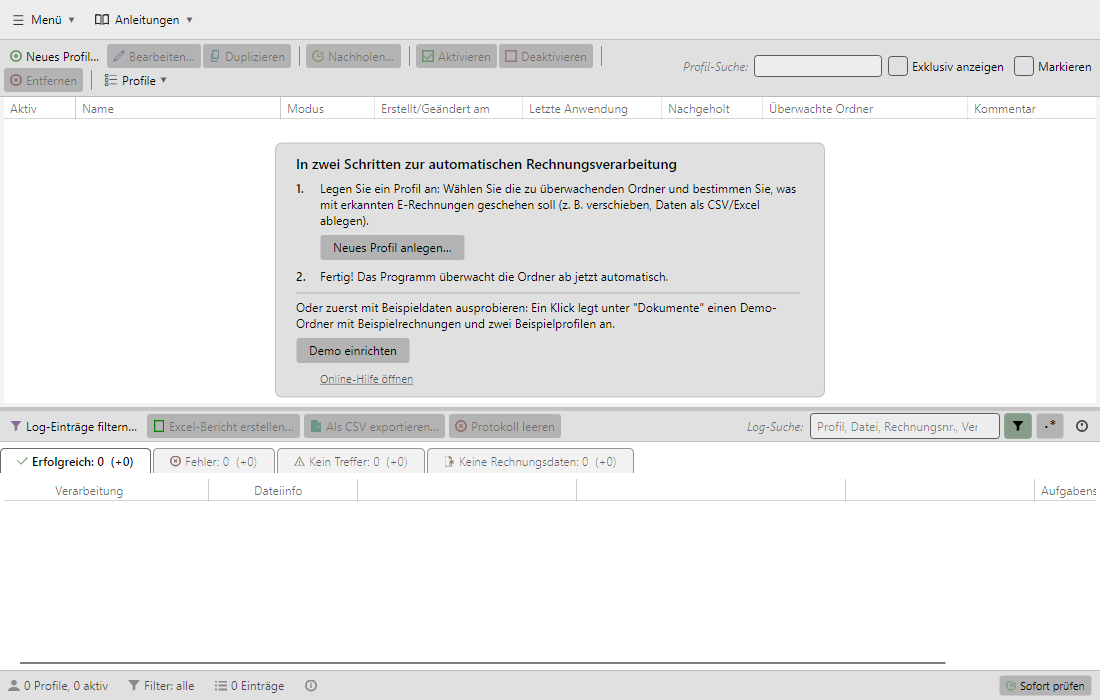 Erste-Schritte-Karte im Hauptfenster
50.3.2 Demo einrichten 
Demo einrichten baut mit einem Klick eine gefahrlose Spielwiese auf:
| Bestandteil |
Inhalt |
| Demo-Ordner unter “Dokumente” |
Mit den Unterordnern Rechnungseingang und Archiv |
| Beispielrechnungen |
Mitgelieferte Demo-Rechnungen (ZUGFeRD-PDF sowie XRechnung CII und UBL) werden in den Rechnungseingang kopiert |
| Zwei Beispielprofile |
Demo: ZUGFeRD-Rechnungen (PDF) und Demo: XRechnungen (XML) - je Modus eines, beide überwachen den Rechnungseingang |
Die Demo-Profile verschieben jede Rechnung mit sprechendem Platzhalter-Dateinamen (<InvoiceYear>-<InvoiceMonth>-<InvoiceDay> <SellerName> <InvoiceId>) in einen Jahres-Unterordner des Archivs und schreiben die Kerndaten in eine CSV-Sammeldatei (“Rechnungsdaten”) - ein typischer Grundworkflow zum Anschauen und Anpassen. Nach dem Einrichten meldet das Programm, wie viele Beispielrechnungen abgelegt wurden; die Verarbeitung startet automatisch.
Tipp: Die Demo-Profile sind normale Profile - öffnen Sie sie per Doppelklick und schauen Sie sich Modus, Aufgaben und Platzhalter als Vorlage für eigene Profile an. Wenn Sie die Demo nicht mehr brauchen, entfernen Sie einfach die beiden Profile und den Demo-Ordner.
50.3.3 Der empfohlene Weg zum eigenen Profil 
- Profil anlegen, Modus wählen (siehe Kapitel 8.7), überwachte Ordner festlegen (siehe Kapitel 8.8)
- Eine typische Rechnung als Beispielrechnung hinterlegen (siehe Kapitel 8.9)
- Aufgaben konfigurieren und in der Ergebnisvorschau prüfen (siehe Kapitel 8.11)
- Erst dann echte Rechnungen in den überwachten Ordner geben