8.11 Ergebnisvorschau
8.11.1 Übersicht 
Die Ergebnisvorschau zeigt für eine ausgewählte Beispielrechnung, was bei Anwendung des aktuellen Profils geschehen würde - ohne dass tatsächlich etwas verarbeitet wird. Beispieldateien verwalten Sie auf der Seite Beispielrechnungen (siehe Kapitel 8.9).
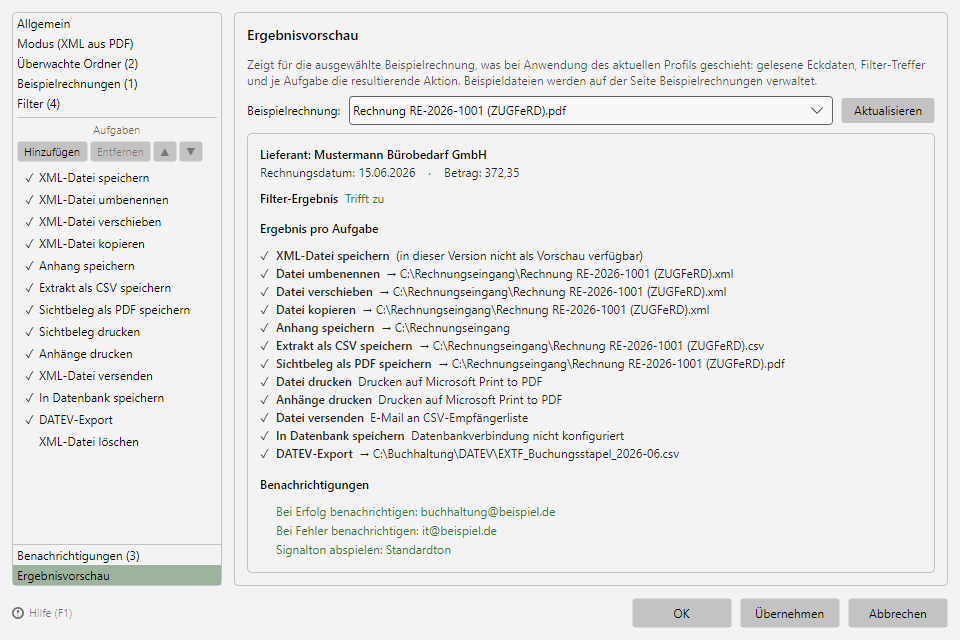 Profileinstellungen, Bereich Ergebnisvorschau mit Eckdaten, Filter-Ergebnis und Ergebnis pro Aufgabe
8.11.2 Bedienung 
Wählen Sie oben im Dropdown die Beispielrechnung und klicken Sie auf Aktualisieren, um die Vorschau mit dem aktuellen Stand der Profileinstellungen neu zu berechnen.
8.11.3 Anzeigebereiche 
| Bereich |
Inhalt |
| Eckdaten |
Aus der Datei gelesene Rechnungsdaten: Lieferant, Rechnungsdatum, Betrag |
| Filter-Ergebnis |
Ob der Profil-Filter zutrifft; bei Nicht-Treffern das Kriterium, an dem die Prüfung scheitert |
| Ergebnis pro Aufgabe |
Für jede aktive Aufgabe die resultierende Aktion - z. B. der vollständige Zielpfad beim Speichern/Umbenennen (mit aufgelösten Platzhaltern), der Zieldrucker beim Drucken oder der Empfänger beim Versenden |
| Benachrichtigungen |
Je aktivierter Benachrichtigungsart (Erfolg/Fehler/kein Treffer, siehe Kapitel 8.12) eine Zeile mit den Empfängern; fehlt der Empfänger, erscheint die Zeile rot mit dem Hinweis “(kein Empfänger angegeben)”. Auch ein aktivierter Signalton wird aufgeführt. Ohne aktive Benachrichtigungen zeigt der Bereich gedimmt “(keine Benachrichtigungen aktiv)”. |
Trifft der Filter nicht zu, weist die Vorschau darauf hin, dass die Aufgaben für diese Datei nicht ausgeführt würden - die Aufgaben-Ergebnisse werden trotzdem zur Kontrolle angezeigt.
Tipp: Die Ergebnisvorschau ist das schnellste Mittel, um Platzhalter-Ausdrücke in Zielpfaden und Dateinamen zu prüfen, bevor echte Rechnungen verarbeitet werden.