9 XML-Datei speichern
9.1 Übersicht 
XML-Datei speichern steht nur im Verarbeitungsmodus “XML aus PDF-Datei extrahieren” zur Verfügung (siehe Kapitel 8.7). In diesem Modus extrahiert das Programm die eingebettete XML-Rechnung automatisch in einen temporären Ordner - diese Aufgabe legt die extrahierte XML-Datei anschließend dauerhaft am gewählten Ziel ab. Die Folgeaufgaben beziehen sich danach auf die gespeicherte Datei.
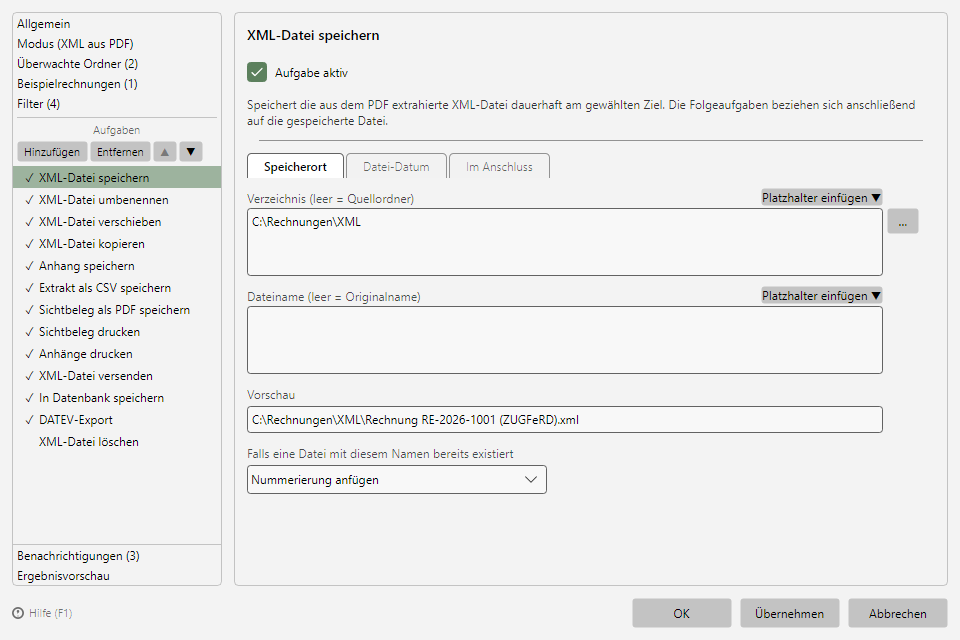 Aufgabe XML-Datei speichern mit den Registerkarten Speicherort, Datei-Datum und Im Anschluss
Hinweis: Ohne diese Aufgabe verbleibt die extrahierte XML-Datei im temporären Ordner und wird beim nächsten Programmstart aufgeräumt. Wenn das Profil die XML-Daten nur auswertet (z. B. Extrakt als CSV speichern, In Datenbank speichern), ist das völlig ausreichend - die Aufgabe wird nur benötigt, wenn die XML-Datei selbst aufbewahrt werden soll.
9.2 Registerkarte “Speicherort” 
Die Speicherort-Registerkarte ist bei allen speichernden Aufgaben gleich aufgebaut:
| Feld |
Bedeutung |
| Verzeichnis (leer = Quellordner) |
Zielordner der Datei. Über Platzhalter einfügen lassen sich Rechnungsdaten in den Pfad übernehmen, z. B. ein Unterordner je Verkäufer (siehe Kapitel 70.1). |
| Dateiname (leer = Originalname) |
Neuer Dateiname, ebenfalls mit Platzhaltern - z. B. <InvoiceDateComplete> <SellerName> <InvoiceId>. |
| Vorschau |
Zeigt den aufgelösten Zielpfad anhand der ausgewählten Beispielrechnung (siehe Kapitel 8.9). |
| Falls eine Datei mit diesem Namen bereits existiert |
Konfliktverhalten, siehe Abschnitt 9.3 |
9.3 Konfliktverhalten 
| Option |
Wirkung |
| Überschreiben |
Ersetzt die vorhandene Datei |
| Nummerierung anfügen |
Hängt eine laufende Nummer an den Dateinamen an (Standard) |
| Verarbeitungsdatum anfügen |
Hängt das Verarbeitungsdatum an den Dateinamen an |
| Verarbeitungszeit anfügen |
Hängt die Verarbeitungszeit an den Dateinamen an |
| Abbrechen |
Speichert nicht; die Aufgabe wird für diese Datei übersprungen |
9.4 Registerkarte “Datei-Datum” 
Setzt optional die Dateizeitstempel der gespeicherten Datei:
- Erstellungsdatum setzen auf: und/oder Änderungsdatum setzen auf:
- Wählbare Quellen: Originaldatum (der Quelldatei), Datei-Erstellungsdatum, Datei-Änderungsdatum, Rechnungsdatum
Tipp: Mit “Änderungsdatum setzen auf: Rechnungsdatum” lassen sich abgelegte Rechnungen im Explorer chronologisch nach Rechnungsdatum sortieren.
9.5 Registerkarte “Im Anschluss” 
Führt nach dem Speichern optional ein Programm aus:
| Einstellung |
Bedeutung |
| Programm ausführen |
Aktiviert die Programmausführung |
| Programm |
Pfad zur ausführbaren Datei |
| Parameter |
Aufrufparameter; Platzhalter: <PathIncludingFilename>, <ParentDirectory>, <Filename> |
| Programmfenster nicht anzeigen |
Startet das Programm unsichtbar |
| Ausführung nur einmalig (nach Beendigung des Durchlaufs) |
Startet das Programm nicht je Datei, sondern einmal am Ende des Verarbeitungs-Durchlaufs |
Typischer Einsatz: Übergabe der gespeicherten Datei an ein Folgesystem (Import-Skript, Archivierungs-Werkzeug).