1 Einführung
1.1 Was ist Automatic X-Invoice Processor? 
Automatic X-Invoice Processor verarbeitet elektronische Rechnungen (E-Rechnungen) automatisch: Das Programm überwacht Ordner auf neue Rechnungsdateien, liest die strukturierten Rechnungsdaten aus und führt anschließend die von Ihnen konfigurierten Aufgaben aus - zum Beispiel Umbenennen und Ablegen nach Rechnungsdaten, Umwandeln in ein lesbares PDF, Drucken, Versenden per E-Mail, Übernahme in eine SQL-Server-Datenbank oder den Export als DATEV-Buchungsstapel.
Unterstützte Formate:
| Format |
Varianten |
| ZUGFeRD / Factur-X |
Versionen 1.0 bis 2.5, alle Profile (PDF mit eingebettetem XML sowie reines XML) |
| XRechnung |
Alle Versionen, Syntaxen UN/CEFACT CII und UBL |
| EN 16931-konforme Rechnungen |
z. B. Peppol BIS Billing |
1.2 Funktionsprinzip 
Die Verarbeitung ist in Profilen organisiert. Ein Profil legt fest:
- Überwachte Ordner - wo neue Rechnungsdateien ankommen (siehe Kapitel 8.8)
- Modus - welcher Dateityp verarbeitet wird: XML, PDF oder “XML aus PDF extrahieren” (siehe Kapitel 8.7)
- Filter - welche Rechnungen das Profil verarbeitet, z. B. nur bestimmte Lieferanten (siehe Kapitel 30)
- Aufgaben - was mit jeder passenden Rechnung geschieht (siehe Kapitel 9 bis 21)
Die eigentliche Verarbeitung übernimmt ein Hintergrundprozess. Neue Dateien werden verarbeitet, solange das Programm läuft - auch minimiert oder in den Infobereich verschoben; das Hauptfenster muss dafür nicht sichtbar sein (siehe Kapitel 60.1).
1.3 Das Hauptfenster 
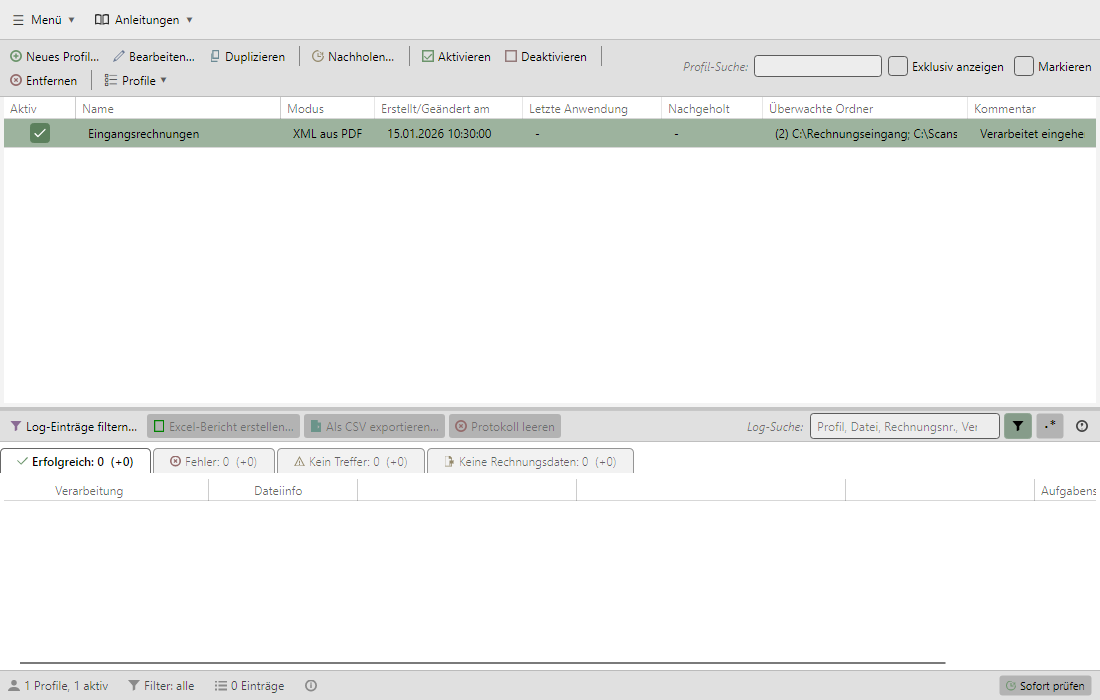 Hauptfenster mit Profil-Werkzeugleiste, Profilliste, Log-Werkzeugleiste, Log-Liste und Statusleiste
Das Hauptfenster gliedert sich von oben nach unten in folgende Bereiche:
| Bereich |
Beschreibung |
| Hauptmenü |
Programmweite Funktionen wie Optionen, Lizenz, Hilfe, Sicherungen (siehe Kapitel 2) |
| Profil-Werkzeugleiste |
Profile anlegen, bearbeiten, duplizieren, nachholen, aktivieren/deaktivieren (siehe Kapitel 3) |
| Profilliste |
Alle Verarbeitungsprofile mit Status und Eckdaten (siehe Kapitel 4) |
| Log-Werkzeugleiste |
Protokoll filtern, durchsuchen, exportieren (siehe Kapitel 5) |
| Log-Liste |
Verarbeitungsprotokoll mit Registerkarten (siehe Kapitel 6) |
| Statusleiste |
Statusinformationen und die Schaltfläche Sofort prüfen (siehe Kapitel 7) |
1.4 Erste Schritte 
Solange noch kein Profil existiert, zeigt das Hauptfenster anstelle der Log-Liste eine Erste-Schritte-Karte mit den zwei Schritten zur ersten automatischen Rechnungsverarbeitung sowie der Schaltfläche Demo einrichten.
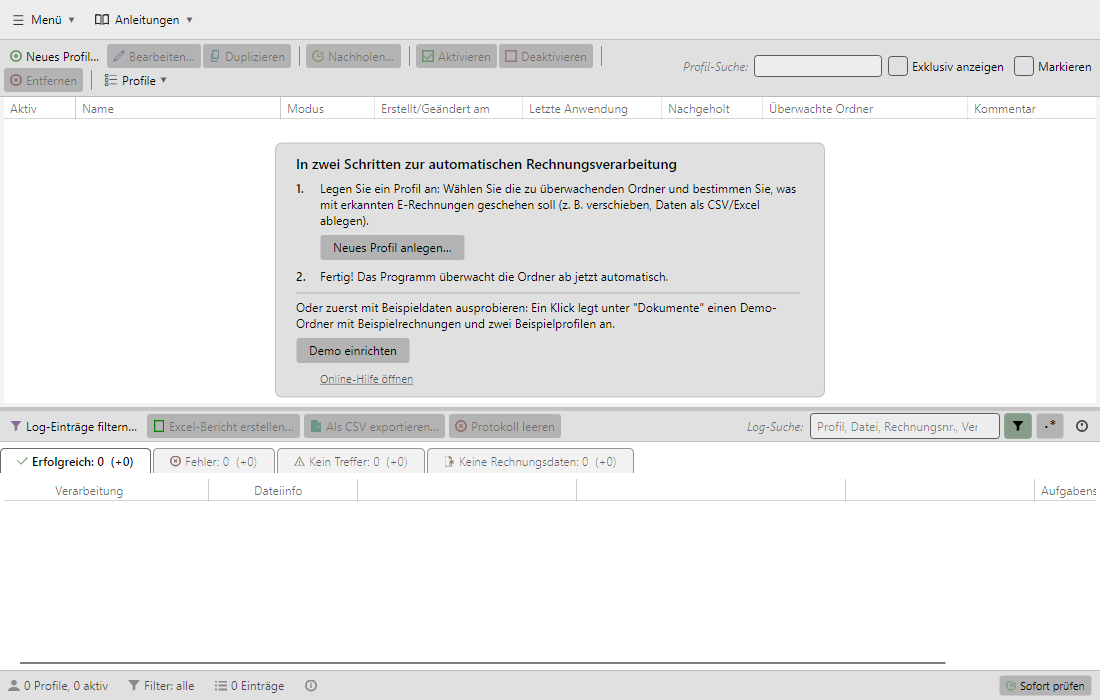 Erste-Schritte-Karte im Hauptfenster bei leerer Profilliste
Demo einrichten legt unter “Dokumente” einen Demo-Ordner mit Beispielrechnungen an und erstellt zwei Beispielprofile - so können Sie das Programm sofort mit gefahrlosen Testdaten ausprobieren (siehe Kapitel 50.3).
1.5 Tastenkürzel 
Im Hauptfenster stehen folgende Tastenkürzel zur Verfügung:
| Taste |
Funktion |
| F1 |
Öffnet die Online-Hilfe |
| F5 |
Sofort prüfen bzw. laufende Verarbeitung abbrechen (wie die Schaltfläche der Statusleiste, siehe Kapitel 7.3) |
| Strg+N |
Neues Profil anlegen |
| Strg+E oder Eingabe |
Ausgewähltes Profil bearbeiten |
| Strg+D |
Ausgewähltes Profil duplizieren |
| Entf |
Ausgewählte Profile entfernen (mit Sicherheitsabfrage) |
| Esc |
Fenster in den Infobereich verschieben (nur bei aktivierter Option “Beim Schließen in den Infobereich verschieben”, siehe Kapitel 40.5) |
1.6 Sprachen 
Die Programmoberfläche ist in Deutsch und Englisch verfügbar. Die Sprache lässt sich in den Programmoptionen umstellen (siehe Kapitel 40.5).