50.5 Validierung (formale Prüfung)
50.5.1 Übersicht 
Automatic X-Invoice Processor prüft jede eingelesene E-Rechnung gegen die offiziellen Regelwerke. Diese Validierung stellt fest, ob die Rechnung formal korrekt ist - also ob der XML-Aufbau dem Schema entspricht und ob die Geschäftsregeln der Norm EN 16931 sowie der jeweiligen Spezifikation (XRechnung, ZUGFeRD/Factur-X) eingehalten sind. Die Prüfung läuft vollständig lokal auf Ihrem Rechner. Es werden keine Daten an einen Online-Dienst übertragen.
Die Validierung ist standardmäßig eingeschaltet und ändert die Verarbeitung nicht: Auch eine ungültige Rechnung durchläuft Filter und Aufgaben wie bisher. Das Ergebnis steht zusätzlich zur Verfügung - im Verarbeitungsprotokoll, als Filterkriterium, als Benachrichtigung, als Prüfbericht und in Platzhaltern.
Was geprüft wird
| Prüfung |
Inhalt |
| XML-Schema |
Aufbau der Datei nach dem XML-Schema der Syntax (UBL 2.1 bzw. UN/CEFACT CII). Schemafehler brechen die weitere Prüfung ab. |
| Geschäftsregeln EN 16931 |
Regeln der europäischen Norm (Kennungen BR-..., BR-CO-..., BR-S-... usw.), z. B. Summenprüfungen, Pflichtangaben, Codelisten |
| Spezifikationsregeln |
XRechnung 3.0: Regeln BR-DE-... der KoSIT (z. B. Leitweg-ID, Zahlungsangaben). ZUGFeRD 2.x / Factur-X: Profilregeln (MINIMUM, BASIC WL, BASIC, EN 16931, EXTENDED) |
Was nicht geprüft wird: der Rechnungsinhalt (ob Preise und Leistungen stimmen), die steuerliche Bewertung, Signaturen sowie die PDF/A-Konformität von ZUGFeRD-Dateien. Die Validierung ersetzt keine fachliche Rechnungsprüfung.
50.5.2 Ergebnisse 
| Ergebnis |
Bedeutung |
| Gültig |
Schema und alle Regeln eingehalten, keine Befunde |
| Gültig mit Warnungen |
Keine Fehler, aber mindestens eine Warnung (z. B. eine Empfehlung der Norm, die nicht eingehalten ist) |
| Ungültig |
Mindestens eine Geschäftsregel ist verletzt |
| Schemafehler |
Die XML-Datei entspricht nicht dem Schema; die Regelprüfung entfällt |
| Nicht geprüft |
Es liegt kein Ergebnis vor - mit Angabe des Grunds (siehe unten) |
Gründe für "Nicht geprüft":
- Die Validierung ist in den Programmoptionen ausgeschaltet (siehe Kapitel 40.17).
- Die Datei enthält keine XML-Rechnungsdaten (z. B. ein einfaches PDF ohne eingebettete E-Rechnung).
- Die XML-Daten sind weder UBL noch CII (kein bekanntes E-Rechnungsformat).
- ZUGFeRD 1.0: Für diese veraltete Version gibt es keine aktuellen Regelwerke; die Daten werden gelesen, aber nicht geprüft.
- Die Zeitbegrenzung je Datei wurde überschritten oder die Prüfung schlug technisch fehl (Eintrag im Fehlerprotokoll).
- Die Regelpakete fehlen im Programmordner (Unterordner
Validation); dann hilft eine Neuinstallation.
Jeder Befund besteht aus Schwere (Fehler, Warnung oder Hinweis), Regel (z. B. BR-DE-15), dem Text der Regel und der Fundstelle im XML. Die Zahl der gespeicherten Befunde je Datei ist begrenzt (Vorgabe 300, einstellbar); die Zähler bleiben davon unberührt.
50.5.3 Welches Regelwerk gilt 
Das Programm wählt das Regelwerk anhand der Spezifikationskennung der Rechnung (BT-24, "CustomizationID" bzw. "GuidelineSpecifiedDocumentContextParameter"):
| Rechnung |
Regelwerk |
| XRechnung 3.0 (UBL oder CII) |
XML-Schema, EN 16931 und XRechnung-Regeln der KoSIT - dasselbe Szenario wie im KoSIT-Validator |
| ZUGFeRD 2.x / Factur-X (Profil aus der Kennung) |
Profil-Schema und Profilregeln von Factur-X - wie im Mustang-Validator |
Reine EN-16931-Rechnung (Kennung urn:cen.eu:en16931:2017) |
Factur-X-Regeln im Profil EN 16931 (CII) bzw. EN-16931-Regeln (UBL) |
| Andere Kennung (z. B. Peppol BIS, ältere XRechnung-Version) |
Allgemeines EN-16931-Regelwerk für die Syntax; dazu ein Hinweis bzw. eine Warnung, dass kein eigenes Regelwerk vorliegt |
Rechnungen mit einer älteren XRechnung-Version (z. B. 2.3) werden nach dem aktuellen Regelwerk geprüft. Die Warnung AXP-VERSION weist darauf hin; einzelne Befunde können dann auf Regeln zurückgehen, die es in der älteren Version noch nicht gab.
Die enthaltenen Regelpakete mit Stand und Lizenz zeigt die Optionsseite Validierung (siehe Kapitel 40.17.3). Sie werden mit Programm-Updates aktualisiert; die Herausgeber veröffentlichen etwa ein- bis zweimal im Jahr neue Fassungen.
50.5.4 Wo das Ergebnis erscheint 
| Stelle |
Inhalt |
| Log-Liste (siehe Kapitel 6.3) |
Feldgruppe Validierung mit Ergebnis und den ersten Befunden; der Tooltip zeigt alle gespeicherten Befunde. Über das Kontextmenü Prüfbericht anzeigen... öffnen Sie den vollständigen Bericht. |
| Log-Filter und Log-Suche (siehe Kapitel 5.2 und 5.5) |
Felder Validierungsergebnis und Prüfbefund (Regel oder Text) |
| Profil-Filter (siehe Kapitel 30.11) |
Kriterien Validierungsergebnis und Prüfbefund - z. B. ungültige Rechnungen in einen Klärungsordner leiten |
| E-Mail-Benachrichtigung (siehe Kapitel 40.6.6) |
Bei ungültigen E-Rechnungen Nachricht senden: eine Nachricht je Datei mit Ergebnis, Regelwerk, den ersten Befunden und dem HTML-Prüfbericht als Anhang. Warnungen lösen keine Nachricht aus. |
| Aufgabe Prüfbericht speichern (siehe Kapitel 22) |
Legt den Prüfbericht als HTML und/oder XML zur Rechnung ab |
| Platzhalter (siehe Kapitel 70.1) |
<ValidationStatus>, <ValidationErrorCount>, <ValidationWarningCount>, <ValidationRuleSet> - für Dateinamen, Extrakte, Datenbankfelder und Nachrichten |
| Ergebnisvorschau (siehe Kapitel 8.11) |
Zeile Validierung mit dem Ergebnis der Beispielrechnung |
| Excel-Bericht (siehe Kapitel 80.3) |
Spalten Validierung und Befunde sowie das Blatt Prüfbefunde |
| Menü Weiteres → Rechnung validieren... (siehe Kapitel 2.2.6) |
Eine beliebige Datei prüfen und den Bericht anzeigen - unabhängig von Profilen und vom Schalter in den Optionen |
50.5.5 Der Prüfbericht 
Der Prüfbericht dokumentiert die Prüfung nachvollziehbar. Er enthält:
- Programmversion und Erstellungszeitpunkt
- Datei, Ablageort und den SHA-256-Hashwert der geprüften XML-Daten - damit lässt sich später belegen, welche Daten genau geprüft wurden
- Rechnungsnummer, Rechnungsdatum, Rechnungssteller und Betrag
- Spezifikation (BT-24), Szenario, die verwendeten Regelwerke mit Version, das Regelpaket und die Prüf-Engine
- Ergebnis mit Anzahl der Fehler, Warnungen und Hinweise
- Alle gespeicherten Befunde mit Schwere, Regel, Text und Fundstelle
Das HTML-Format ist zum Lesen und Drucken gedacht, etwa für die Weitergabe an den Lieferanten. Das XML-Format eignet sich für Archiv- und Folgesysteme. Die Aufbewahrung des Prüfberichts zur Rechnung wird für die Buchführung empfohlen.
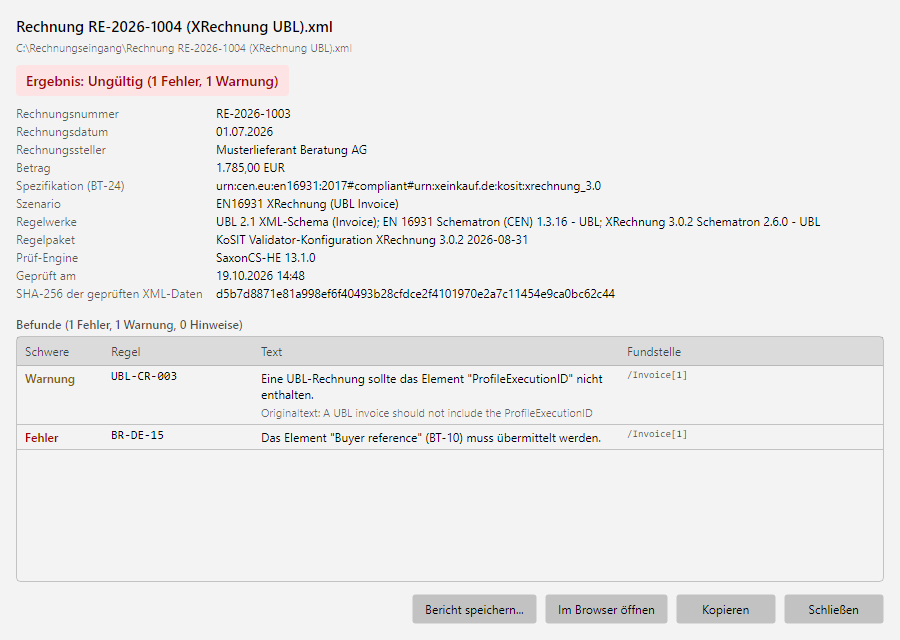 Prüfbericht einer XRechnung mit Ergebnis, Eckdaten und Befunden
Das Fenster Prüfbericht zeigt dieselben Angaben im Programm. Mit Bericht speichern... legen Sie ihn als HTML oder XML ab, Im Browser öffnen zeigt die HTML-Fassung, Kopieren übernimmt den Bericht als Text in die Zwischenablage.
Sprache der Befundtexte
Die Regeltexte stammen aus den offiziellen Regelwerken. Dort liegen sie nur auf Englisch vor; deutsch sind allein die XRechnung-Regeln der KoSIT (BR-DE-...). Das Programm geht damit so um:
- Berichtsfenster, HTML-Bericht und Zwischenablage zeigen eine deutsche Übersetzung und darunter den englischen Originaltext.
- Der XML-Bericht enthält immer den Originaltext und zusätzlich die Übersetzung (Element "Translation").
- Maßgeblich ist der Originaltext. Er entspricht dem Wortlaut, den auch der KoSIT-Validator oder der Validator des Rechnungsstellers ausgibt.
- Die Option Validierungsmeldungen in ursprünglicher Fassung anzeigen (englisch) (Kapitel 40.17) schaltet die Übersetzung ab.
Die Fundstelle erscheint ohne die Namensraum-Angaben des Regelwerks, also verkürzt. Der HTML-Bericht zeigt die vollständige Form beim Überfahren mit der Maus, der XML-Bericht enthält sie immer.
50.5.6 Typische Einsatzfälle 
- Eingangsrechnungen absichern: Ungültige Rechnungen per Filterkriterium in einen Klärungsordner leiten und die Buchhaltung per E-Mail informieren - gültige Rechnungen laufen unverändert weiter.
- Nachweis zur Rechnung: Mit der Aufgabe Prüfbericht speichern wird zu jeder Rechnung der Bericht abgelegt - eine lückenlose Dokumentation der formalen Prüfung.
- Eigene Ausgangsrechnungen kontrollieren: Ein Profil auf den Ausgangsordner prüft jede erzeugte E-Rechnung, bevor sie den Kunden erreicht.
- Einzelfall klären: Mit Weiteres → Rechnung validieren... prüfen Sie eine Datei von Hand und senden dem Lieferanten den Bericht.
Eine Schritt-für-Schritt-Anleitung finden Sie in der Anleitung "E-Rechnungen validieren und Prüfberichte speichern".