Schritt-für-Schritt-Anleitung für das automatische Schwärzen von Texten in PDFs
Die Aufgabe "Text schwärzen" entfernt sensible Textbereiche dauerhaft und unwiderruflich aus
PDF-Dokumenten. Im Gegensatz zu einer rein visuellen Überdeckung wird der zugrunde liegende Text
tatsächlich aus dem Dokument entfernt — auch durch Kopieren, Suchen oder technische Analyse
nicht mehr wiederherstellbar.
Video-Tutorial: Text in PDF-Dateien automatisch schwärzen (mit Sprachausgabe und optionalen Untertiteln)
Typische Anwendungsfälle
- DSGVO-Compliance: Personenbezogene Daten wie Namen, Adressen oder Kontonummern entfernen
- Anonymisierung: Dokumente für die Weitergabe an Dritte anonymisieren
- Vertrauliche Informationen: Gehaltsdaten, Sozialversicherungsnummern oder interne Referenznummern entfernen
- Archivierung: Sensible Daten vor der Langzeitarchivierung entfernen
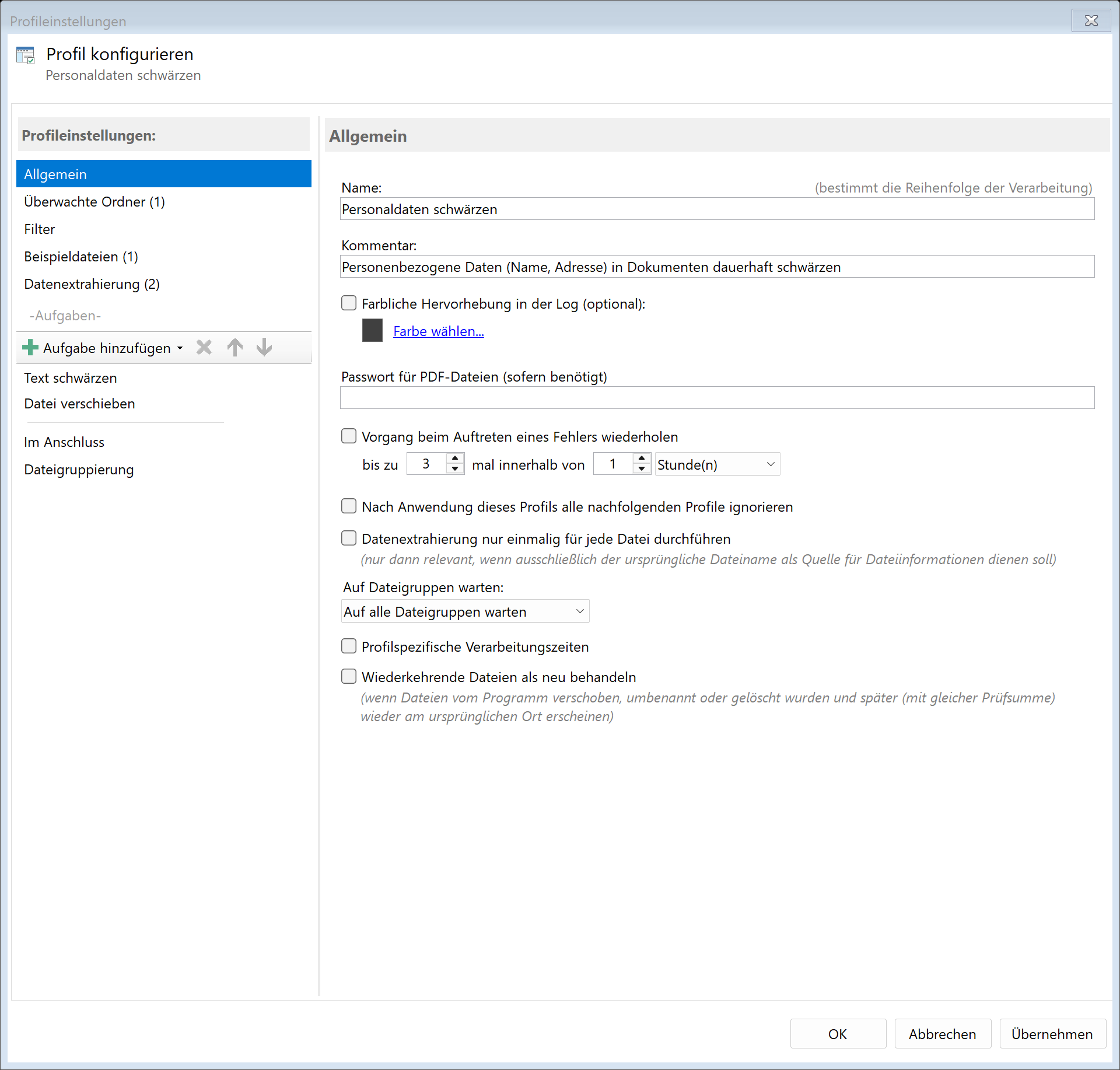
Schritt 1: Neues Profil erstellen
Erstellen Sie ein neues Profil mit einem aussagekräftigen Namen wie "Personaldaten anonymisieren".
Legen Sie den zu überwachenden Ordner fest.
Schritt 2: Datenextraktionsregeln erstellen
Die Schwärzung basiert auf Datenextraktionsregeln, die die zu schwärzenden Textbereiche lokalisieren.
Erstellen Sie für jeden zu schwärzenden Bereich eine eigene Regel.
| Regel |
Beschreibung |
Beispiel |
| Name |
Extrahiert den Mitarbeiternamen |
Keyword "Name:", Daten rechts daneben |
| Adresse |
Extrahiert die Anschrift |
Keyword "Anschrift:", Daten rechts daneben |
| IBAN |
Extrahiert die Kontonummer |
Keyword "IBAN:", Daten rechts daneben |
Hinweis: Testen Sie die Extraktionsregeln gründlich mit Beispieldateien,
bevor Sie die Schwärzung aktivieren. Die Qualität der Schwärzung hängt direkt von der
Qualität der Regeln ab.
Schritt 3: Aufgabe "Text schwärzen" konfigurieren
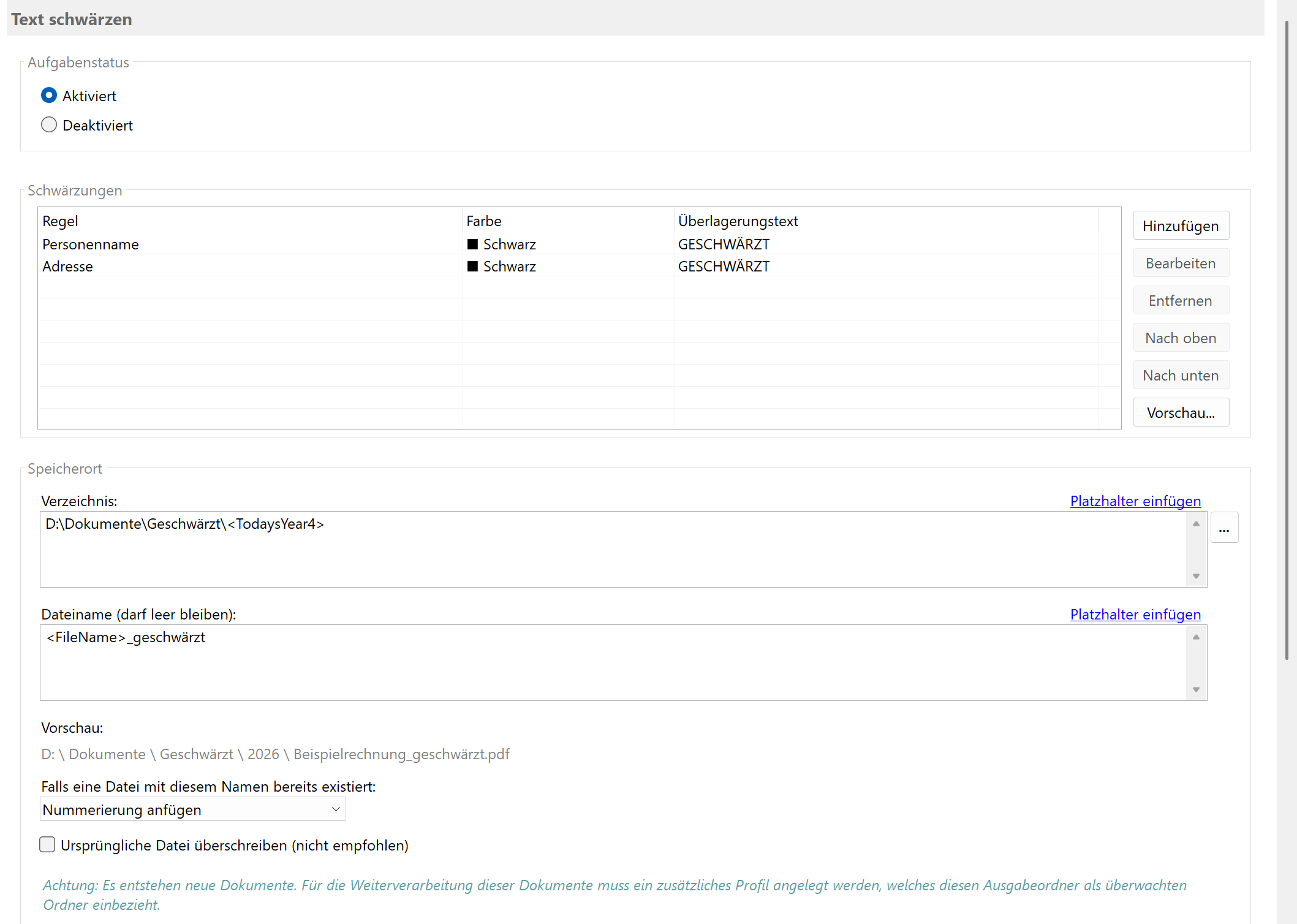
Wechseln Sie zur Aufgabenansicht, wählen Sie die Aufgabe "Text schwärzen" und fügen Sie
für jede Extraktionsregel einen Schwärzungseintrag hinzu:
| Eigenschaft |
Beschreibung |
| Regel |
Die Datenextraktionsregel, die den zu schwärzenden Textbereich bestimmt |
| Farbe |
Die Farbe des Schwärzungsrechtecks (Standard: Schwarz) |
| Überlagerungstext |
Optionaler Text, der über der Schwärzung angezeigt wird (z.B. "GESCHWÄRZT") |
Tipp: Verwenden Sie die Vorschau-Funktion, um die Schwärzungen vor der
produktiven Verarbeitung zu prüfen.
Schritt 4: Speicherort festlegen
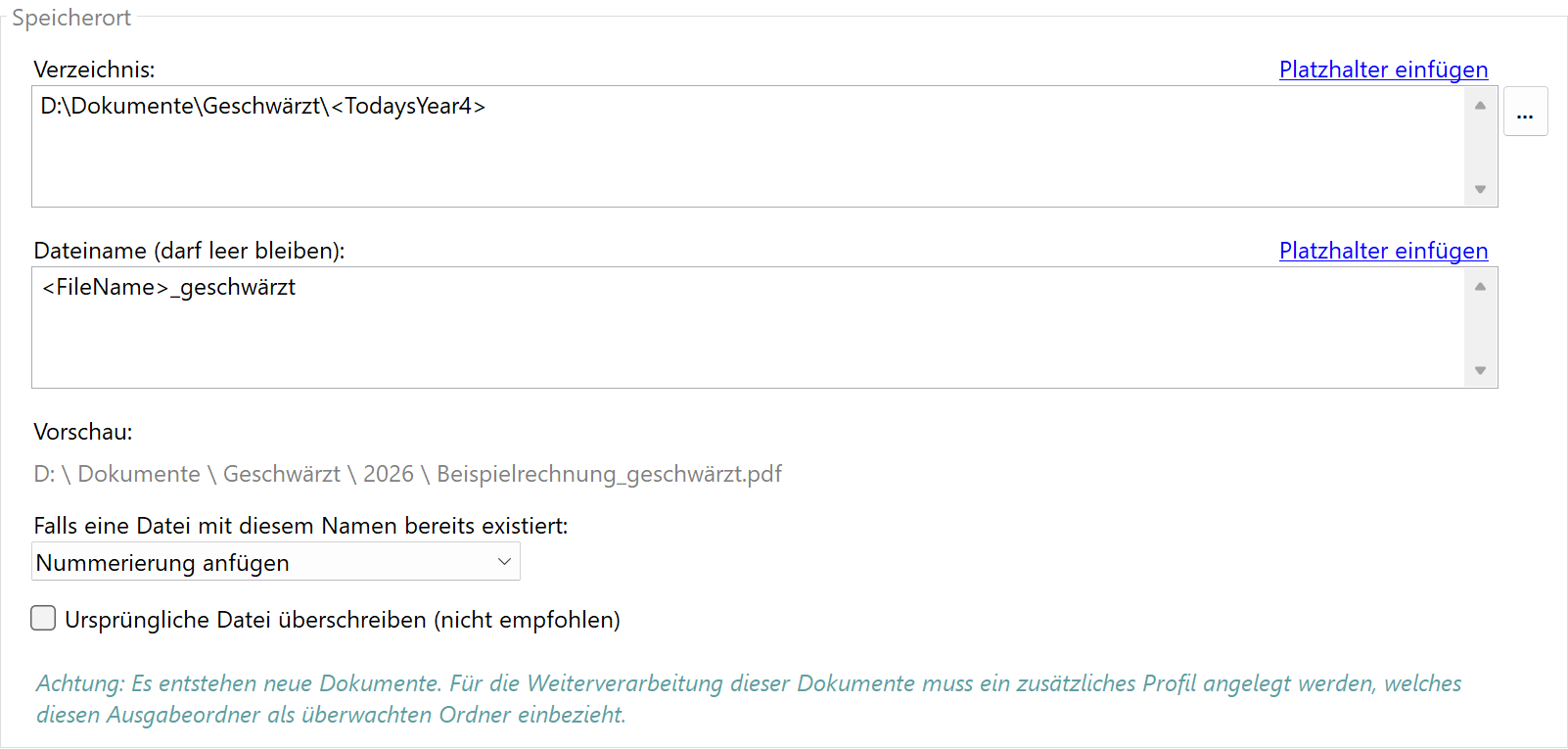
Legen Sie fest, wo die geschwärzten Dokumente gespeichert werden sollen:
D:\Buchhaltung\Anonymisiert\<FileName>_anonymisiert
Ergebnis
Nach der Konfiguration werden alle in den überwachten Ordner abgelegten PDF-Dateien automatisch
geschwärzt:
| Original |
Verarbeitet |
| Name: Max Mustermann |
Name: █████ GESCHWÄRZT |
| IBAN: DE89 3704 0044 0532 0130 00 |
IBAN: █████ GESCHWÄRZT |