Schritt-für-Schritt-Anleitung für das automatische Hinzufügen von Wasserzeichen
Wasserzeichen kennzeichnen Dokumente deutlich sichtbar als vertraulich, als Entwurf oder mit Ihrem
Firmenlogo. Mit dem Automatic PDF Processor fügen Sie Wasserzeichen vollautomatisch zu Ihren
PDF-Dokumenten hinzu.
Typische Anwendungsfälle
- VERTRAULICH: Kennzeichnung sensibler Dokumente vor der Weitergabe
- ENTWURF: Markierung von vorläufigen Dokumentversionen
- KOPIE: Unterscheidung von Originalen und Kopien
- Firmenlogo: Branding von ausgehenden Dokumenten
- Datumsangabe: Zeitstempel für Druckdatum
Schritt 1: Neues Profil erstellen
Erstellen Sie ein neues Profil mit einem aussagekräftigen Namen wie "Wasserzeichen hinzufügen".
Legen Sie den zu überwachenden Ordner fest.
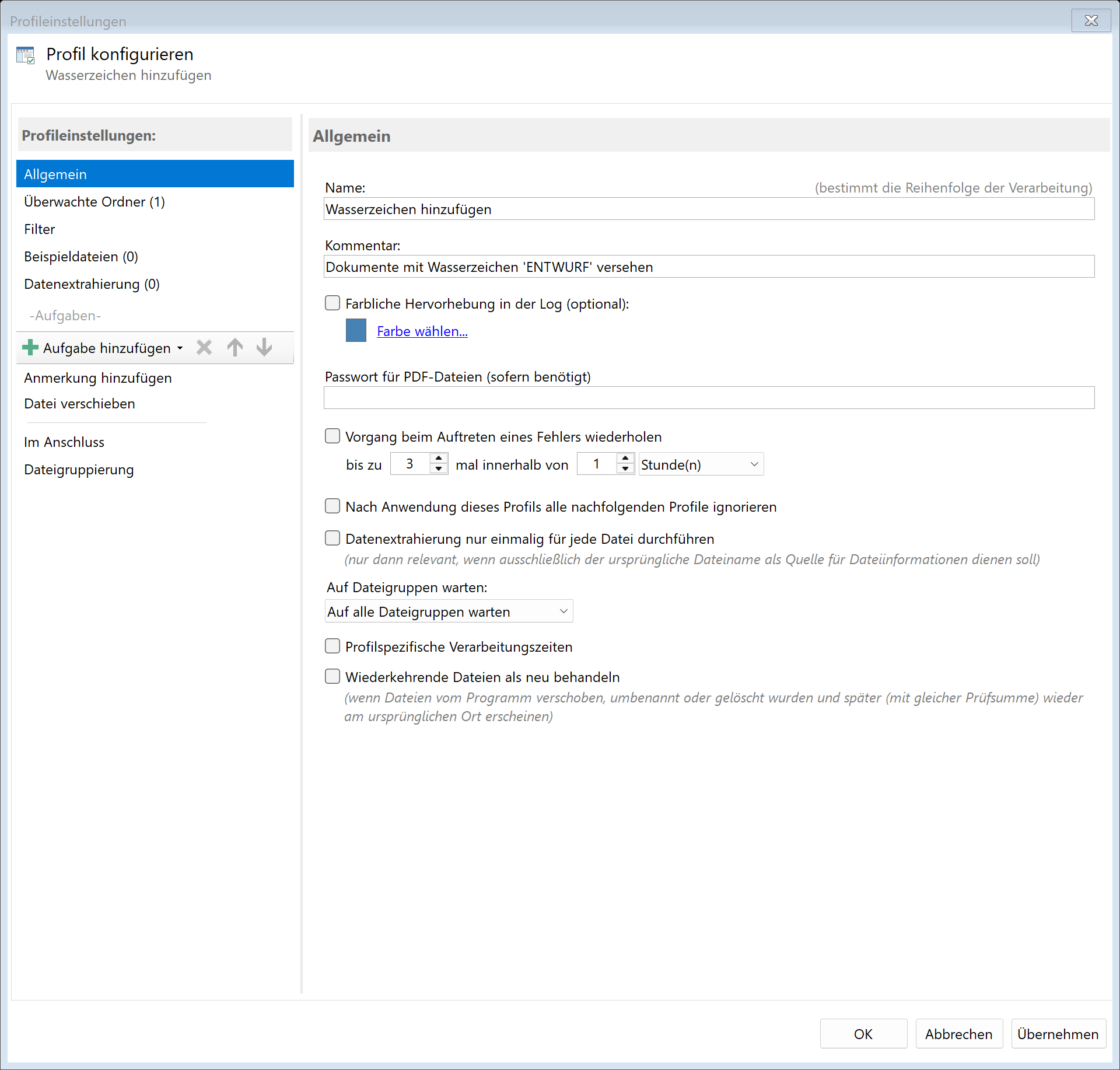
Schritt 2: Aufgabe "Stempel/Wasserzeichen hinzufügen" aktivieren
Wechseln Sie zur Aufgabenansicht und wählen Sie die Aufgabe "Stempel/Wasserzeichen hinzufügen".
Wählen Sie den Typ "Wasserzeichen".
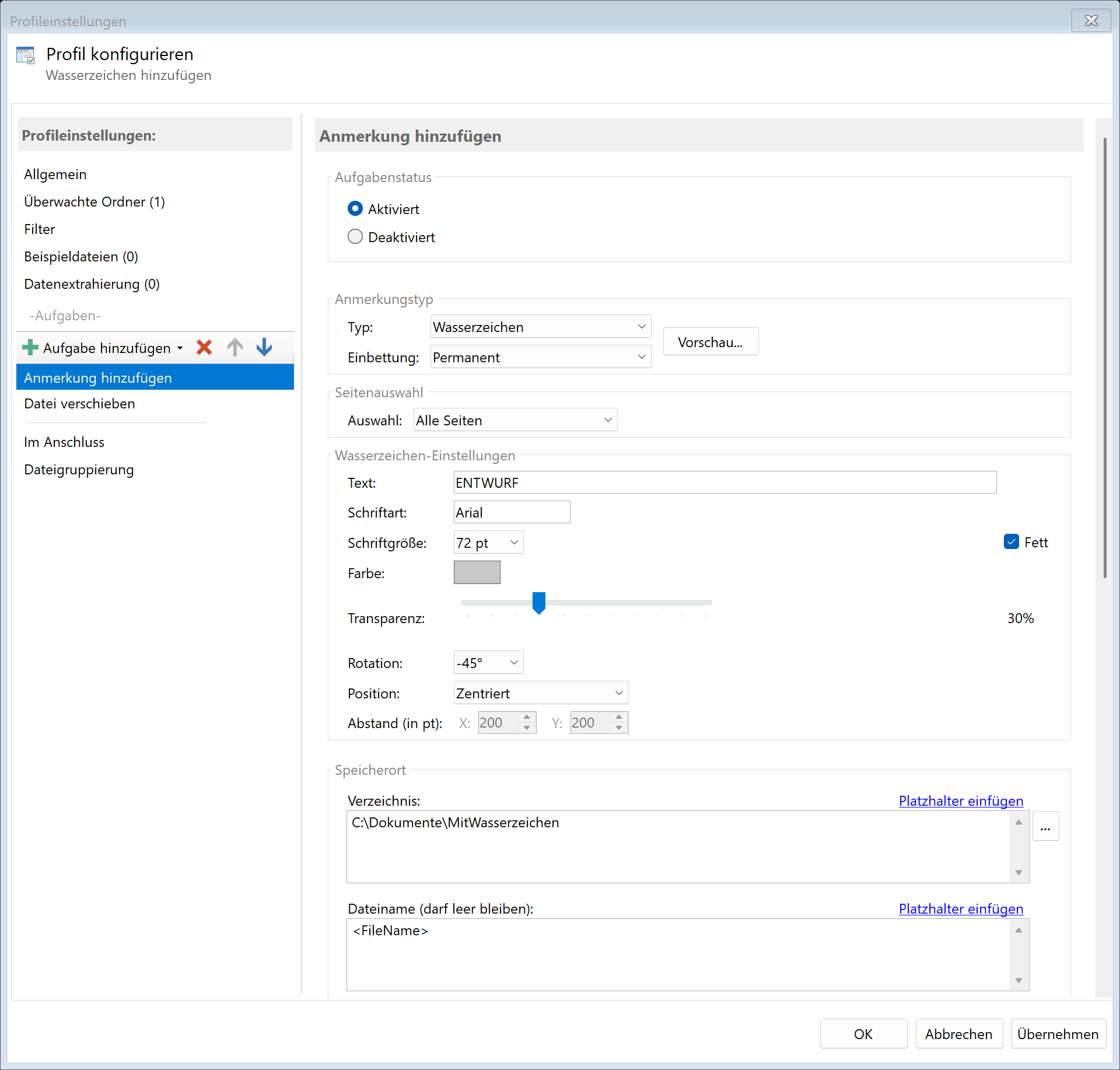
Schritt 3: Wasserzeichen-Text konfigurieren
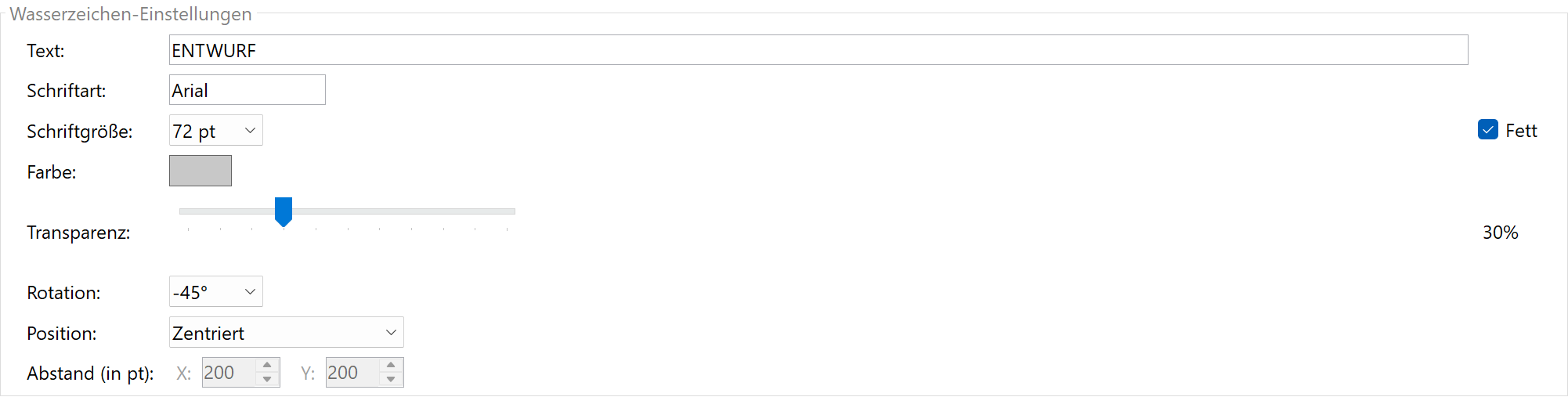
Geben Sie den gewünschten Text für das Wasserzeichen ein:
| Einstellung |
Beschreibung |
Beispiel |
| Text |
Der anzuzeigende Text |
"VERTRAULICH", "ENTWURF", "KOPIE" |
| Schriftart |
Die verwendete Schrift |
Arial, Times New Roman |
| Schriftgröße |
Größe in Punkten |
72 pt (groß), 36 pt (mittel) |
| Farbe |
Textfarbe (RGB) |
Hellgrau (200,200,200), Rot (255,0,0) |
| Deckkraft |
Transparenz des Wasserzeichens |
30% (dezent), 50% (deutlich) |
| Rotation |
Winkel in Grad |
-45° (diagonal), 0° (horizontal) |
Schritt 4: Position festlegen
Wählen Sie, wie das Wasserzeichen positioniert werden soll:
- Zentriert: Ein Wasserzeichen mittig auf jeder Seite
- Gekachelt: Wasserzeichen wird über die gesamte Seite wiederholt
Bei der gekachelten Variante können Sie den horizontalen und vertikalen Abstand zwischen den
Wiederholungen einstellen.
Schritt 5: Seitenauswahl treffen
Legen Sie fest, auf welchen Seiten das Wasserzeichen erscheinen soll:
- Alle Seiten: Wasserzeichen auf jeder Seite
- Erste Seite: Nur auf der ersten Seite
- Letzte Seite: Nur auf der letzten Seite
- Seitenbereich: Bestimmte Seiten (z.B. 1-3, 5)

Schritt 6: Einbettungsmodus wählen
Wählen Sie, wie das Wasserzeichen eingebettet werden soll:
- Als Annotation: Das Wasserzeichen bleibt als separate Ebene erhalten und kann später entfernt werden
- Eingebrannt (Flattened): Das Wasserzeichen wird dauerhaft in das Dokument integriert und kann nicht mehr entfernt werden
Empfehlung: Wählen Sie "Eingebrannt" für Dokumente, bei denen das Wasserzeichen
dauerhaft sichtbar bleiben soll.

Ergebnis
Nach der Konfiguration werden alle in den überwachten Ordner abgelegten Dokumente automatisch
mit dem konfigurierten Wasserzeichen versehen.