Schritt-für-Schritt-Anleitung für das automatisierte Einfügen von Barcodes
Barcodes und QR-Codes ermöglichen die schnelle Identifikation und Zuordnung von Dokumenten
in Archivierungs- und Dokumentenmanagementsystemen. Mit dem Automatic PDF Processor können
Sie Barcodes automatisch in PDF-Dateien einfügen.
Video-Tutorial: Barcodes automatisch in PDF-Dateien einfügen (mit Sprachausgabe und optionalen Untertiteln)
Typische Anwendungsfälle
- Dokumenten-ID als Barcode für die Archivierung
- QR-Code mit Link zur digitalen Version
- Rechnungsnummer als Code128 für das ERP-System
- DataMatrix-Code für die Produktkennzeichnung
- Tracking-Codes für die Dokumentenverfolgung
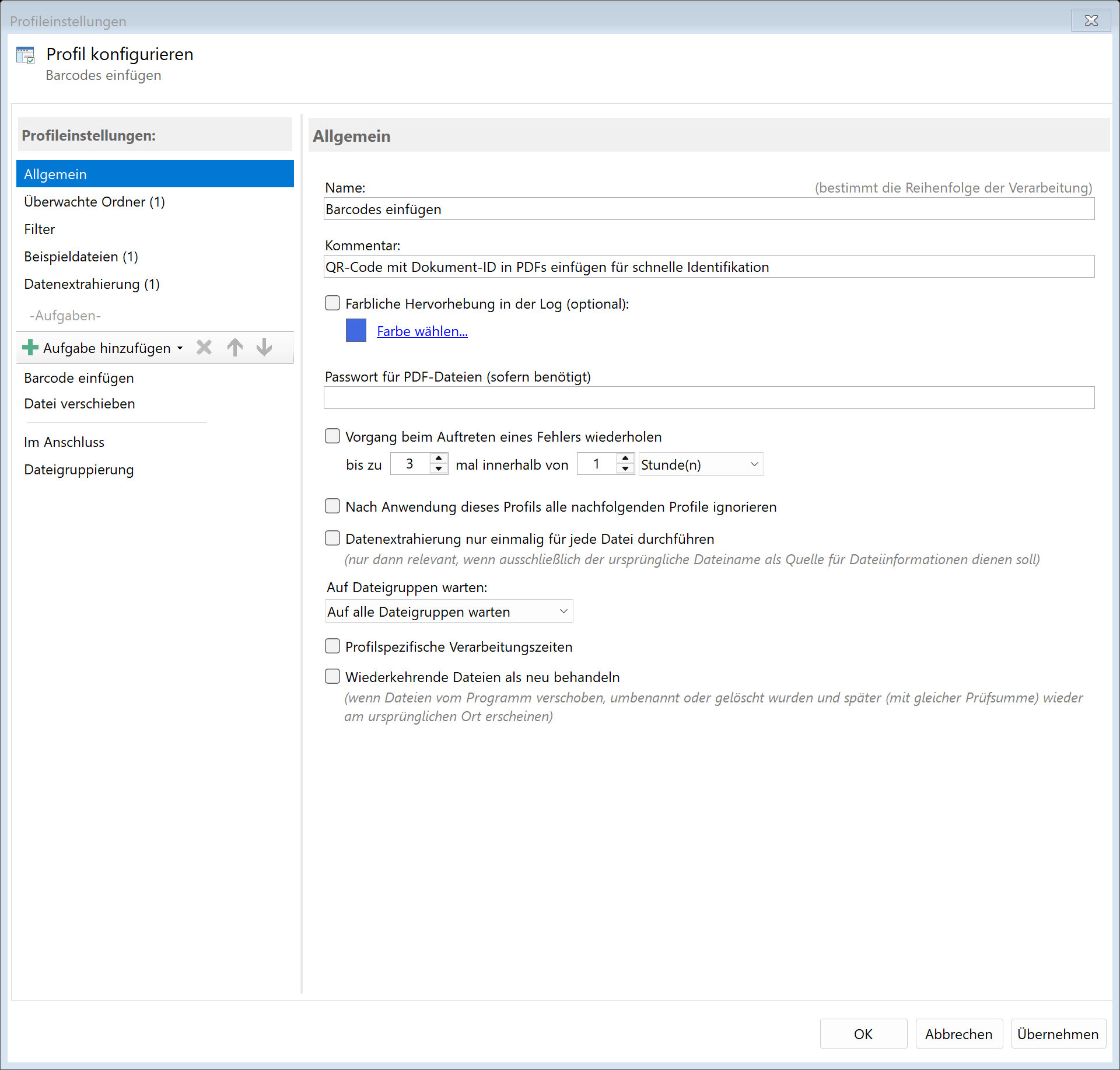
Schritt 1: Neues Profil erstellen
Erstellen Sie ein neues Profil und geben Sie ihm einen aussagekräftigen Namen wie
"Barcode hinzufügen". Legen Sie den zu überwachenden Ordner fest.
Schritt 2: Daten für den Barcode extrahieren (optional)
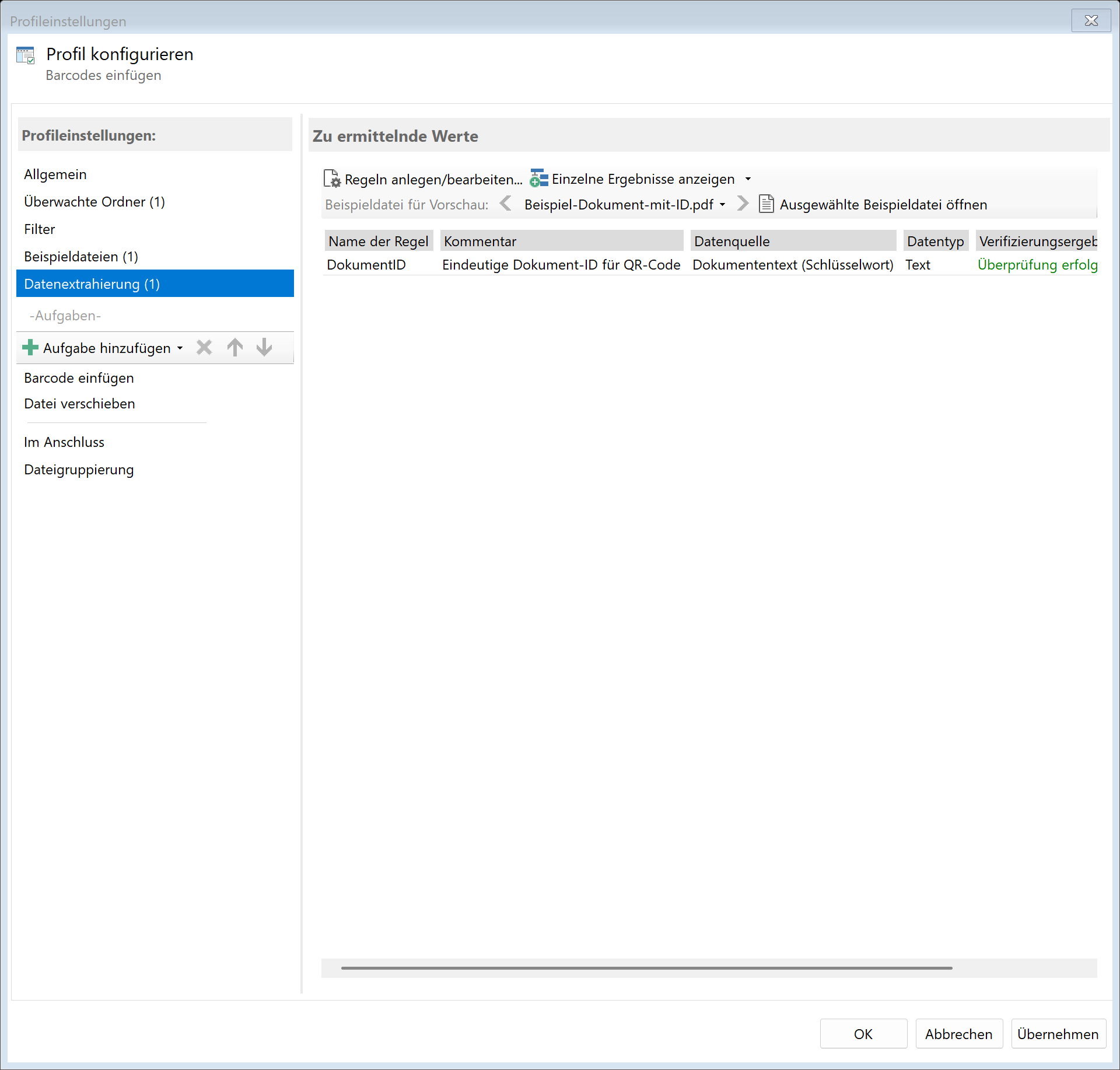
Wenn der Barcode dynamische Inhalte enthalten soll (z.B. eine Rechnungsnummer aus dem Dokument),
erstellen Sie zunächst eine Extrahierungsregel für diese Daten.
Eine ausführliche Anleitung zur Datenextraktion finden Sie unter:
PDF-Daten extrahieren
Schritt 3: Aufgabe "Barcode einfügen" aktivieren
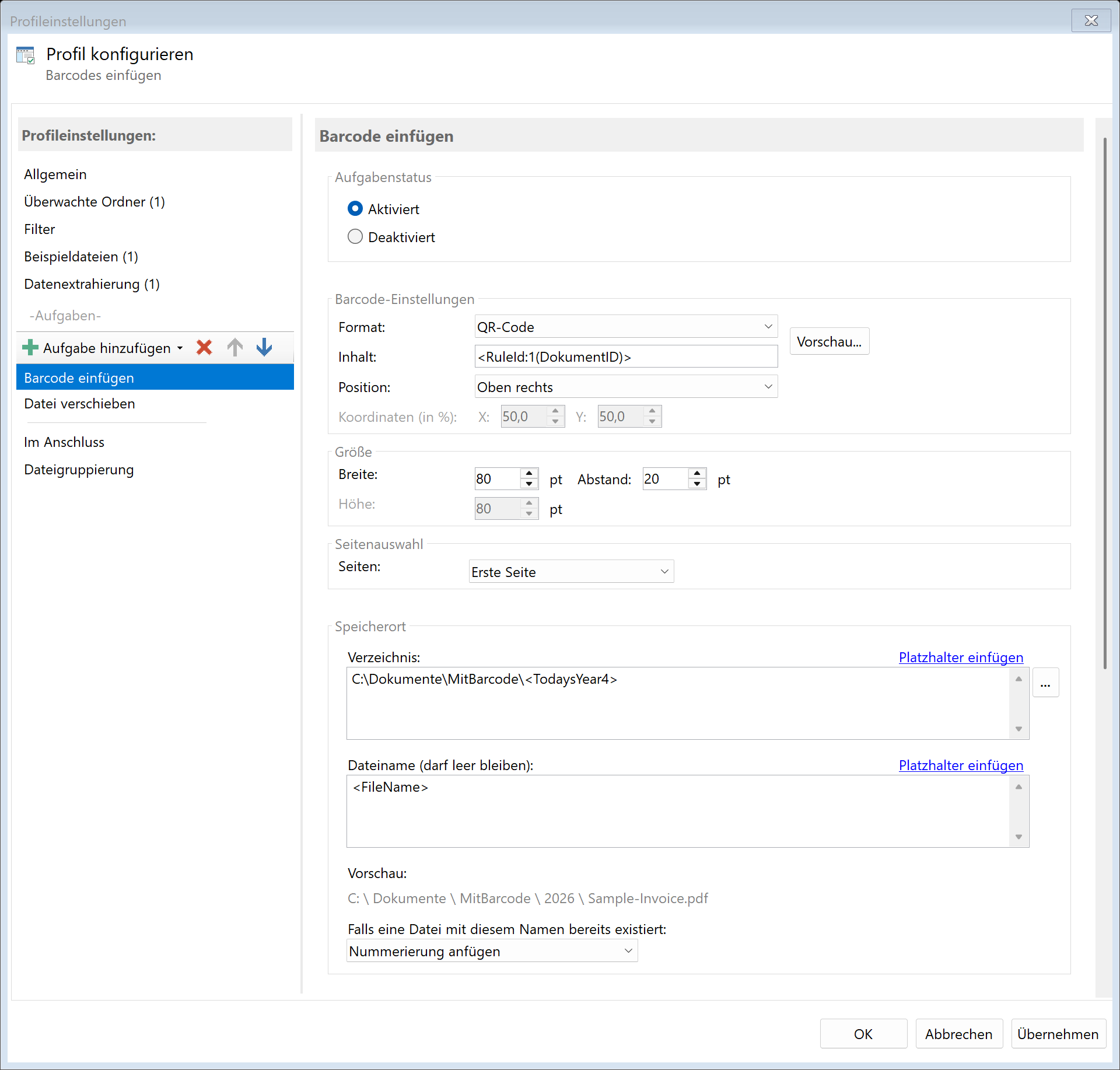
Wechseln Sie zur Aufgabenansicht und wählen Sie die Aufgabe "Barcode einfügen".
Aktivieren Sie die Aufgabe und konfigurieren Sie die Barcode-Einstellungen.
Schritt 4: Barcode-Format wählen
Wählen Sie das passende Barcode-Format für Ihren Anwendungsfall:
| Format |
Typ |
Kapazität |
Empfohlen für |
| QR-Code |
2D |
~4000 Zeichen |
URLs, umfangreiche Daten |
| DataMatrix |
2D |
~2000 Zeichen |
Industrielle Anwendungen |
| Code128 |
1D |
~20 Zeichen |
Allgemeine Nummerierung |
| Code39 |
1D |
~15 Zeichen |
Einfache Codes |
| EAN-13/EAN-8 |
1D |
13/8 Ziffern |
Produkt-Kennzeichnung |
| PDF417 |
2D |
~1800 Zeichen |
Ausweise, Transportwesen |
| Aztec |
2D |
~3000 Zeichen |
Flug-/Bahntickets |
Schritt 5: Barcode-Inhalt festlegen
Geben Sie den Inhalt des Barcodes an. Sie können Platzhalter verwenden, um dynamische
Inhalte aus dem Dokument einzufügen:
Beispiele für Barcode-Inhalte:
- Fester Text:
DOC-12345
- Dateiname:
<FileName>
- Extrahierte Daten:
<RuleId:1(Rechnungsnummer)>
- Kombiniert:
INV-<RuleId:1(ReNr)>-<TodaysYear4>
- URL:
https://archiv.firma.de/doc/<FileName>
Schritt 6: Position und Größe konfigurieren
Legen Sie fest, wo der Barcode im Dokument platziert werden soll:
Vordefinierte Positionen:
- Oben links / Oben Mitte / Oben rechts
- Mitte links / Mitte / Mitte rechts
- Unten links / Unten Mitte / Unten rechts
Benutzerdefinierte Position:
Geben Sie die X- und Y-Koordinaten in Prozent der Seitenbreite/-höhe an.
Größe:
Legen Sie die Barcode-Größe in Punkten fest. Typische Werte:
- QR-Code: 50-150 Punkte
- Code128: Höhe 30-50 Punkte, Breite automatisch
Schritt 7: Seitenauswahl festlegen
Wählen Sie, auf welchen Seiten der Barcode eingefügt werden soll:
- Alle Seiten: Jede Seite erhält einen Barcode
- Erste Seite: Nur auf der ersten Seite
- Letzte Seite: Nur auf der letzten Seite
- Seitenbereich: z.B. "1-3, 5"
Beispiel: Dokumenten-ID als QR-Code
In diesem Beispiel wird eine fortlaufende Dokumenten-ID als QR-Code auf der ersten Seite eingefügt:
-
Extrahierungsregel erstellen:
- Name: "DokID"
- Quelle: CustomData
- Wert: Fortlaufende Nummer (z.B. DOC-00001)
-
Barcode-Aufgabe konfigurieren:
- Format: QR-Code
- Inhalt:
<RuleId:1(DokID)>
- Position: Oben rechts
- Größe: 80 Punkte
- Seiten: Erste Seite
Ergebnis
Nach der Konfiguration werden alle in den überwachten Ordner abgelegten PDF-Dateien automatisch:
- Analysiert und die Platzhalter aufgelöst
- Der Barcode entsprechend der Einstellungen generiert
- An der konfigurierten Position eingefügt
- Als neue PDF-Datei gespeichert