Schritt-für-Schritt-Anleitung für das automatische Entfernen von Seiten
Gescannte Dokumente enthalten oft unerwünschte Seiten wie Deckblätter, Leerseiten oder
Rückseiten. Mit dem Automatic PDF Processor entfernen Sie diese Seiten vollautomatisch
aus Ihren PDF-Dokumenten.
Video-Tutorial: Leere Seiten automatisch entfernen (mit Sprachausgabe und optionalen Untertiteln)
Typische Anwendungsfälle
- Scanner-Output: Automatisch eingefügte Deckblätter entfernen
- Duplex-Scans: Leere Rückseiten von einseitig bedruckten Dokumenten entfernen
- Standardisierung: Erste oder letzte Seite (z.B. Werbung) entfernen
- Bereinigung: Seiten mit bestimmtem Inhalt (z.B. "Diese Seite ist leer") entfernen
Schritt 1: Neues Profil erstellen
Erstellen Sie ein neues Profil mit einem aussagekräftigen Namen wie "Seiten bereinigen".
Legen Sie den zu überwachenden Ordner fest.

Schritt 2: Aufgabe "Seiten entfernen" aktivieren
Wechseln Sie zur Aufgabenansicht und wählen Sie die Aufgabe "Seiten entfernen".

Schritt 3: Zu entfernende Seiten definieren
Wählen Sie, welche Seiten entfernt werden sollen:
| Option |
Beschreibung |
Beispiel |
| Erste Seite |
Entfernt immer die erste Seite |
Scanner-Deckblatt |
| Letzte Seite |
Entfernt immer die letzte Seite |
Werbung am Ende |
| Seitenbereich |
Bestimmte Seiten nach Nummer |
"1-2, 5" entfernt Seiten 1, 2 und 5 |
| Seiten mit Text |
Seiten, die bestimmten Text enthalten |
"Diese Seite wurde absichtlich leer gelassen" |
| Seiten ohne Text |
Seiten, die bestimmten Text NICHT enthalten |
Nur Seiten mit echtem Inhalt behalten |
| Zeichenanzahl |
Seiten mit weniger als der angegebenen Zeichenanzahl entfernen |
Leere Rückseiten von Duplex-Scans |
| Seitenposition |
Prüfung auf gerade oder ungerade Seiten beschränken |
Nur die Rückseiten eines Duplex-Scans prüfen |
| Barcode-Wert |
Seiten anhand erkannter Barcodes entfernen (Kriterium umschaltbar) |
Trennblätter mit Trennbarcode |
Beispiel: Leerseiten anhand von Text erkennen
Viele Scanner fügen automatisch Text auf Leerseiten ein. Um diese zu entfernen:
- Wählen Sie "Seiten mit bestimmtem Text"
- Geben Sie den Text ein, z.B. "Diese Seite ist leer" oder "Intentionally left blank"
- Optional: Aktivieren Sie den Regex-Modus für flexible Suche
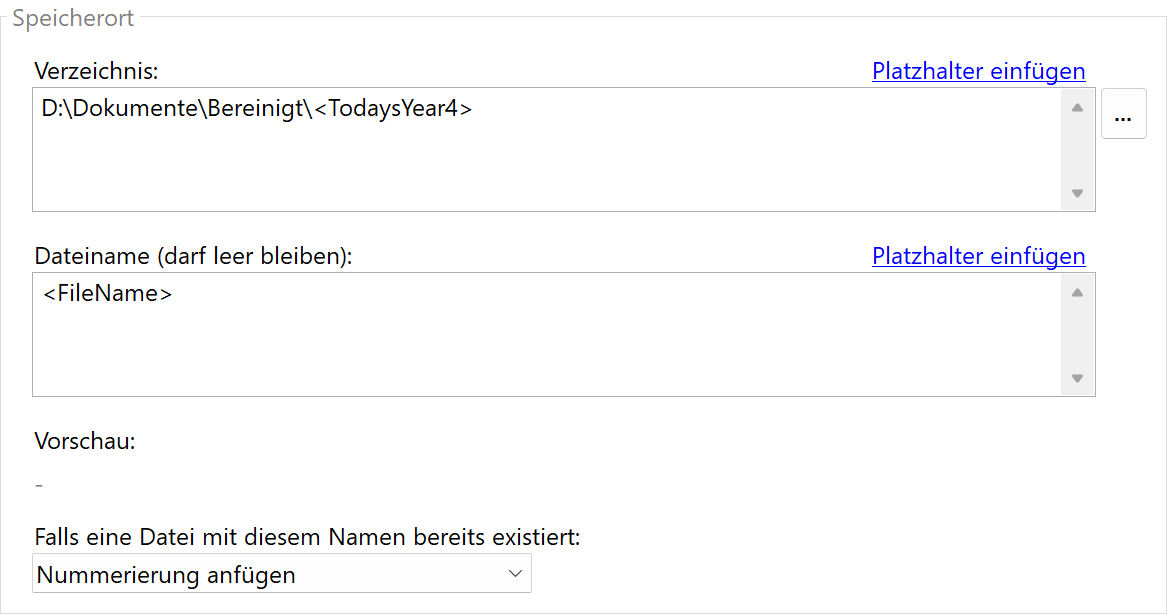
Schritt 4: Speicherort festlegen
Legen Sie fest, wo die bereinigten Dokumente gespeichert werden sollen:
D:\Dokumente\Bereinigt\<FileName>
Ergebnis
Nach der Konfiguration werden alle in den überwachten Ordner abgelegten Dokumente automatisch
von den definierten Seiten befreit.