Schritt-für-Schritt-Anleitung für das automatisierte Komprimieren von PDF-Dateien
Große PDF-Dateien, insbesondere gescannte Dokumente, können mehrere Megabyte umfassen.
Das erschwert den E-Mail-Versand und verbraucht unnötig Speicherplatz. Mit dem Automatic PDF Processor
können Sie PDF-Dateien automatisch auf eine optimale Größe komprimieren.
Video-Tutorial: PDF-Dateien automatisch komprimieren (mit Sprachausgabe und optionalen Untertiteln)
Typische Anwendungsfälle
- Komprimierung gescannter Dokumente für den E-Mail-Versand
- Optimierung von PDF-Portfolios für die Web-Veröffentlichung
- Reduzierung des Speicherbedarfs im Archiv
- Vorbereitung von Dokumenten für Upload-Limits
Schritt 1: Neues Profil erstellen
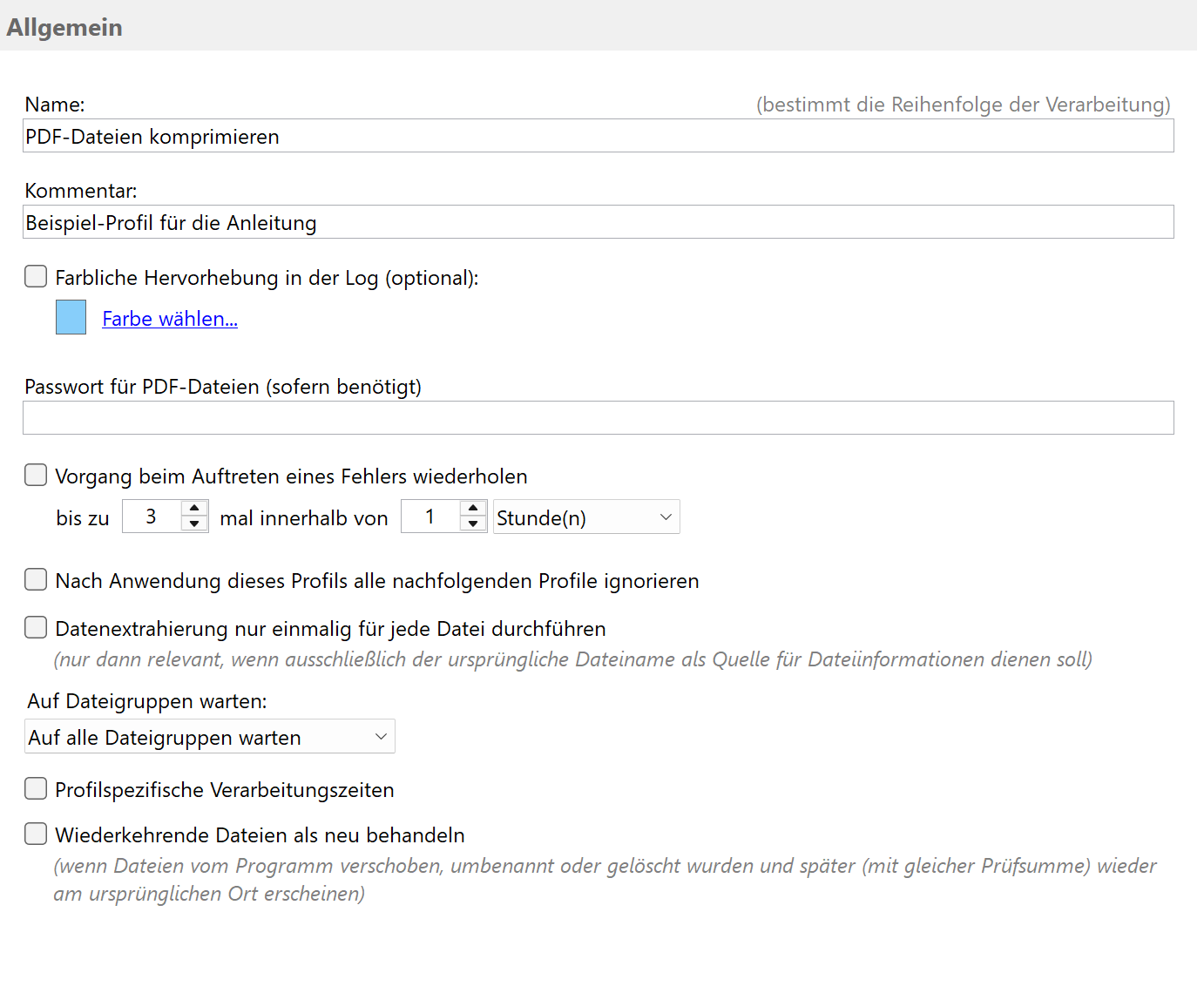
Erstellen Sie ein neues Profil und geben Sie ihm einen aussagekräftigen Namen wie
"PDF-Dateien komprimieren". Legen Sie den zu überwachenden Ordner fest.
Schritt 2: Aufgabe "PDF komprimieren" aktivieren
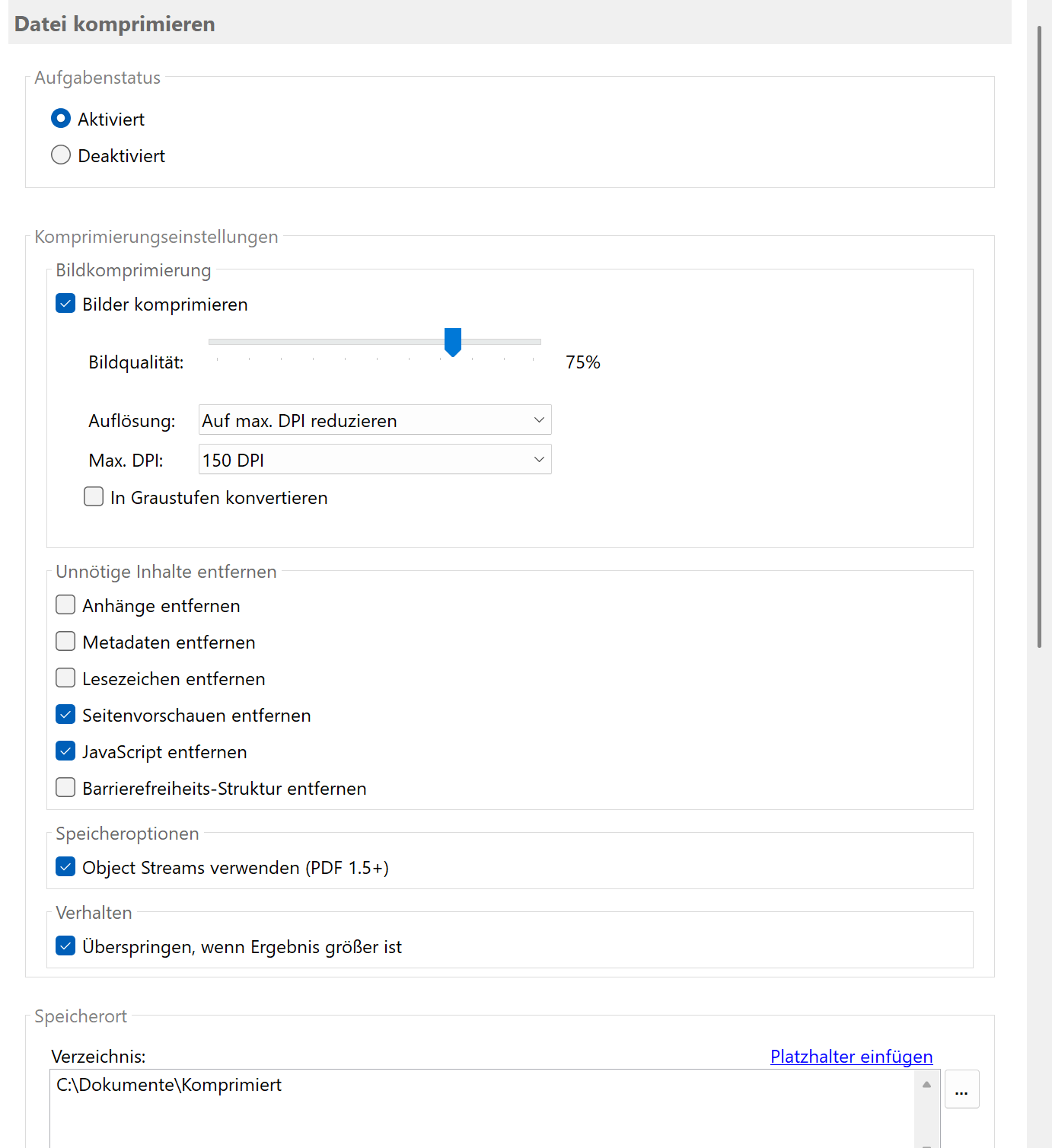
Wechseln Sie zur Aufgabenansicht und wählen Sie die Aufgabe "PDF komprimieren".
Aktivieren Sie die Aufgabe und konfigurieren Sie die Komprimierungseinstellungen.
Schritt 3: Bildkomprimierung konfigurieren
Die Bildkomprimierung ist der wichtigste Faktor für die Dateigröße.
Konfigurieren Sie folgende Optionen:
Bildqualität (JPEG-Komprimierung)
Legen Sie die Bildqualität fest (1-100). Ein niedrigerer Wert bedeutet stärkere
Komprimierung, aber geringere Qualität:
| Qualität |
Empfohlen für |
Dateigröße |
| 80-100 |
Hochwertige Druckvorlagen |
Gering reduziert |
| 60-80 |
Allgemeine Dokumente |
Moderat reduziert |
| 40-60 |
E-Mail-Versand, Web |
Stark reduziert |
| 20-40 |
Vorschaubilder |
Sehr stark reduziert |
Auflösungsreduzierung
Reduzieren Sie die DPI (Dots per Inch) von Bildern. Typische Einstellungen:
- 300 DPI: Druckqualität
- 150 DPI: Gute Bildschirmqualität
- 96 DPI: Web-optimiert
- 72 DPI: Minimal für Bildschirmanzeige
Graustufen-Konvertierung
Aktivieren Sie "In Graustufen konvertieren", wenn Farbinformationen nicht
benötigt werden. Dies kann die Dateigröße erheblich reduzieren.
Schritt 4: Optionale Inhalte entfernen
Zusätzlich zur Bildkomprimierung können Sie nicht benötigte Elemente entfernen:
- Metadaten entfernen: Autor, Erstellungsdatum, etc.
- Anhänge entfernen: Eingebettete Dateien
- Lesezeichen entfernen: Navigationsstruktur
- Miniaturbilder entfernen: Seitenvorschauen
- JavaScript entfernen: Interaktive Elemente
- Logische Struktur entfernen: Barrierefreiheits-Tags
Hinweis: Wählen Sie diese Optionen mit Bedacht. Einige Elemente können
für bestimmte Anwendungsfälle wichtig sein.
Schritt 5: Überspringen bei größerem Ergebnis
Aktivieren Sie die Option "Überspringen, wenn Ergebnis größer".
In einigen Fällen (z.B. bereits optimierte PDFs) kann die Komprimierung zu einer
größeren Datei führen. Mit dieser Option wird die Originaldatei beibehalten.
Schritt 6: Speicherort festlegen
Legen Sie fest, wo die komprimierten Dateien gespeichert werden sollen:
- Originaldatei überschreiben: Gleicher Pfad, gleicher Name
- Separater Ordner: z.B. "D:\Komprimiert\"
- Suffix hinzufügen: z.B. "<FileName>_komprimiert"
Ergebnis
Nach der Konfiguration werden alle in den überwachten Ordner abgelegten PDF-Dateien automatisch:
- Analysiert und auf Optimierungspotenzial geprüft
- Bilder entsprechend der Einstellungen komprimiert
- Optionale Elemente entfernt
- Als komprimierte Version gespeichert
Im Log wird die erreichte Komprimierung angezeigt (z.B. "64,4 % Einsparung").