Schritt-für-Schritt-Anleitung für die automatische PDF/A-Konvertierung
Das PDF/A-Format ist ein ISO-standardisiertes Format zur Langzeitarchivierung von Dokumenten.
Es gewährleistet, dass Dokumente auch in vielen Jahren noch originalgetreu angezeigt werden können.
Mit dem Automatic PDF Processor konvertieren Sie Ihre PDF-Dokumente vollautomatisch in das PDF/A-Format.
Video-Tutorial: PDF-Dateien automatisch in PDF/A umwandeln (mit Sprachausgabe und optionalen Untertiteln)
Warum PDF/A?
- GoBD-Compliance: Erfüllt die Anforderungen der Grundsätze zur ordnungsmäßigen Führung und Aufbewahrung von Büchern
- Langzeitarchivierung: Garantiert die Lesbarkeit über Jahrzehnte hinweg
- Selbstständigkeit: Alle benötigten Ressourcen (Schriften, Farben) sind im Dokument eingebettet
- Rechtssicherheit: Anerkanntes Format für revisionssichere Archivierung
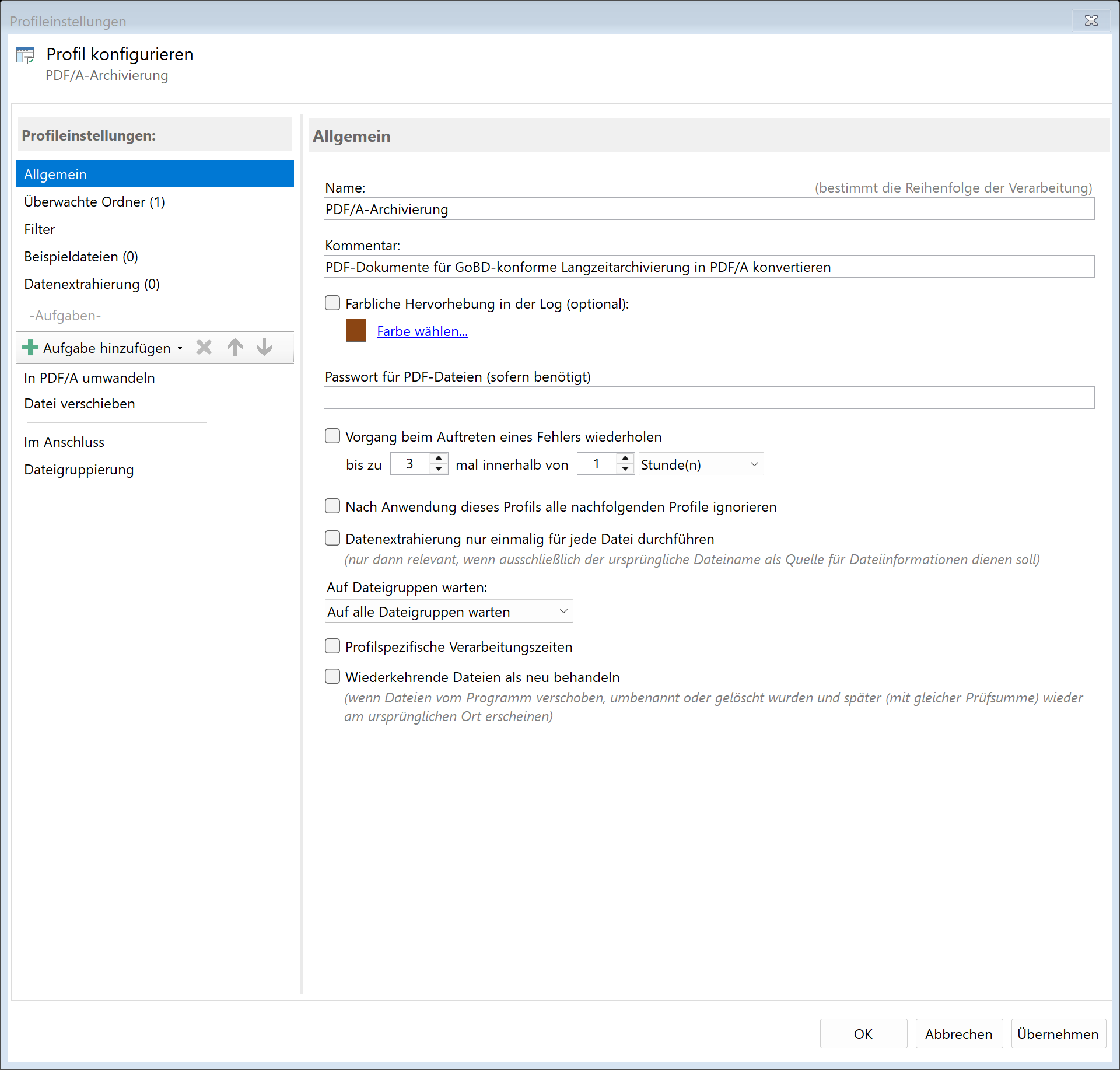
Schritt 1: Neues Profil erstellen
Erstellen Sie ein neues Profil mit einem aussagekräftigen Namen wie "PDF/A-Archivierung".
Legen Sie den zu überwachenden Ordner fest, in dem die zu konvertierenden Dokumente abgelegt werden.
Schritt 2: Aufgabe "In PDF/A konvertieren" aktivieren
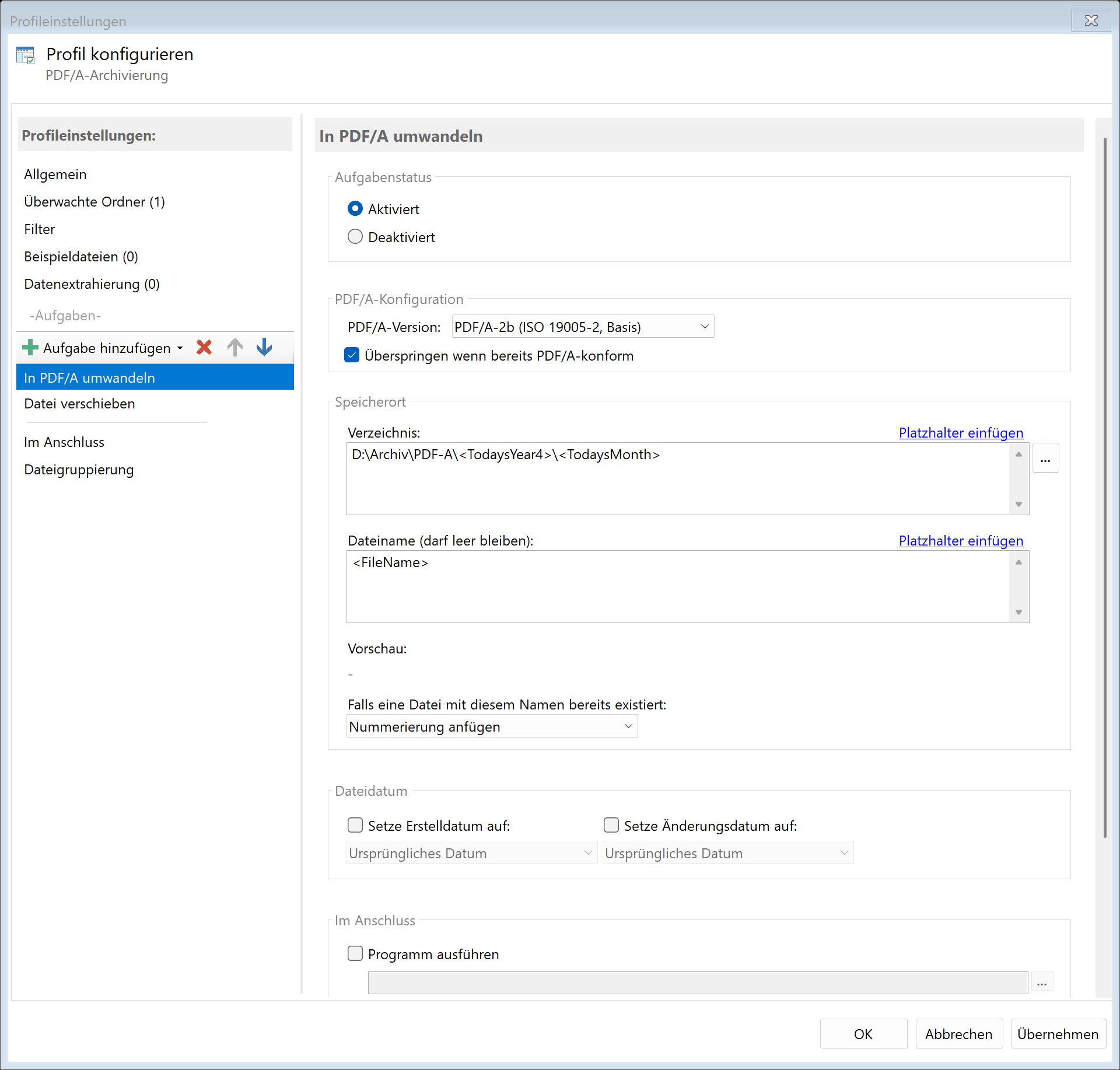
Wechseln Sie zur Aufgabenansicht und wählen Sie die Aufgabe "In PDF/A konvertieren".
Diese Aufgabe konvertiert Ihre PDF-Dokumente automatisch in das langzeitarchivierungsfähige PDF/A-Format.
Schritt 3: PDF/A-Standard wählen
Wählen Sie den gewünschten PDF/A-Standard:
| Standard |
Beschreibung |
Empfohlen für |
| PDF/A-1b |
Grundlegende visuelle Reproduzierbarkeit |
Einfache Dokumente, breite Kompatibilität |
| PDF/A-2b |
Unterstützt JPEG2000, Transparenzen, Ebenen |
Moderne Dokumente mit komplexem Layout |
| PDF/A-3b |
Erlaubt eingebettete Anhänge beliebiger Formate |
ZUGFeRD-Rechnungen, Dokumente mit Quelldateien |
Empfehlung: Für die meisten Anwendungsfälle ist PDF/A-2b eine gute Wahl,
da es moderne Features unterstützt und gleichzeitig gut kompatibel ist.
Schritt 4: Speicherort festlegen
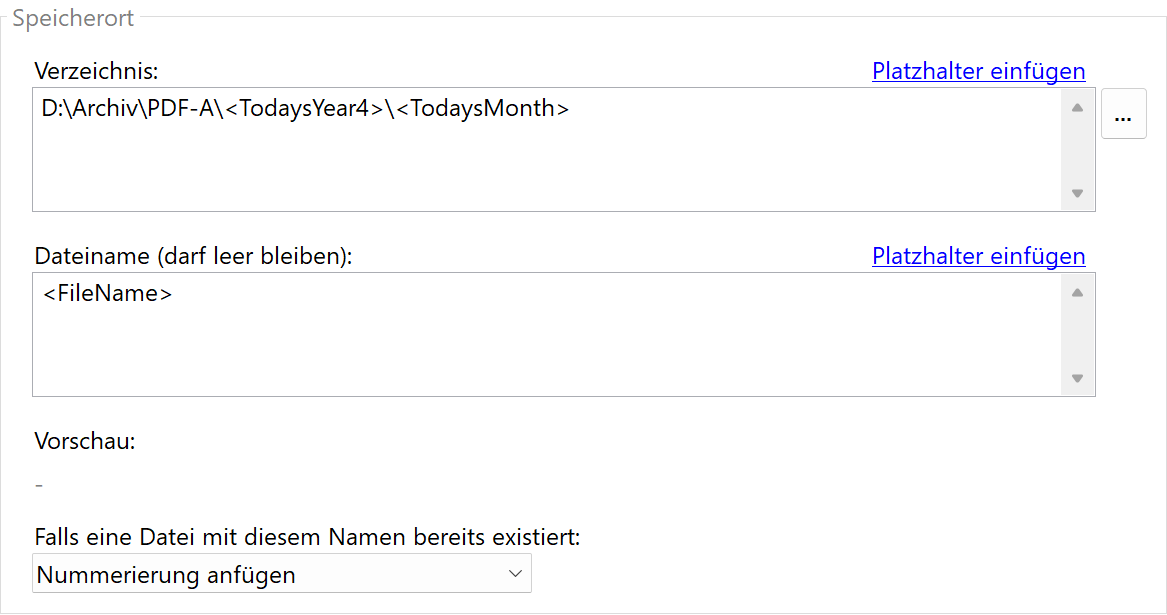
Legen Sie fest, wo die konvertierten PDF/A-Dokumente gespeichert werden sollen.
Eine sinnvolle Ordnerstruktur erleichtert das spätere Auffinden:
D:\Archiv\PDF-A\<TodaysYear4>\<TodaysMonth>
Alternativ können Sie die Originaldatei direkt überschreiben, wenn Sie nur die PDF/A-Version benötigen.
Ergebnis
Nach der Konfiguration werden alle in den überwachten Ordner abgelegten Dokumente automatisch:
- In das gewählte PDF/A-Format konvertiert
- Mit allen erforderlichen Schriften und Ressourcen eingebettet
- Im konfigurierten Archivordner abgelegt
Die konvertierten Dokumente sind nun für die revisionssichere Langzeitarchivierung geeignet
und erfüllen die Anforderungen der GoBD.