Schritt-für-Schritt-Anleitung für das automatische Glätten von PDF-Seiten
PDF-Dokumente können neben dem eigentlichen Seiteninhalt auch Formularfelder und Annotationen
(Kommentare, Markierungen, Stempel) enthalten. Beim Glätten werden diese Elemente dauerhaft
in den Seiteninhalt eingebrannt — sie sind danach nicht mehr editierbar oder entfernbar.
Video-Tutorial: PDF-Seiten automatisch glätten (mit Sprachausgabe und optionalen Untertiteln)
Typische Anwendungsfälle
- Formulare versiegeln: Ausgefüllte Formularfelder so fixieren, dass eingegebene Werte nicht mehr geändert werden können
- Annotationen festschreiben: Kommentare und Markierungen dauerhaft in das Dokument einbrennen
- PDF-Kompatibilität: Sicherstellen, dass das Dokument in allen PDF-Viewern identisch dargestellt wird
- Archivierung: Dokumente in einen unveränderlichen Zustand überführen
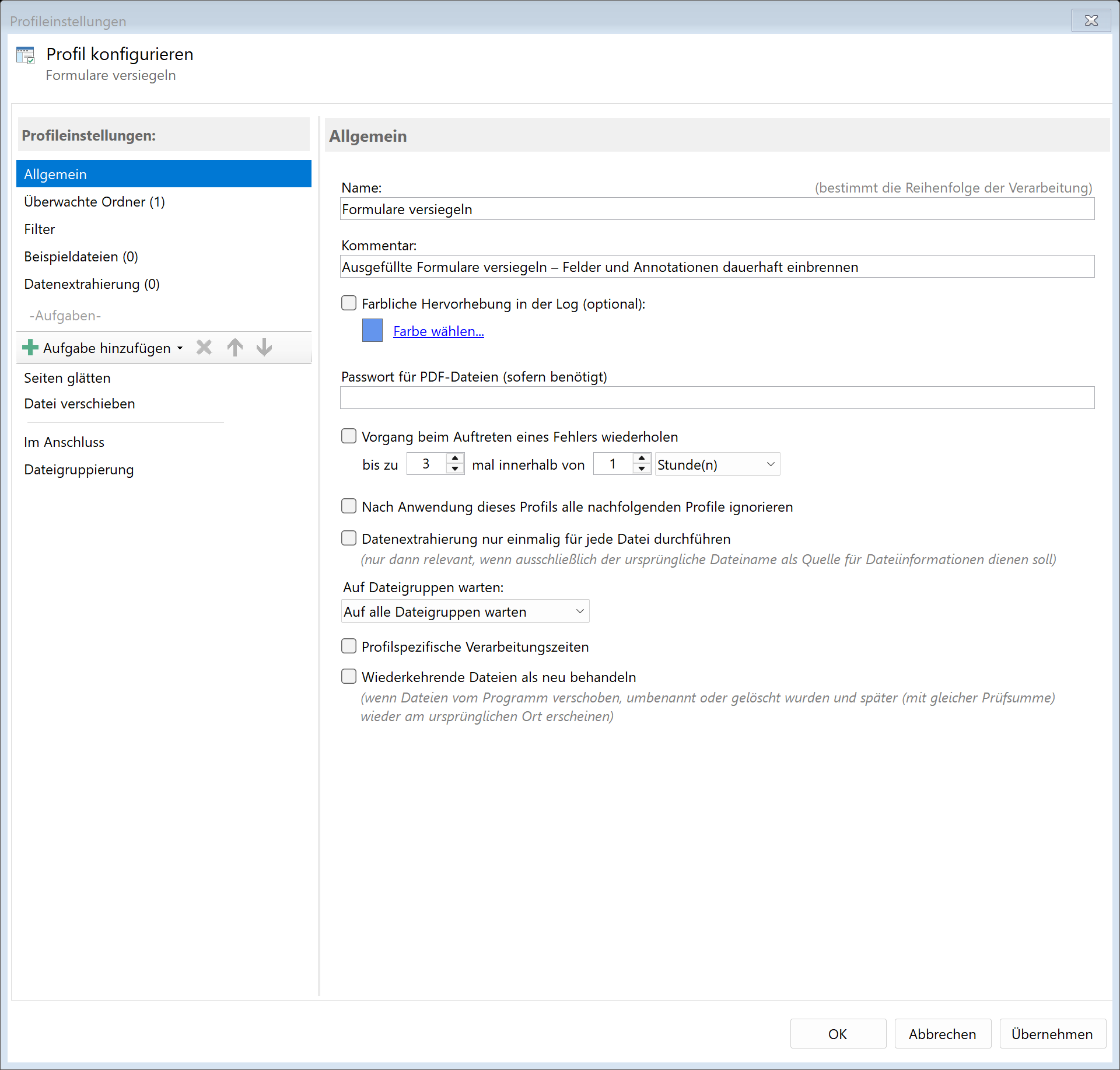
Schritt 1: Neues Profil erstellen
Erstellen Sie ein neues Profil mit einem aussagekräftigen Namen wie "Formulare versiegeln".
Legen Sie den zu überwachenden Ordner fest, in dem die zu glättenden PDF-Dateien abgelegt werden.
Schritt 2: Aufgabe "Seiten glätten" aktivieren
Wechseln Sie zur Aufgabenansicht und wählen Sie die Aufgabe "Seiten glätten".
Aktivieren Sie die Aufgabe.
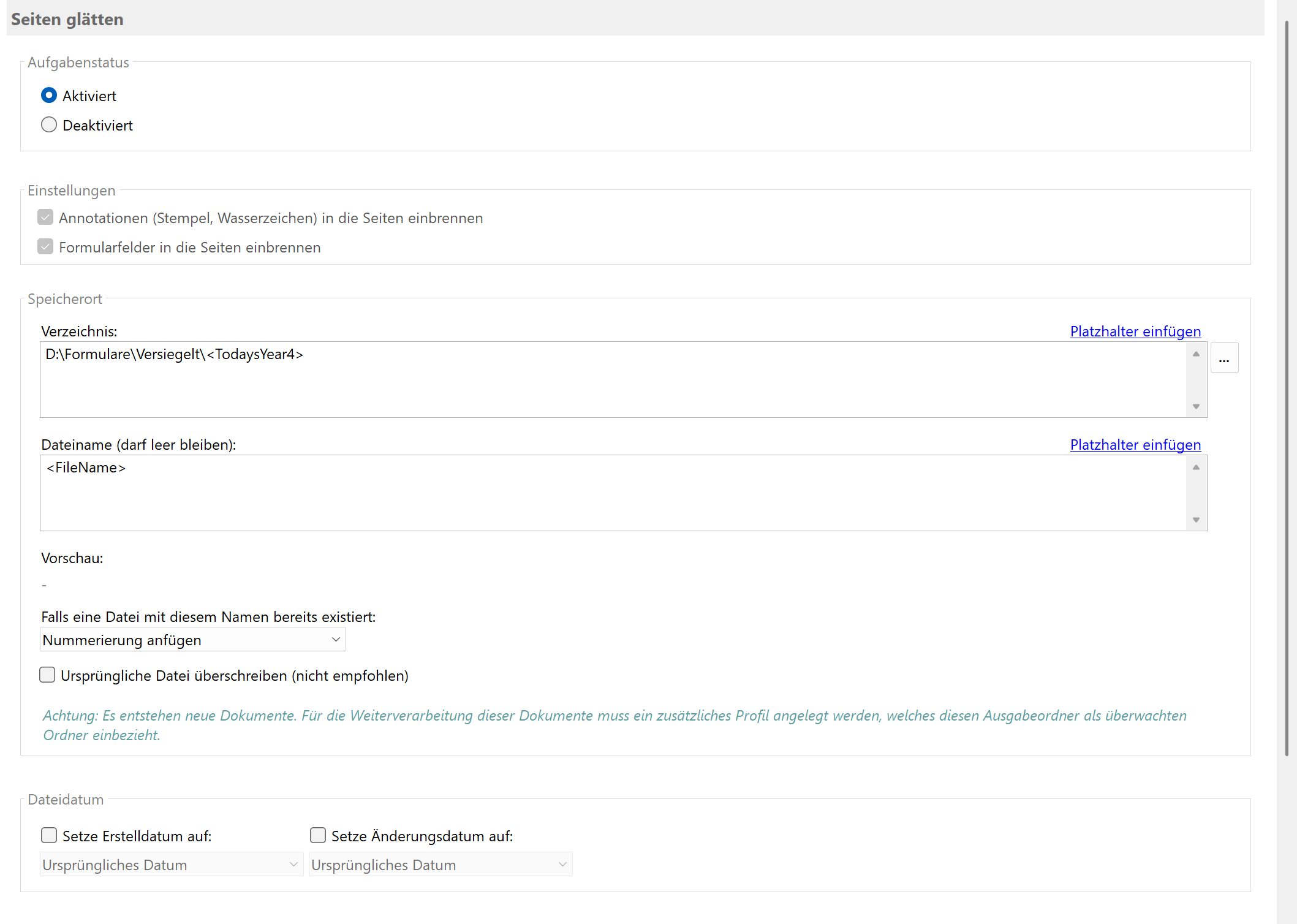
Hinweis: Die Aufgabe "Seiten glätten" benötigt keine aufgabenspezifischen
Einstellungen. Alle Formularfelder und Annotationen im Dokument werden automatisch geglättet.
Schritt 3: Speicherort festlegen
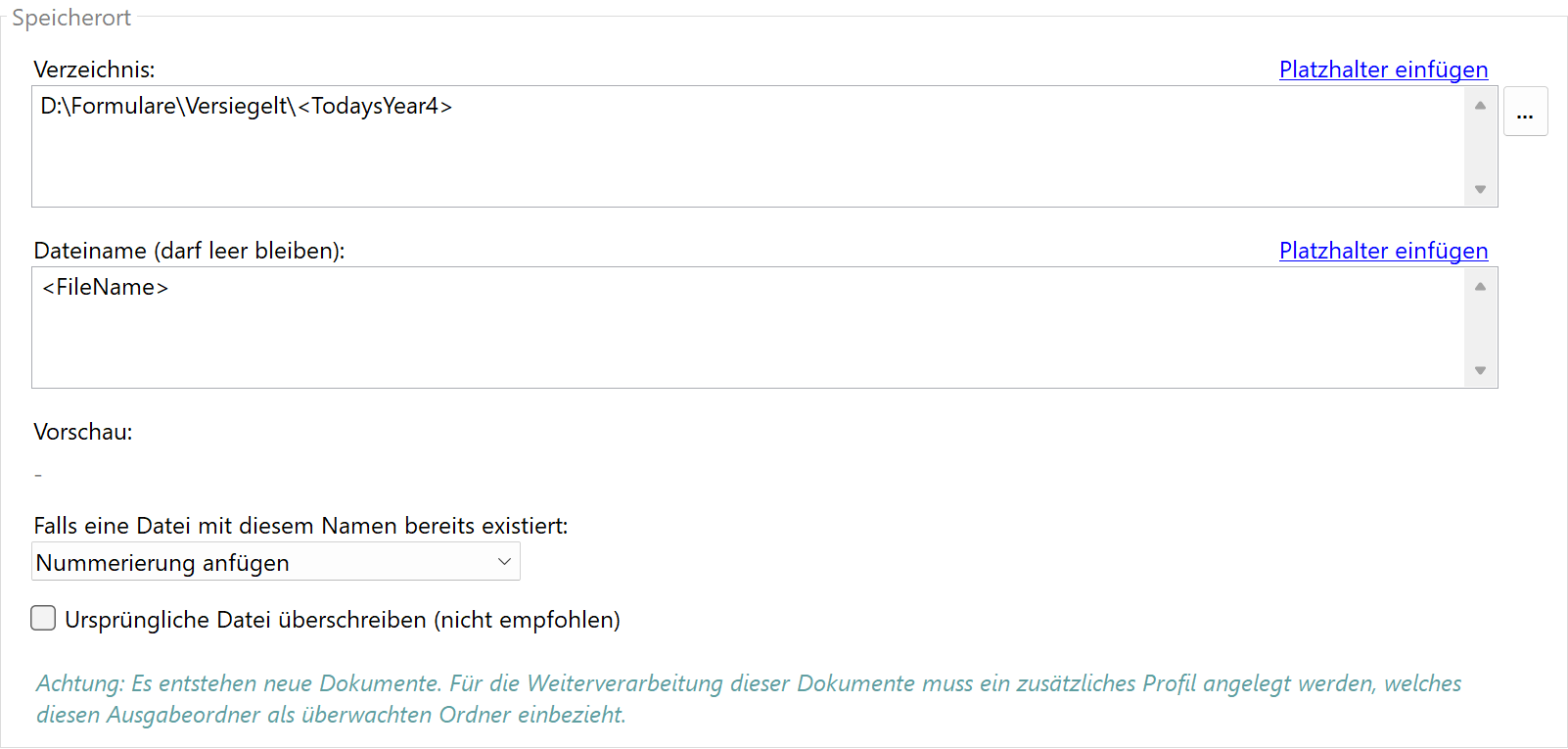
Legen Sie fest, wo die geglätteten Dokumente gespeichert werden sollen:
D:\Archiv\Formulare\Versiegelt\<FileName>
Ergebnis
Nach der Konfiguration werden alle in den überwachten Ordner abgelegten PDF-Dateien automatisch geglättet:
| Original |
Verarbeitet |
| Formularfelder ausfüllbar, Annotationen editierbar |
Alle Elemente fest im Seiteninhalt eingebrannt |