Anleitung: Lieferschein und Rechnung automatisch zusammenführen
Diese Anleitung zeigt Ihnen, wie Sie mit dem Automatic PDF Processor zusammengehörige
Dokumente wie Lieferschein und Rechnung automatisch zu einem PDF zusammenführen können.
Überblick
In vielen Unternehmen gehören bestimmte Dokumente inhaltlich zusammen: Lieferscheine und Rechnungen,
Angebote und Auftragsbestätigungen, oder Bestellungen und Lieferbestätigungen. Diese Dokumente
manuell zusammenzuführen ist zeitaufwändig und fehleranfällig.
Mit der Dateigruppierung und der Aufgabe PDFs zusammenführen
können Sie diesen Prozess vollständig automatisieren. Das Programm erkennt anhand eines
gemeinsamen Merkmals (z.B. Auftragsnummer) welche Dokumente zusammengehören und fügt sie
zu einer einzigen PDF-Datei zusammen.
Voraussetzungen
- Die zusammenzuführenden Dokumente haben ein gemeinsames Merkmal (z.B. Auftragsnummer, Kundennummer)
- Dieses Merkmal kann aus den PDFs extrahiert werden (z.B. per Textextraktion)
- Die Dokumente werden in einem überwachten Ordner abgelegt
Schritt 1: Neues Profil erstellen
Starten Sie den Automatic PDF Processor und erstellen Sie ein neues Profil mit einem aussagekräftigen
Namen, z.B. "Lieferschein + Rechnung zusammenführen".
- Klicken Sie in der Werkzeugleiste auf Neues Profil...
- Vergeben Sie einen Namen für das Profil
- Optional: Wählen Sie eine Farbe zur besseren Übersicht

Schritt 2: Überwachten Ordner festlegen
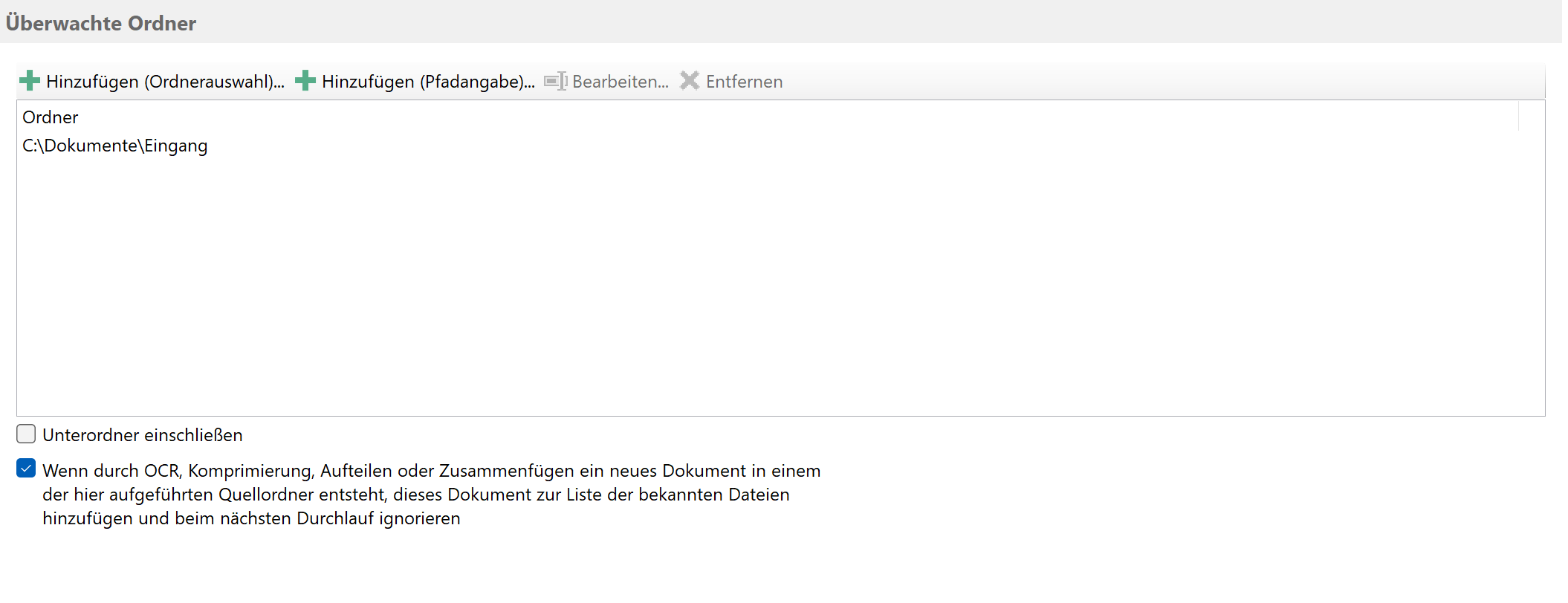
Wechseln Sie zur Registerkarte Überwachte Ordner und fügen Sie den Ordner hinzu,
in dem die Lieferscheine und Rechnungen eingehen.
Tipp: Wenn Lieferscheine und Rechnungen in verschiedenen Ordnern eingehen,
fügen Sie beide Ordner hinzu oder erstellen Sie einen gemeinsamen Eingangsordner.
Schritt 3: Extrahierungsregel für das gemeinsame Merkmal erstellen
Wechseln Sie zur Registerkarte Datenextrahierung und erstellen Sie eine Regel,
die das gemeinsame Merkmal (z.B. Auftragsnummer) aus den PDFs extrahiert.
- Klicken Sie auf Neue Regel...
- Vergeben Sie einen Namen, z.B. "Auftragsnummer"
- Wählen Sie die passende Bestimmungsmethode:
- Nach Schlüsselwort: Wenn die Auftragsnummer immer nach einem bestimmten Text steht (z.B. "Auftragsnr.:")
- Nach Position: Wenn die Auftragsnummer immer an derselben Stelle im Dokument steht
- Testen Sie die Regel mit Beispieldokumenten
Wichtig: Die extrahierte Auftragsnummer muss bei Lieferschein und Rechnung
identisch sein, damit das Programm die Dokumente korrekt zuordnen kann.

Schritt 4: Dateigruppierung konfigurieren
Wechseln Sie zur Registerkarte Dateigruppierung. Hier legen Sie fest, wie das
Programm zusammengehörige Dokumente erkennt.
- Aktivieren Sie die Option Primäre Untergruppe kann mehrere Dateien enthalten
- Wählen Sie bei Dateigruppierung basierend auf die zuvor erstellte Extrahierungsregel (z.B. "Auftragsnummer")
- Stellen Sie die Wartezeit ein - das Programm wartet diese Zeit auf weitere Dokumente mit derselben Auftragsnummer
Empfohlene Wartezeit: Wählen Sie einen Wert, der zu Ihrem Arbeitsablauf passt.
Wenn Lieferschein und Rechnung typischerweise innerhalb weniger Minuten eingehen, reichen 60-120 Sekunden.
Bei größeren Zeitabständen entsprechend mehr.

Schritt 5: Aufgabe "PDFs zusammenführen" hinzufügen
Wechseln Sie zur Registerkarte Aufgaben und fügen Sie die Aufgabe
PDFs zusammenführen hinzu.
- Klicken Sie auf Aufgabe hinzufügen und wählen Sie PDFs zusammenführen
- Bei Dateien zusammenführen wählen Sie Dateien aus der primären Untergruppe
- Legen Sie unter Speicherort fest, wo die zusammengeführte Datei gespeichert werden soll
- Definieren Sie den Dateinamen - verwenden Sie Platzhalter für dynamische Namen, z.B.:
<RuleId:1(Auftragsnummer)>_komplett.pdf

Schritt 6: Reihenfolge der Dokumente festlegen (optional)
Wenn die Reihenfolge der Dokumente im zusammengeführten PDF wichtig ist (z.B. Rechnung vor Lieferschein),
können Sie diese über die Sortierung steuern.
Mögliche Sortierkriterien:
- Nach Dateiname: Alphabetische Sortierung
- Nach Erstellungsdatum: Chronologische Sortierung
- Nach extrahiertem Wert: Sortierung nach einem Datenfeld im Dokument
Tipp: Wenn Sie eine bestimmte Reihenfolge benötigen, können Sie den Dateinamen
mit einem Präfix versehen (z.B. "01_Rechnung", "02_Lieferschein").
Schritt 7: Profil aktivieren und testen
- Stellen Sie sicher, dass das Profil aktiviert ist (Häkchen in der Profilliste)
- Speichern Sie das Profil
- Legen Sie Testdokumente (eine Rechnung und einen Lieferschein mit derselben Auftragsnummer) in den überwachten Ordner
- Überprüfen Sie im Zielordner, ob die zusammengeführte PDF korrekt erstellt wurde
Erweiterte Optionen
Mehr als zwei Dokumente zusammenführen
Die Dateigruppierung funktioniert auch mit mehr als zwei Dokumenten. Wenn beispielsweise
Angebot, Auftragsbestätigung, Lieferschein und Rechnung zusammengeführt werden sollen,
müssen alle Dokumente dasselbe gemeinsame Merkmal (Auftragsnummer) enthalten.
Originaldokumente nach dem Zusammenführen löschen
Fügen Sie nach der Aufgabe "PDFs zusammenführen" die Aufgabe Datei löschen
hinzu, um die Originaldokumente in den Papierkorb zu verschieben.
Verschiedene Dokumenttypen filtern
Wenn Sie nur bestimmte Dokumenttypen (z.B. nur Rechnungen ab einem bestimmten Betrag) zusammenführen
möchten, nutzen Sie die Filter-Funktion, um die relevanten Dokumente zu selektieren.
Anwendungsbeispiele
- Logistik: Lieferschein und Rechnung zu einer Versanddokumentation zusammenführen
- Einkauf: Bestellung, Auftragsbestätigung und Rechnung bündeln
- Vertrieb: Angebot und unterschriebenen Vertrag zusammenführen
- Buchhaltung: Rechnung und Zahlungsbeleg verknüpfen
- Projektmanagement: Alle Dokumente eines Projekts zu einer Projektakte zusammenführen
Zusammenfassung
Mit der Kombination aus Datenextrahierung, Dateigruppierung und
PDFs zusammenführen automatisieren Sie das Zusammenführen zusammengehöriger
Dokumente vollständig. Das Programm erkennt anhand eines gemeinsamen Merkmals, welche Dokumente
zusammengehören, und erstellt automatisch eine kombinierte PDF-Datei.