Schritt-für-Schritt-Anleitung für das automatische Stempeln von Dokumenten
Mit dem Automatic PDF Processor versehen Sie Ihre Verträge und Dokumente automatisch mit
professionellen Stempeln. Ob Eingangsstempel, Genehmigungsvermerk oder Firmenstempel -
die Aufgabe erledigt sich von selbst.
Typische Anwendungsfälle
- Eingangsstempel: Eingehende Dokumente mit Datum und "EINGEGANGEN" versehen
- Genehmigungsstempel: Verträge als "GENEHMIGT" oder "FREIGEGEBEN" markieren
- Entwurfsstempel: Vorläufige Versionen als "ENTWURF" kennzeichnen
- Vertraulichkeitsstempel: Dokumente als "VERTRAULICH" oder "INTERN" markieren
Schritt 1: Neues Profil erstellen
Erstellen Sie ein neues Profil mit einem aussagekräftigen Namen wie "Verträge stempeln".
Legen Sie den zu überwachenden Ordner fest.
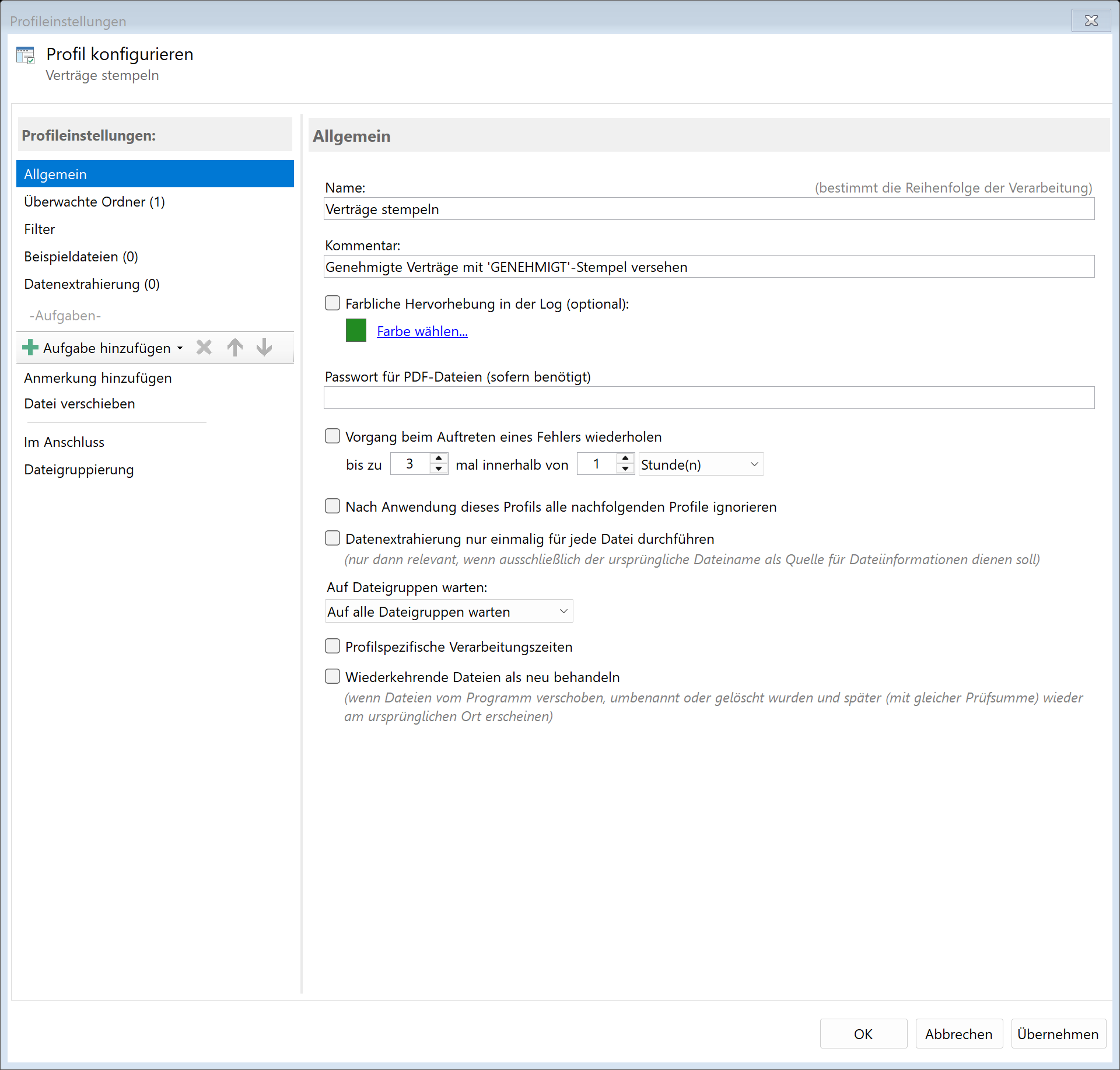
Schritt 2: Aufgabe "Stempel/Wasserzeichen hinzufügen" aktivieren
Wechseln Sie zur Aufgabenansicht und wählen Sie die Aufgabe "Stempel/Wasserzeichen hinzufügen".
Wählen Sie den Typ "Stempel".
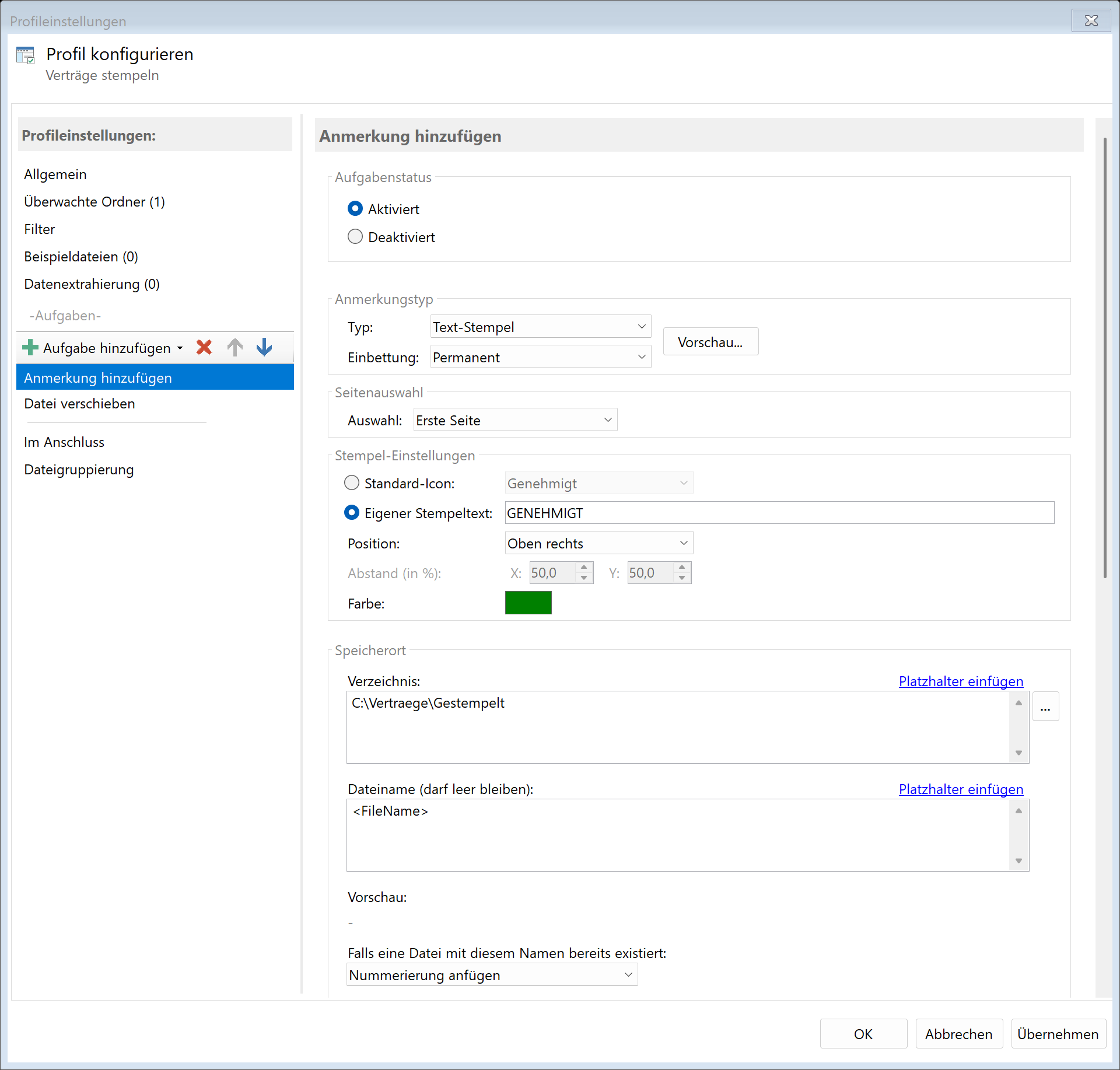
Schritt 3: Stempel-Typ wählen
Wählen Sie zwischen vorgefertigten Standardstempeln oder einem benutzerdefinierten Text:
Standardstempel
- APPROVED (Genehmigt)
- DRAFT (Entwurf)
- CONFIDENTIAL (Vertraulich)
- FINAL (Endversion)
- FOR COMMENT (Zur Kommentierung)
- NOT APPROVED (Nicht genehmigt)
- ... und weitere
Benutzerdefinierter Stempel
Erstellen Sie einen eigenen Stempel mit beliebigem Text, z.B.:
- "EINGEGANGEN am <TodaysDate>"
- "BEZAHLT"
- "GEPRÜFT"
- "FREIGEGEBEN VON [Abteilung]"

Schritt 4: Position festlegen
Platzieren Sie den Stempel an der gewünschten Position:
| Position |
Typische Verwendung |
| Oben links |
Eingangsstempel mit Datum |
| Oben rechts |
Genehmigungsvermerk |
| Unten links |
Aktenzeichen, Referenznummer |
| Unten rechts |
Seitenzahl, Vermerk |
| Benutzerdefiniert |
Exakte Position in Prozent vom Seitenrand |
Schritt 5: Stempel-Eigenschaften anpassen
Passen Sie das Erscheinungsbild des Stempels an:
- Farbe: Rot für wichtige Vermerke, Blau für formelle Stempel
- Seitenauswahl: Nur erste Seite, alle Seiten oder bestimmte Seiten
- Einbettung: Als Annotation (editierbar) oder eingebrannt (permanent)

Beispiel: Eingangsstempel mit Datum
Ein klassischer Eingangsstempel könnte so aussehen:
EINGEGANGEN
<TodaysDate>
Das Programm ersetzt <TodaysDate> automatisch durch das aktuelle Datum, z.B. "15.01.2025".
Ergebnis
Nach der Konfiguration werden alle in den überwachten Ordner abgelegten Dokumente automatisch
mit dem konfigurierten Stempel versehen.