Schritt-für-Schritt-Anleitung für das automatische Drehen von PDF-Seiten
Gescannte Dokumente enthalten häufig falsch ausgerichtete Seiten — einige sind um 90° oder 180°
gedreht. Der Automatic PDF Processor erkennt die Textausrichtung jeder Seite und korrigiert
falsch gedrehte Seiten automatisch.
Video-Tutorial: PDF-Seiten automatisch drehen (mit Sprachausgabe und optionalen Untertiteln)
Typische Anwendungsfälle
- Scanner-Korrektur: Automatische Korrektur von falsch eingezogenen oder gedrehten Scans
- Mischausrichtung: Dokumente mit Hoch- und Querformat-Seiten vereinheitlichen
- Stapelverarbeitung: Große Mengen gescannter Dokumente mit unterschiedlicher Ausrichtung korrigieren
- Archiv-Vorbereitung: Dokumente vor der Archivierung in einheitliche Ausrichtung bringen
Schritt 1: Neues Profil erstellen
Erstellen Sie ein neues Profil mit einem aussagekräftigen Namen wie "Scanner-Korrektur".
Legen Sie den zu überwachenden Ordner fest.
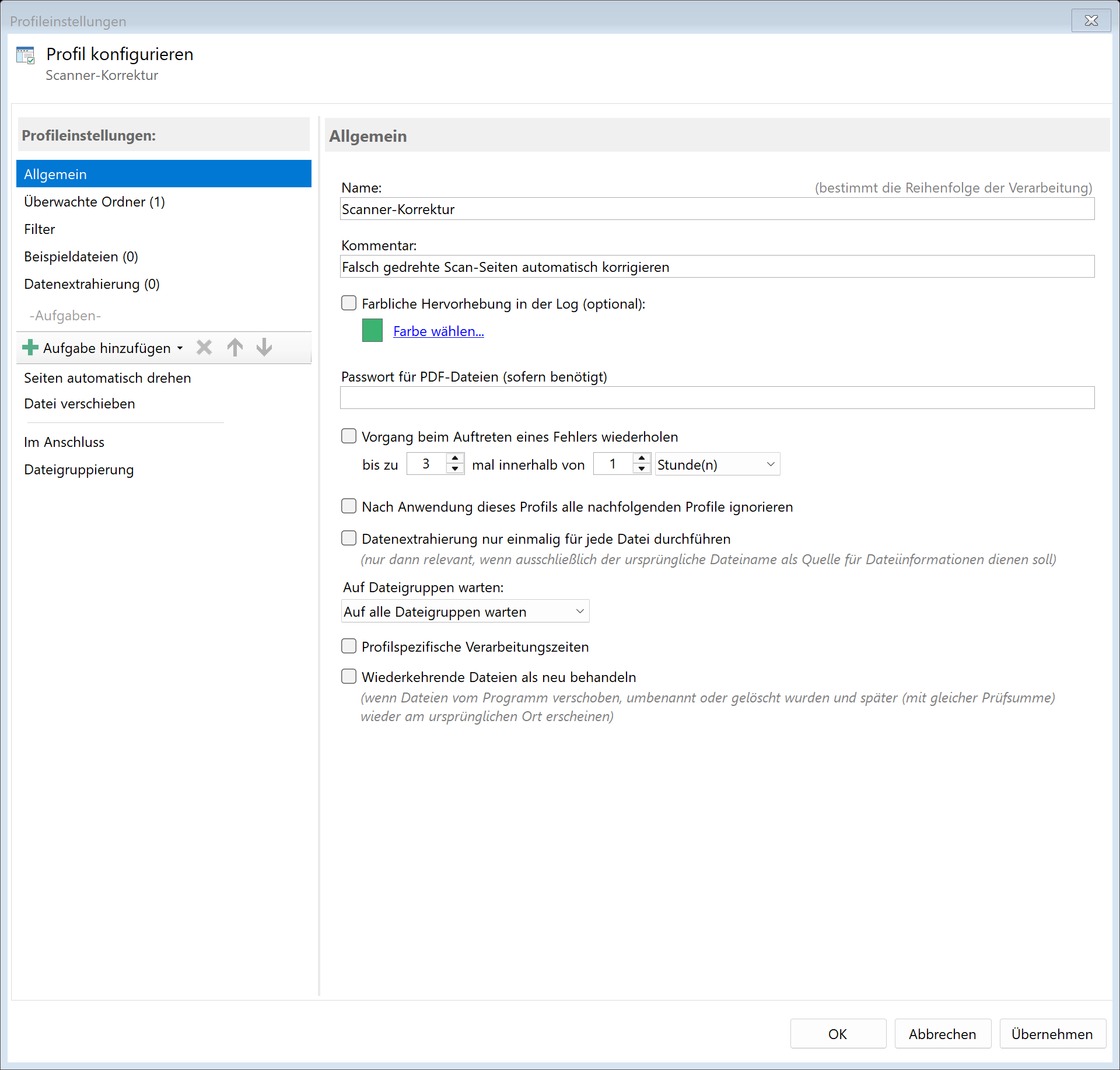
Schritt 2: Aufgabe "Seiten automatisch drehen" aktivieren
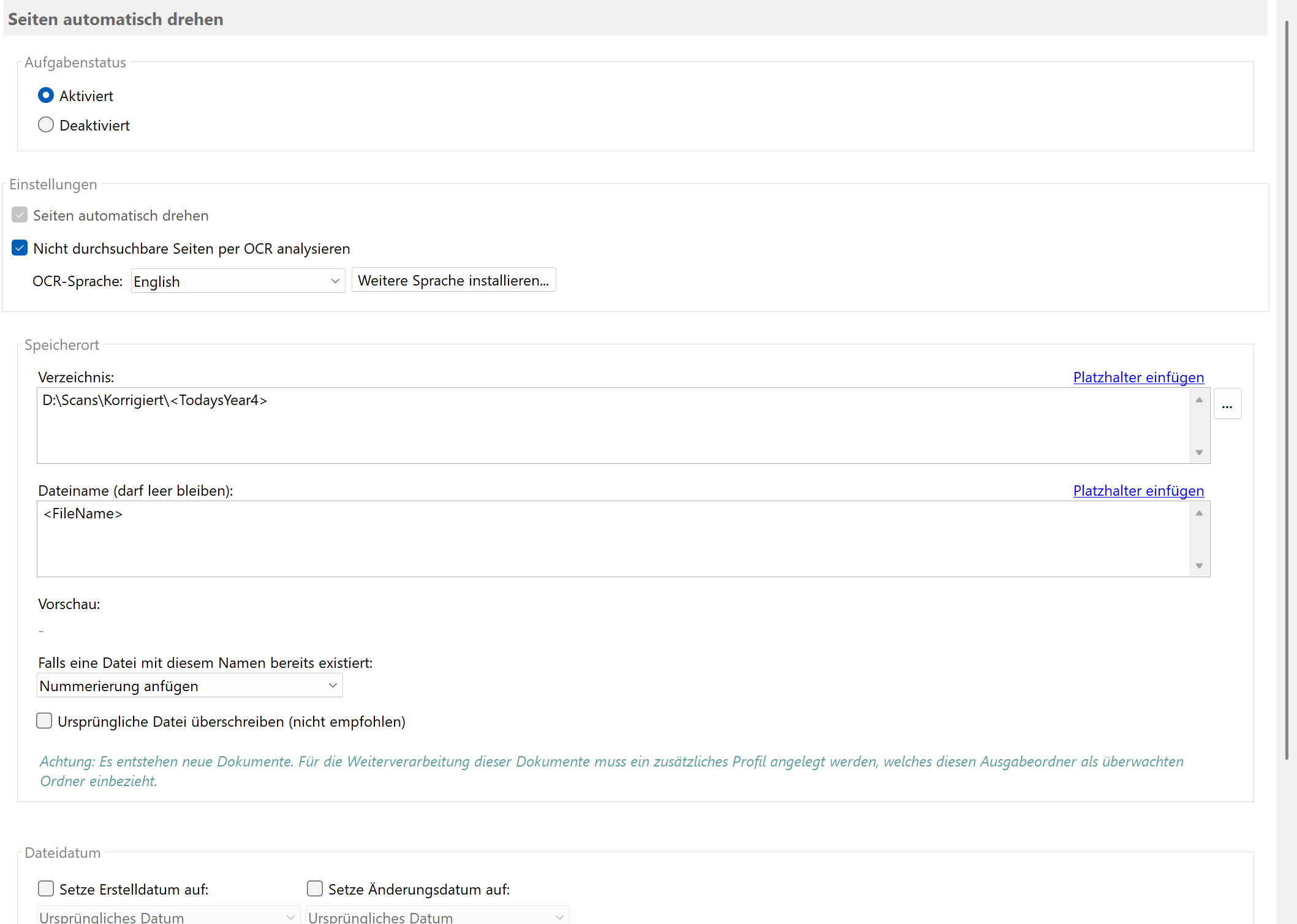
Wechseln Sie zur Aufgabenansicht und wählen Sie die Aufgabe "Seiten automatisch drehen".
Aktivieren Sie die Aufgabe.
Schritt 3: OCR für nicht durchsuchbare Seiten konfigurieren
Wenn Ihre PDFs auch bildbasierte Seiten enthalten (z.B. Scans ohne Texterkennung),
aktivieren Sie die Option "OCR für nicht durchsuchbare Seiten verwenden".
| Einstellung |
Beschreibung |
| OCR verwenden |
Aktiviert die Texterkennung für bildbasierte Seiten, um deren Ausrichtung zu bestimmen |
| OCR-Sprache |
Wählen Sie die Dokumentsprache für die OCR-Analyse (z.B. Deutsch) |

Hinweis: Ohne aktivierte OCR-Option werden nur Seiten mit vorhandenem Text analysiert.
Bildbasierte Seiten bleiben unverändert.
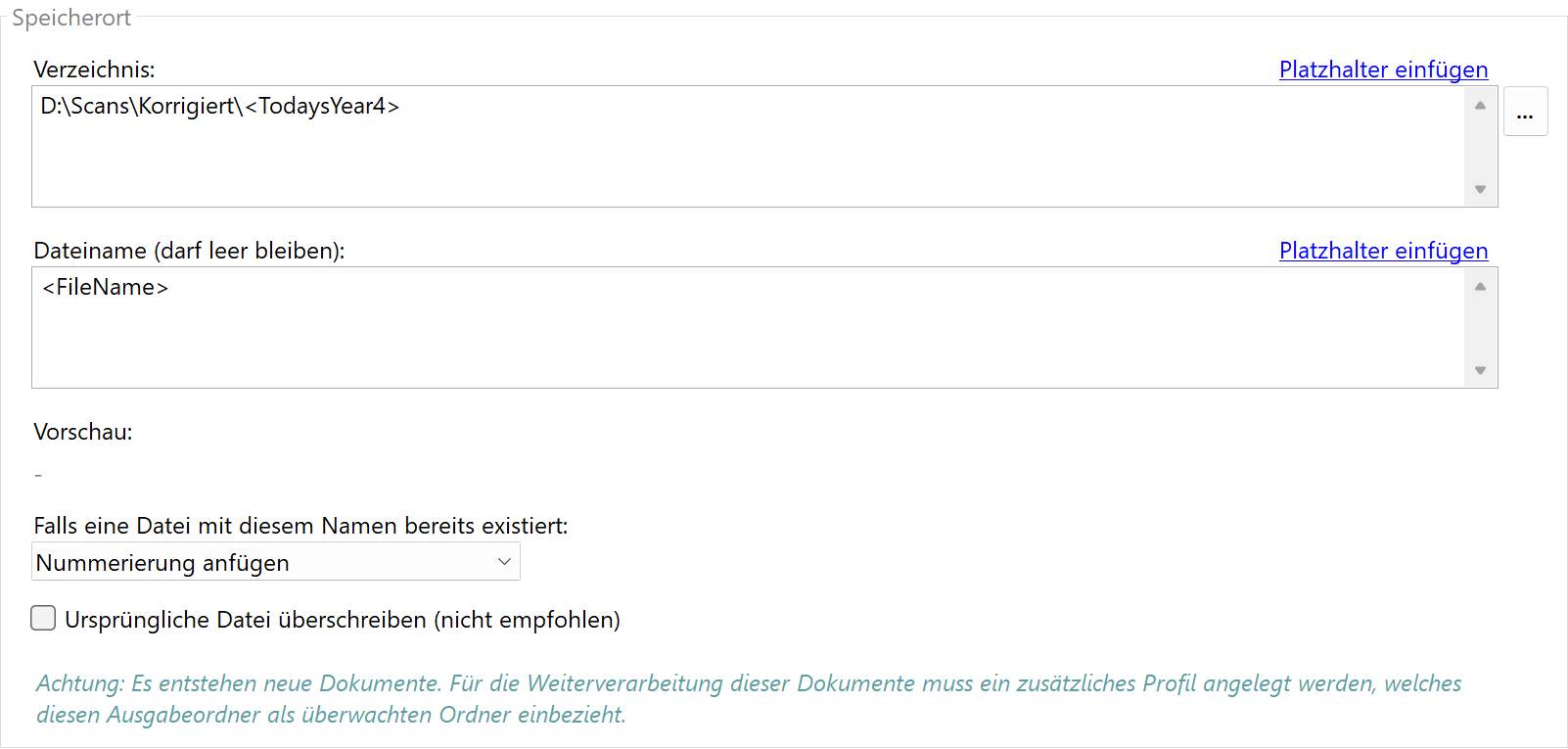
Schritt 4: Speicherort festlegen
Legen Sie fest, wo die korrigierten Dokumente gespeichert werden sollen:
D:\Scans\Korrigiert\<FileName>
Ergebnis
Nach der Konfiguration werden alle in den überwachten Ordner abgelegten PDF-Dateien automatisch analysiert
und falsch gedrehte Seiten korrigiert.
| Original |
Verarbeitet |
Scan_001.pdf (3 von 5 Seiten falsch gedreht) |
Scan_001.pdf (alle Seiten korrekt ausgerichtet) |