E-Rechnungen automatisch validieren, Prüfberichte ablegen und ungültige Rechnungen aussortieren
Eine E-Rechnung muss formal korrekt sein, damit sie als Rechnung gilt - das XML muss dem Schema entsprechen und die Geschäftsregeln der Norm EN 16931 sowie der jeweiligen Spezifikation (XRechnung, ZUGFeRD/Factur-X) einhalten. Automatic X-Invoice Processor prüft das für jede eingelesene Rechnung automatisch, vollständig lokal und mit denselben Regelwerken, die der KoSIT-Validator und das Mustang-Projekt verwenden.
Diese Anleitung zeigt, wie Sie das Ergebnis im Protokoll lesen, zu jeder Rechnung einen Prüfbericht speichern, ungültige Rechnungen automatisch in einen Klärungsordner leiten und sich per E-Mail benachrichtigen lassen.
Auf einen Blick
- Schwierigkeit: Einsteiger
- Zeitbedarf: ca. 15 Minuten
- Voraussetzungen: Automatic X-Invoice Processor ab Version 2.4; ein Profil, das E-Rechnungen verarbeitet (siehe Anleitung "Erste Schritte")
- Verwendete Funktionen: Validierung, Aufgabe "Prüfbericht speichern", Filterkriterium "Validierungsergebnis", Benachrichtigung bei ungültigen E-Rechnungen
Video-Tutorial: E-Rechnungen validieren und Prüfberichte speichern (mit Sprachausgabe und optionalen Untertiteln)
Schritt 1: Validierung prüfen
Die Validierung ist nach der Installation eingeschaltet. Öffnen Sie Menü → Optionen... → Validierung, um das zu kontrollieren:
- E-Rechnungen beim Einlesen validieren ist angehakt.
- Die Zeitbegrenzung je Datei (Vorgabe 60 Sekunden) und die Höchstzahl gespeicherter Befunde (Vorgabe 300) können Sie belassen.
- Darunter sehen Sie die enthaltenen Regelwerke mit Stand und Lizenz.
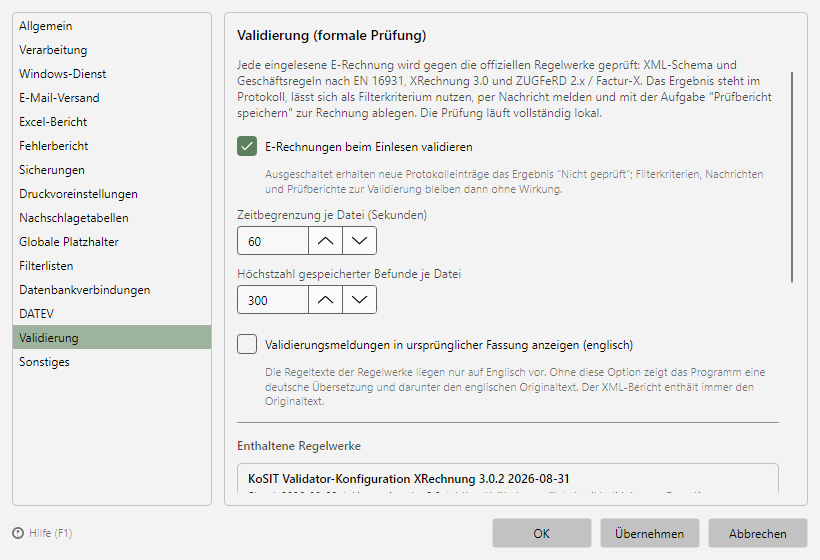 Programmoptionen, Seite Validierung mit Schalter, Grenzwerten und Regelwerken
Die Validierung ändert die Verarbeitung nicht: Auch eine ungültige Rechnung durchläuft Filter und Aufgaben wie bisher. Das Ergebnis kommt als Zusatzinformation hinzu (siehe Kapitel 50.5).
Schritt 2: Ergebnis im Protokoll lesen
Nach der nächsten Verarbeitung zeigt jeder Protokolleintrag in der Feldgruppe Validierung das Ergebnis - zum Beispiel "Gültig" oder "Ungültig (2 Fehler, 1 Warnung)" - und darunter die ersten verletzten Regeln. Fahren Sie mit der Maus über den Eintrag, nennt der Tooltip die Befunde im Wortlaut.
Für den vollständigen Bericht klicken Sie den Eintrag mit der rechten Maustaste an und wählen Prüfbericht anzeigen...:
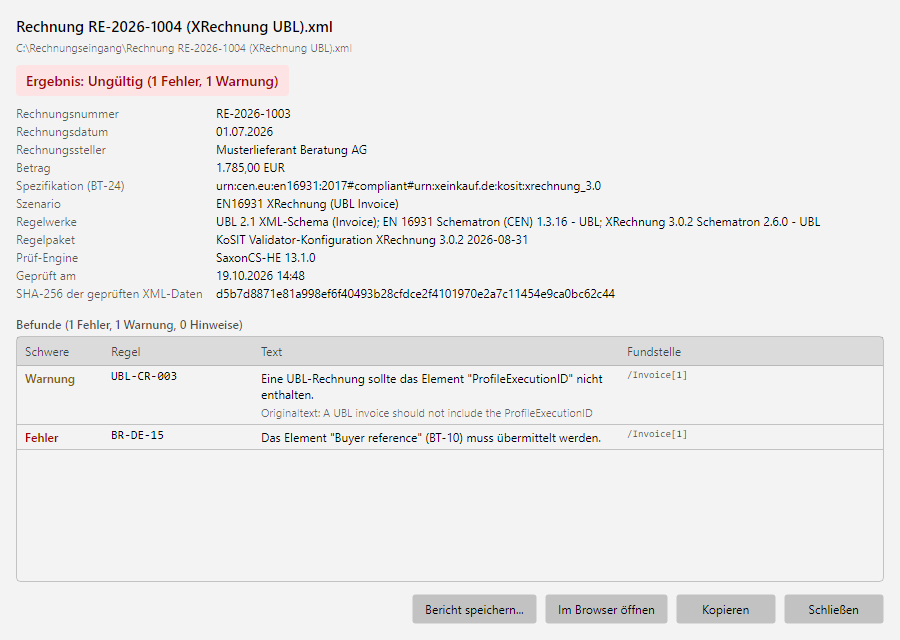 Prüfbericht einer XRechnung mit Ergebnis, Eckdaten und Befunden
Jede Zeile nennt die Schwere (Fehler, Warnung, Hinweis), die Regel wie BR-DE-15, den Regeltext und die Fundstelle im XML. Mit Bericht speichern... legen Sie den Bericht als HTML oder XML ab, Im Browser öffnen zeigt ihn zum Drucken, Kopieren übernimmt ihn als Text - etwa für eine E-Mail an den Lieferanten.
Mögliche Ergebnisse:
| Ergebnis |
Bedeutung |
| Gültig |
Keine Befunde |
| Gültig mit Warnungen |
Keine Fehler, aber Empfehlungen der Norm nicht eingehalten |
| Ungültig |
Mindestens eine Geschäftsregel verletzt - Sache des Rechnungsstellers |
| Schemafehler |
XML-Aufbau fehlerhaft; die Regelprüfung entfällt |
| Nicht geprüft |
Kein Ergebnis, z. B. einfaches PDF ohne E-Rechnung oder Validierung ausgeschaltet |
Schritt 3: Prüfbericht zu jeder Rechnung speichern
Damit die Prüfung zu jeder Rechnung dokumentiert ist, fügen Sie dem Profil die Aufgabe Prüfbericht speichern hinzu:
- Öffnen Sie das Profil (Bearbeiten...) und klicken Sie in der Aufgabenliste auf Hinzufügen → Prüfbericht speichern.
- Registerkarte Speicherort: Lassen Sie das Verzeichnis leer, dann landet der Bericht neben der Rechnungsdatei an ihrem aktuellen Ablageort - nach einer vorangehenden Aufgabe Datei verschieben also im Archivordner. Die Vorgabe für den Dateinamen ist
<FileName>-Pruefbericht.
- Registerkarte Bericht: Wählen Sie das Format HTML (lesbar, zum Drucken), XML (für Archiv- und Folgesysteme) oder beides. Bei Bericht schreiben bleibt Immer die richtige Wahl für die Aufbewahrung; Nur bei Fehlern sammelt dagegen nur die Berichte fehlerhafter Rechnungen.
- Ordnen Sie die Aufgabe mit ▼ hinter Datei verschieben ein, falls das Profil die Rechnung verschiebt.
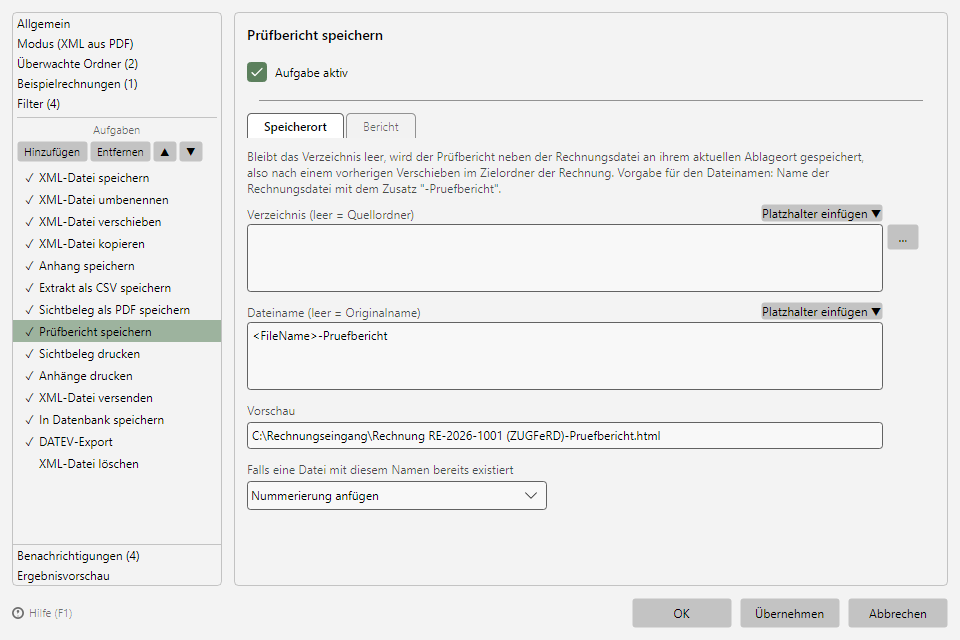 Aufgabe Prüfbericht speichern mit den Registerkarten Speicherort und Bericht
Der Bericht enthält Programmversion, Erstellungszeitpunkt, Datei und SHA-256-Hashwert der geprüften XML-Daten, den Rechnungskopf, das Ergebnis, die Regelwerke mit Versionen und alle Befunde (siehe Kapitel 22).
Schritt 4: Ungültige Rechnungen in einen Klärungsordner leiten
Sollen fehlerhafte Rechnungen nicht im normalen Archiv landen, legen Sie ein eigenes Profil davor:
- Neues Profil..., Name z. B. "Rechnungen zur Klärung", gleicher Modus und gleicher überwachter Ordner wie das reguläre Profil.
- Seite Filter: Hinzufügen, Eigenschaft Validierungsergebnis (Gruppe Validierung), Operator ist, Wert Ungültig. Fügen Sie eine zweite Zeile mit ODER und dem Wert Schemafehler hinzu.
- Aufgaben: Datei verschieben in einen Ordner "Klärung" und dahinter Prüfbericht speichern (Verzeichnis leer).
- Seite Allgemein: Haken bei Nach erfolgreicher Verarbeitung mit diesem Profil keine weiteren Profile anwenden, damit das reguläre Profil die Datei nicht ebenfalls verarbeitet.
- Sorgen Sie dafür, dass das Profil in der Profilliste vor dem regulären Profil steht - die Profile werden in der Reihenfolge der Liste angewendet. Die Liste ist nach Name sortiert (ein Klick auf eine Spaltenüberschrift ändert die Sortierung); geben Sie dem Klärungsprofil also einen Namen, der vorne einsortiert wird, etwa "1 Klärung" und "2 Eingangsrechnungen".
Prüfen Sie in der Ergebnisvorschau beider Profile mit einer Beispielrechnung, welches Profil greift - die Zeile Validierung zeigt dort das Ergebnis (siehe Kapitel 8.11). Weitere Kriterien wie Prüfbefund enthält BR-DE-15 beschreibt Kapitel 30.11.
Schritt 5: Benachrichtigung einschalten
Damit die Buchhaltung ungültige Rechnungen nicht übersieht, aktivieren Sie unter Menü → Optionen... → Verarbeitung die Meldung Bei ungültigen E-Rechnungen Nachricht senden (Validierung) und tragen die Empfänger ein. Je Datei geht eine E-Mail mit Ergebnis, Regelwerk und den ersten Befunden heraus; der HTML-Prüfbericht hängt an. Warnungen lösen keine Nachricht aus. Voraussetzung ist ein eingerichtetes Versandkonto unter E-Mail-Versand (siehe Kapitel 40.6.6).
Schritt 6: Einzelne Datei von Hand prüfen
Für Rückfragen eines Lieferanten oder zum Test einer eigenen Ausgangsrechnung brauchen Sie kein Profil: Menü → Weiteres → Rechnung validieren... öffnet eine Dateiauswahl (XML oder PDF), prüft die Datei sofort und zeigt den Prüfbericht - auch wenn die Validierung in den Optionen ausgeschaltet ist.