DATEV-Buchungsstapel automatisch aus E-Rechnungen erzeugen
Statt Rechnungen für die Buchhaltung manuell abzutippen, kann Automatic X-Invoice Processor aus jeder eingehenden E-Rechnung automatisch eine Buchung erzeugen: Die Aufgabe DATEV-Export schreibt DATEV-Buchungsstapel im EXTF-Format (CSV, DATEV-Format v700), die sich direkt in DATEV-Programme wie Kanzlei-Rechnungswesen importieren lassen. Je Buchungsmonat entsteht eine Datei EXTF_Buchungsstapel_JJJJ-MM.csv; weitere Rechnungen desselben Monats werden angehängt.
Auf einen Blick
- Schwierigkeit: Fortgeschritten
- Zeitbedarf: ca. 15 - 20 Minuten (zzgl. Abstimmung mit der Steuerkanzlei)
- Voraussetzungen: Automatic X-Invoice Processor installiert; DATEV-Stammdaten von Ihrer Steuerkanzlei (Berater-/Mandantennummer, Kontenrahmen)
- Verwendete Aufgabe: DATEV-Export
Video-Tutorial: DATEV-Buchungsstapel erzeugen (mit Sprachausgabe und optionalen Untertiteln)
Schritt 1: Zentrale DATEV-Stammdaten hinterlegen
Die Stammdaten gelten für alle DATEV-Export-Aufgaben und stehen in der Kopfzeile jeder erzeugten Buchungsstapel-Datei. Die Werte stammen von Ihrem Steuerberater.
- Öffnen Sie Menü → Optionen…, Seite DATEV.
- Tragen Sie ein: Beraternummer, Mandantennummer, Monat des Wirtschaftsjahresbeginns (bei kalenderjahrgleichem Wirtschaftsjahr: Januar) und Sachkontenlänge Ihres Kontenrahmens.
- Entscheiden Sie über Buchungen beim Import festschreiben - festgeschriebene Buchungen können nach dem Import in DATEV nicht mehr geändert werden (GoBD).
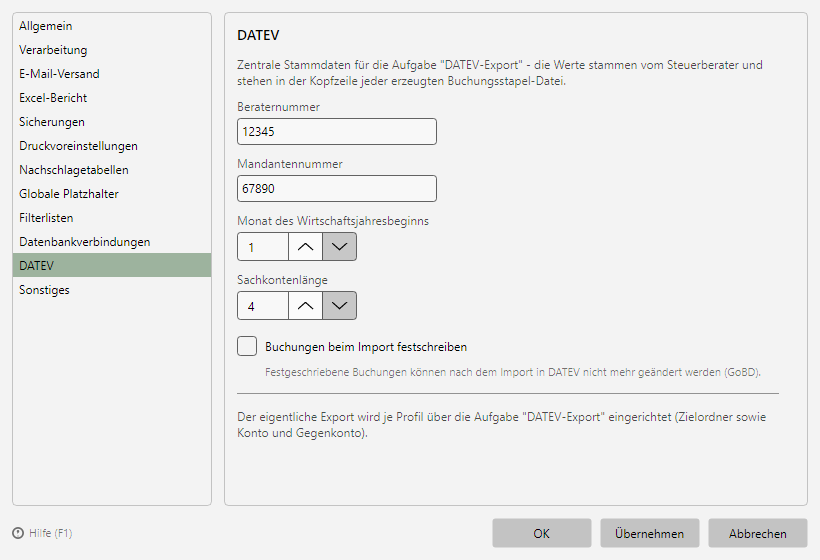 Programmoptionen, Seite DATEV
Schritt 2: Profil anlegen
- Klicken Sie in der Profil-Werkzeugleiste auf Neues Profil… und vergeben Sie einen Namen (z. B. “Eingangsrechnungen an DATEV”).
- Wählen Sie unter Modus den Dateityp Ihrer Rechnungen und fügen Sie unter Überwachte Ordner den Eingangsordner hinzu.
- Hinterlegen Sie unter Beispielrechnungen eine typische Rechnung.
Die Grundeinrichtung beschreibt ausführlich die Anleitung “Erste Schritte”.
Schritt 3: Aufgabe “DATEV-Export” konfigurieren
Klicken Sie in der Aufgabenliste auf Hinzufügen und wählen Sie DATEV-Export.
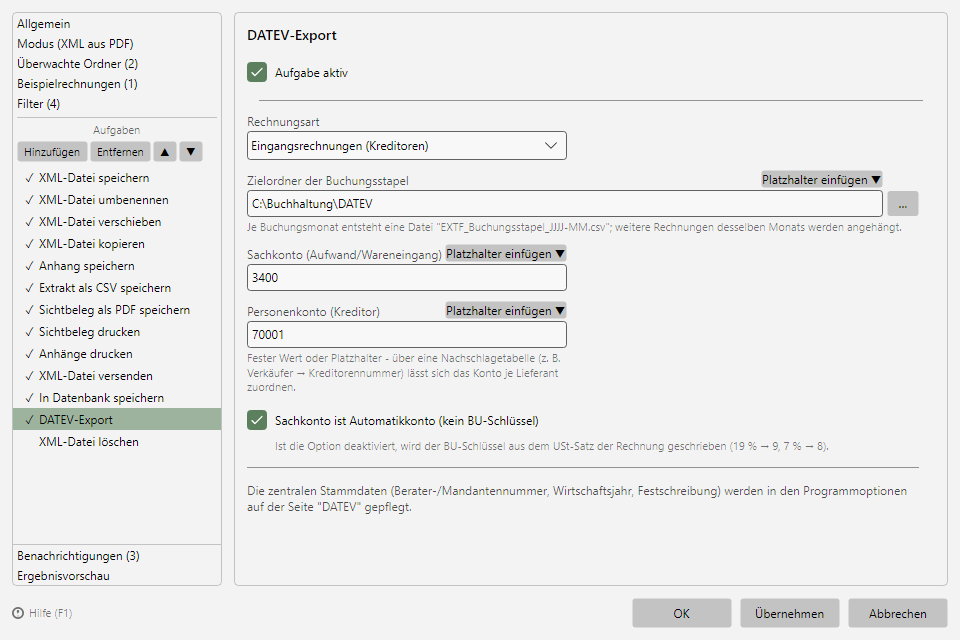 Aufgabe DATEV-Export mit Rechnungsart, Zielordner und Kontenfeldern
Wählen Sie die Rechnungsart:
| Auswahl |
Bedeutung |
| Eingangsrechnungen (Kreditoren) |
Empfangene Rechnungen; das Personenkonto ist der Kreditor, das Sachkonto Aufwand/Wareneingang |
| Ausgangsrechnungen (Debitoren) |
Eigene Ausgangsrechnungen; das Personenkonto ist der Debitor, das Sachkonto ein Erlöskonto |
Die Beschriftungen der Kontenfelder passen sich der gewählten Rechnungsart an.
Tragen Sie den Zielordner der Buchungsstapel ein - z. B. einen Ordner, den Ihre Kanzlei erhält.
Tragen Sie Sachkonto und Personenkonto ein - als feste Werte oder mit Platzhaltern (siehe Schritt 4).
Prüfen Sie die Option Sachkonto ist Automatikkonto (kein BU-Schlüssel): Bei Automatikkonten schreibt DATEV die Steuer selbst; ist die Option deaktiviert, wird der BU-Schlüssel aus dem USt-Satz der Rechnung geschrieben.
Schritt 4: Konten je Lieferant automatisch zuordnen
Beide Kontenfelder akzeptieren Platzhalter. In Kombination mit einer Nachschlagetabelle (siehe Kapitel 70.2) wird das Konto je Geschäftspartner automatisch zugeordnet:
- Legen Sie in den Programmoptionen unter Nachschlagetabellen eine Tabelle “Kreditorenkonten” an: Vergleichswert “Rechnungssteller: Firma”, je Zeile ein Lieferant und seine Kreditorennummer.
- Fügen Sie im Feld Personenkonto über das Platzhalter-Menü den Nachschlagetabellen-Platzhalter ein.
So bucht jede Rechnung automatisch auf das richtige Kreditorenkonto - neue Lieferanten ergänzen Sie einfach in der Tabelle.