Erste Schritte - Ihr erstes Verarbeitungsprofil anlegen
Schritt-für-Schritt-Anleitung zum Einrichten von Automatic X-Invoice Processor für Windows
Diese Anleitung führt Sie vom ersten Programmstart bis zu einem laufenden Profil, das eingehende E-Rechnungen (ZUGFeRD/Factur-X, XRechnung) automatisch verarbeitet. Am Ende haben Sie ein Profil mit überwachtem Ordner angelegt, eine erste Aufgabe konfiguriert und das Ergebnis in der Vorschau geprüft.
Auf einen Blick
- Schwierigkeit: Einsteiger
- Zeitbedarf: ca. 10 Minuten
- Voraussetzungen: Automatic X-Invoice Processor installiert; optional einige eigene E-Rechnungen (die mitgelieferte Demo bringt Beispielrechnungen mit)
- Beispiel-Aufgabe: Rechnungen automatisch mit sprechendem Dateinamen ins Archiv verschieben
Video-Tutorial: Erste Schritte (mit Sprachausgabe und optionalen Untertiteln)
Schritt 1: Programm starten
Starten Sie Automatic X-Invoice Processor über das Startmenü oder die Desktop-Verknüpfung. Solange noch kein Profil existiert, zeigt das Hauptfenster eine Erste-Schritte-Karte mit den zwei Schritten zur ersten automatischen Rechnungsverarbeitung sowie der Schaltfläche Demo einrichten.
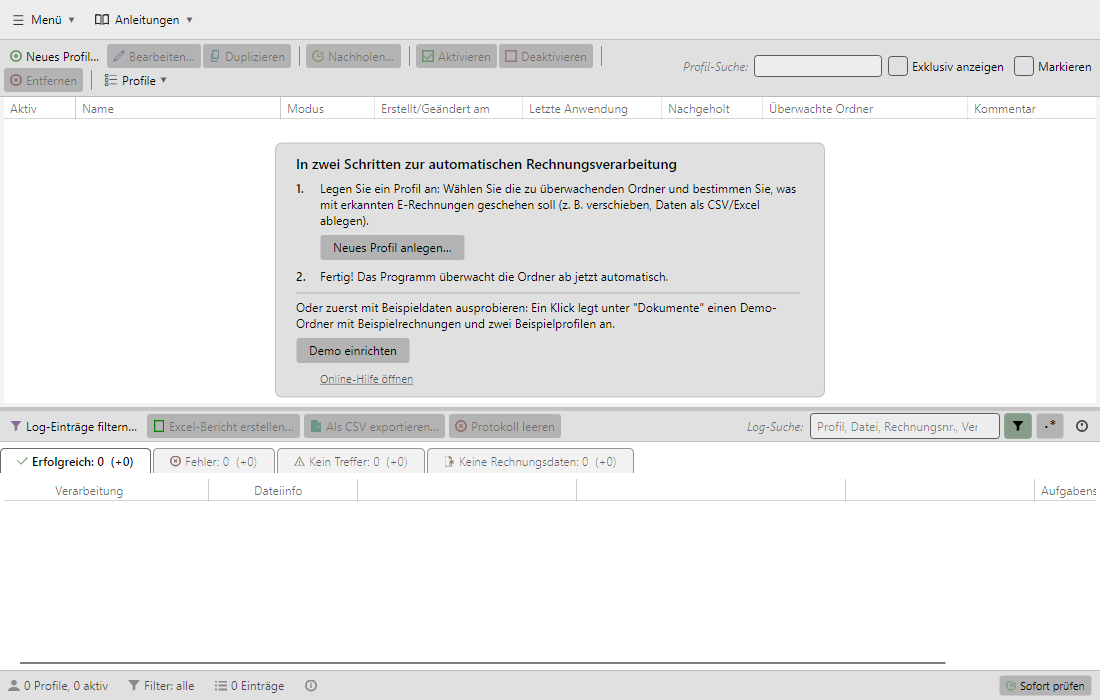 Erste-Schritte-Karte im Hauptfenster bei leerer Profilliste
Das Hauptfenster gliedert sich von oben nach unten in diese Bereiche:
- Hauptmenü und Profil-Werkzeugleiste - programmweite Funktionen sowie Schaltflächen zum Anlegen, Bearbeiten und Aktivieren von Profilen
- Profilliste - hier erscheinen Ihre Verarbeitungsprofile mit Status und Eckdaten
- Log-Liste - das Verarbeitungsprotokoll mit den Registerkarten Erfolgreich, Fehler, Kein Treffer und Keine Rechnungsdaten
- Statusleiste - Statusanzeige (z. B. “Nächste Prüfung in X Sekunden”) sowie die Schaltfläche Sofort prüfen
Schritt 2 (optional): Demo einrichten
Wenn Sie das Programm zuerst gefahrlos ausprobieren möchten, klicken Sie auf der Erste-Schritte-Karte auf Demo einrichten. Mit einem Klick entsteht eine komplette Spielwiese:
- Ein Demo-Ordner unter “Dokumente” mit den Unterordnern Rechnungseingang und Archiv
- Mitgelieferte Beispielrechnungen (ZUGFeRD-PDF sowie XRechnung CII und UBL) im Rechnungseingang
- Zwei Beispielprofile - Demo: ZUGFeRD-Rechnungen (PDF) und Demo: XRechnungen (XML) -, die jede Rechnung mit sprechendem Platzhalter-Dateinamen in einen Jahres-Unterordner des Archivs verschieben und die Kerndaten in eine CSV-Sammeldatei schreiben
Die Verarbeitung startet automatisch. Die Demo-Profile sind normale Profile: Öffnen Sie sie per Doppelklick und schauen Sie sich Modus, Aufgaben und Platzhalter als Vorlage an. Wenn Sie die Demo nicht mehr brauchen, entfernen Sie einfach die beiden Profile und den Demo-Ordner (siehe Kapitel 50.3).
Schritt 3: Neues Profil anlegen
In der Profil-Werkzeugleiste klicken Sie auf Neues Profil…. Es öffnet sich das Fenster Profileinstellungen mit der Kategorie Allgemein.
- Tragen Sie einen aussagekräftigen Namen ein (z. B. “Eingangsrechnungen archivieren”).
- Hinterlegen Sie optional einen Kommentar und eine Farbe zur visuellen Unterscheidung in der Profilliste.
- Lassen Sie Profil aktiv angehakt - sonst verarbeitet das Profil später nichts.
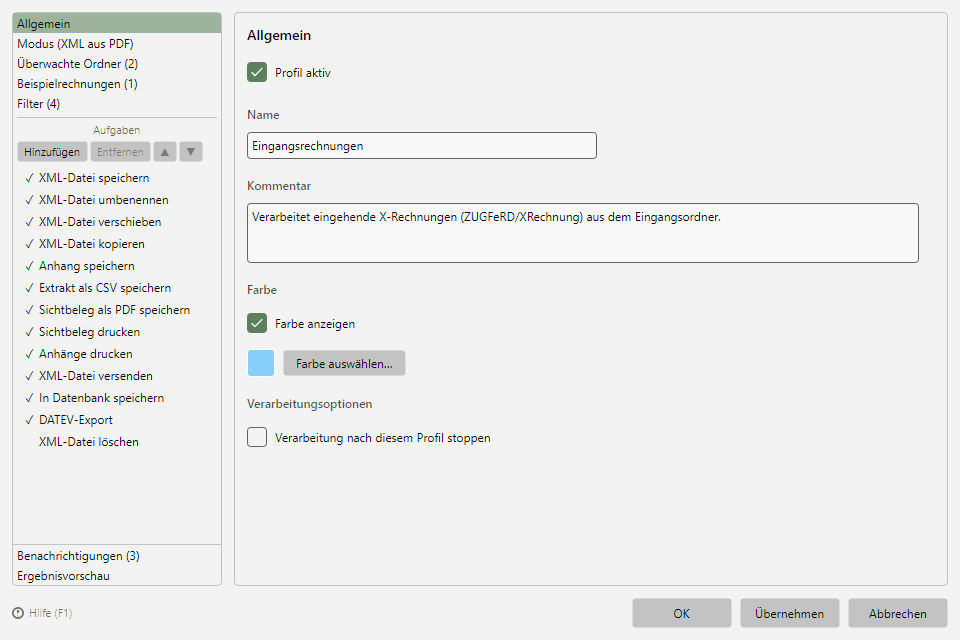 Profileinstellungen, Bereich Allgemein
Schritt 4: Verarbeitungsmodus wählen
Wechseln Sie links auf die Kategorie Modus. Der Modus legt fest, welche Dateien das Profil verarbeitet und auf welche Datei sich die Aufgaben beziehen:
| Modus |
Einsatz |
| XML-Datei verarbeiten (XRechnung) |
Rechnungseingang per XRechnung (reine XML-Dateien) |
| PDF-Datei verarbeiten (ZUGFeRD) |
ZUGFeRD-/Factur-X-PDFs, wenn die PDF-Datei selbst abgelegt, gedruckt oder weitergeleitet werden soll |
| XML aus PDF-Datei extrahieren und verarbeiten |
Das eingebettete XML wird als eigene Datei gespeichert; die Folgeaufgaben beziehen sich auf die extrahierte XML-Datei |
Für dieses Beispiel wählen Sie PDF-Datei verarbeiten (ZUGFeRD).
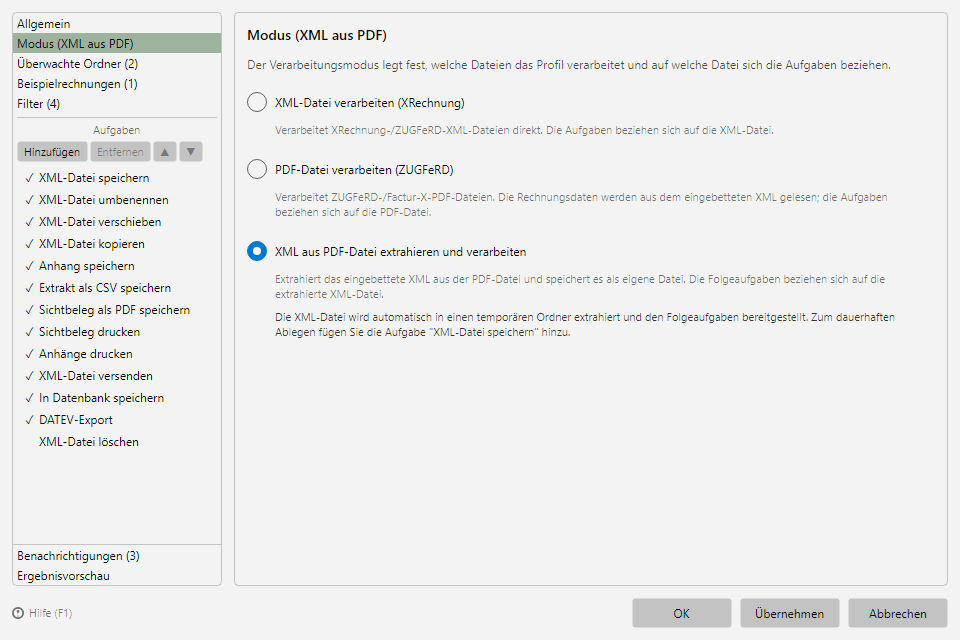 Profileinstellungen, Bereich Modus mit den drei Verarbeitungsmodi
Schritt 5: Überwachten Ordner festlegen
Wechseln Sie auf Überwachte Ordner und klicken Sie auf Hinzufügen (Ordnerauswahl)…, um den Ordner zu wählen, in dem Ihre E-Rechnungen ankommen. Über die Checkbox in der Spalte Unterordner beziehen Sie bei Bedarf alle Unterordner ein.
Tipp: Mit Hinzufügen (Pfadangabe)… geben Sie den Pfad als Text ein - inklusive Umgebungsvariablen wie %USERPROFILE%, damit derselbe Profilexport auf mehreren Rechnern funktioniert.
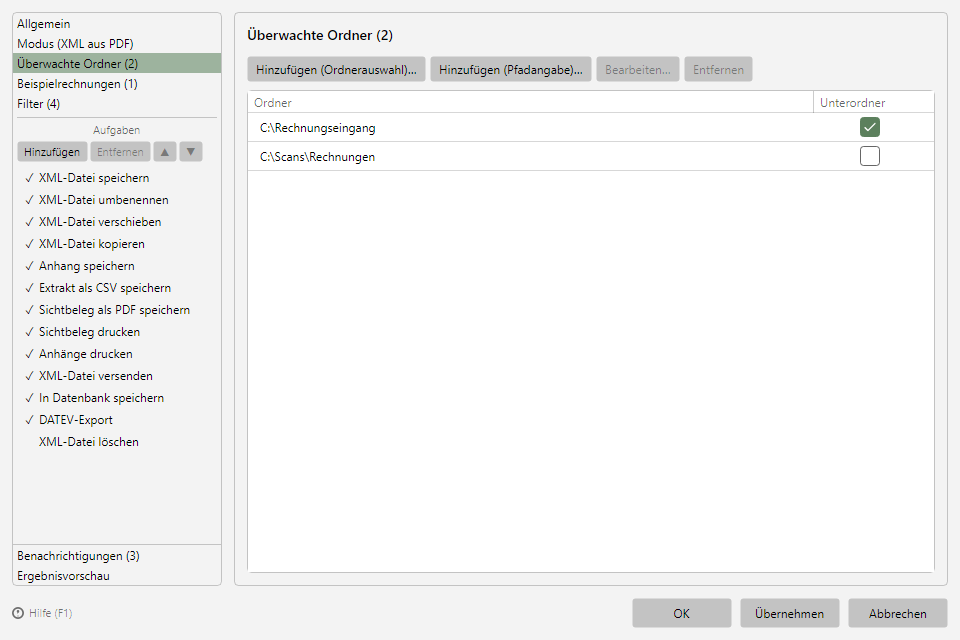 Profileinstellungen, Bereich Überwachte Ordner
Wichtig zu wissen: Beim ersten Kontakt mit einem neuen überwachten Ordner wird der vorhandene Dateibestand nicht verarbeitet, sondern nur als bekannt vermerkt - verarbeitet werden ab dann neu eintreffende Dateien. So löst das Hinzufügen eines Ordners mit tausenden Alt-Rechnungen keine ungewollte Massenverarbeitung aus. Sollen Bestandsdateien doch verarbeitet werden, nutzen Sie später die Funktion Nachholen… (siehe Kapitel 60.2).
Schritt 6: Beispielrechnung hinterlegen
Wechseln Sie auf Beispielrechnungen und fügen Sie über Hinzufügen… eine typische Rechnungsdatei hinzu (z. B. eine Rechnung aus dem Demo-Ordner oder von einem Ihrer Lieferanten). Beispielrechnungen werden nur gelesen, nie verarbeitet - an ihnen testen Sie gleich Filter und Aufgaben, und die Platzhalter-Vorschauen zeigen echte Werte.
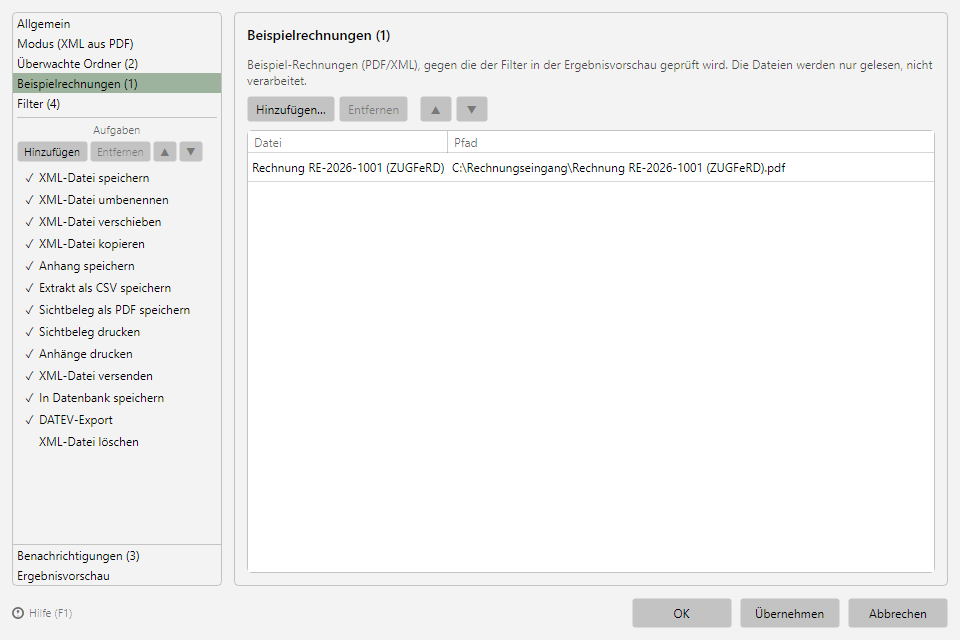 Profileinstellungen, Bereich Beispielrechnungen
Schritt 7: Filter setzen (optional)
Sollen nur bestimmte Rechnungen verarbeitet werden, definieren Sie unter Filter entsprechende Kriterien (Eigenschaft/Operator/Wert), verknüpft mit UND/ODER - zum Beispiel “Verkäufer enthält Muster GmbH” oder “Gesamtbetrag größer als 500”. Ohne Kriterien verarbeitet das Profil alle Dateien des gewählten Modus. Eine kompakte Ergebnisvorschau unter der Kriterienliste zeigt je Beispielrechnung sofort, ob der Filter zutrifft (siehe Kapitel 30).
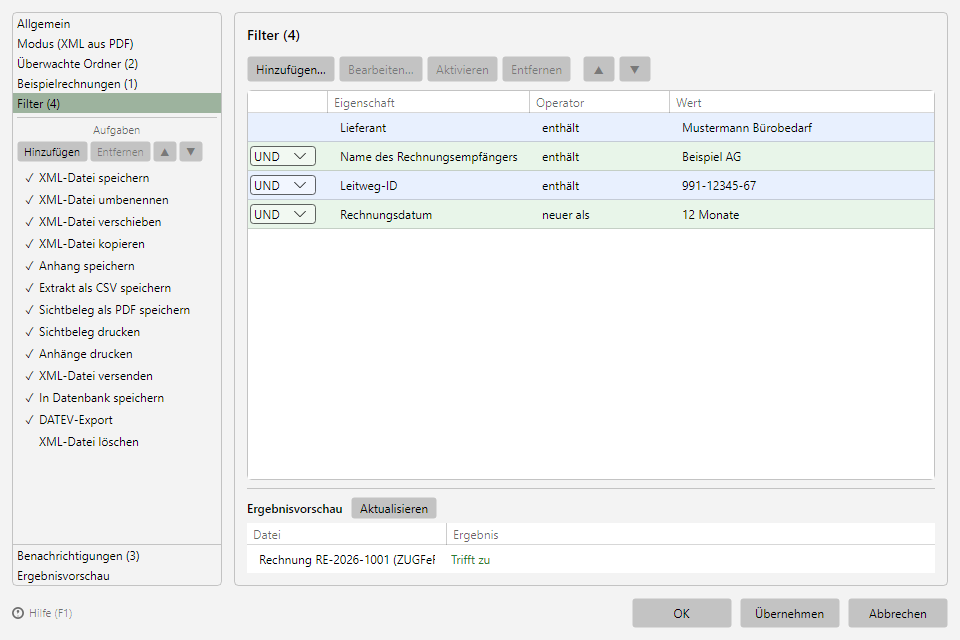 Profileinstellungen, Bereich Filter
Schritt 8: Aufgabe konfigurieren
Klicken Sie in der Aufgabenliste auf Hinzufügen und wählen Sie Datei verschieben - der klassische Grundworkflow: Rechnung verarbeiten, dann ins Archiv verschieben, damit der Eingangsordner leer bleibt.
Auf der Registerkarte Speicherort:
- Tragen Sie das Ziel-Verzeichnis ein (z. B.
D:\Archiv\Rechnungen).
- Geben Sie optional einen neuen Dateinamen mit Platzhaltern ein, z. B.
<InvoiceDateComplete> <SellerName> <InvoiceId> - über Platzhalter einfügen öffnen Sie das Menü aller verfügbaren Rechnungs-Platzhalter (siehe Kapitel 70.1).
- Die Vorschau zeigt den aufgelösten Zielpfad anhand der ausgewählten Beispielrechnung.
- Legen Sie das Konfliktverhalten fest, falls eine Datei mit diesem Namen bereits existiert (Standard: Nummerierung anfügen).
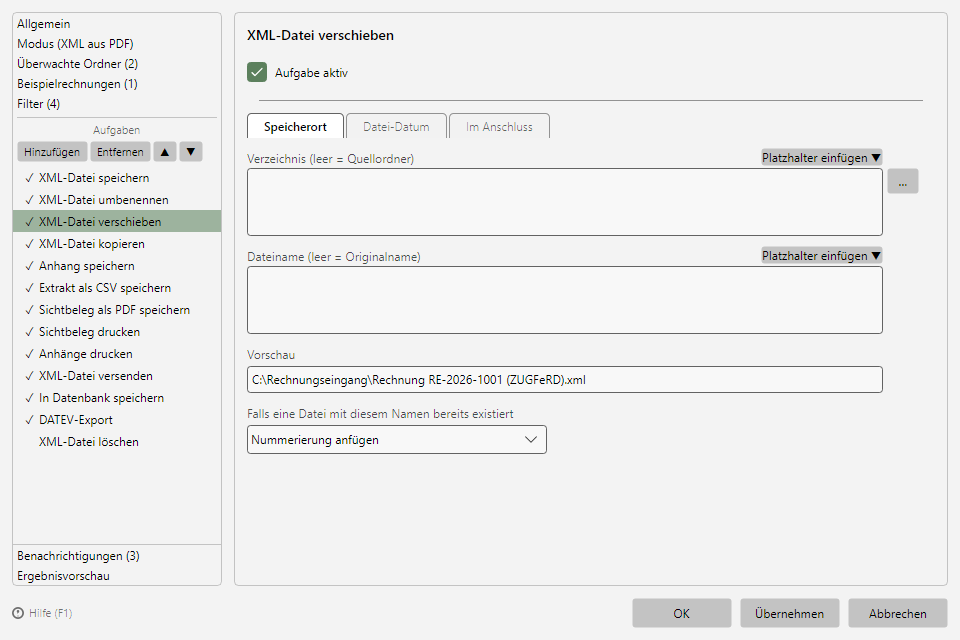 Aufgabe Datei verschieben mit Speicherort-Registerkarte
Weitere Aufgabentypen sind unter anderem: Sichtbeleg als PDF speichern (lesbare Ansicht der E-Rechnung), Extrakt als CSV speichern (Rechnungsdaten als CSV-Tabelle), Datei drucken, Datei versenden, In Datenbank speichern, DATEV-Export, Datei kopieren/umbenennen/löschen. Eine vollständige Übersicht finden Sie in den Kapiteln 9 bis 21 der Programmhilfe. Derselbe Aufgabentyp kann mehrfach hinzugefügt werden; die Reihenfolge in der Liste ist die Ausführungsreihenfolge.
Schritt 9: Ergebnisvorschau prüfen
Wechseln Sie auf Ergebnisvorschau, wählen Sie oben die Beispielrechnung und klicken Sie auf Aktualisieren. Die Vorschau zeigt - ohne dass etwas verarbeitet wird:
- die aus der Datei gelesenen Eckdaten (Lieferant, Rechnungsdatum, Betrag),
- das Filter-Ergebnis (bei Nicht-Treffern samt dem Kriterium, an dem die Prüfung scheitert) und
- das Ergebnis pro Aufgabe, z. B. den vollständigen Zielpfad mit aufgelösten Platzhaltern.
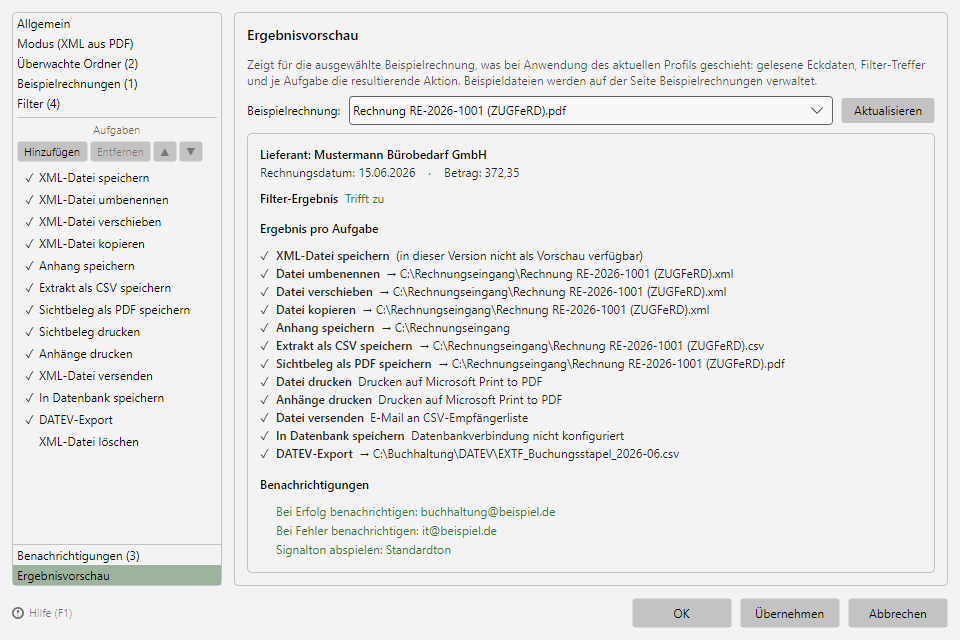 Profileinstellungen, Bereich Ergebnisvorschau
Schritt 10: Profil speichern und prüfen
- Klicken Sie auf OK, um das Profil zu speichern. Es erscheint in der Profilliste.
- Legen Sie eine Rechnungsdatei in den überwachten Ordner - oder klicken Sie in der Statusleiste auf Sofort prüfen, um nicht auf das nächste Prüfintervall warten zu müssen.
- Die Verarbeitung läuft im Hintergrund, solange das Programm läuft - auch minimiert oder im Infobereich; das Hauptfenster muss dafür nicht sichtbar sein (siehe Kapitel 60.1).
Ergebnis prüfen
Jede verarbeitete Rechnung erzeugt Einträge in der Log-Liste (je Aufgabe eine Zeile):
| Registerkarte |
Bedeutung |
| Erfolgreich |
Aufgabe wurde erfolgreich ausgeführt |
| Fehler |
Aufgabe fehlgeschlagen oder Datei ohne lesbare Rechnungsdaten - Detailmeldung in der Spalte Meldung |
| Kein Treffer |
Datei wurde vom Profil-Filter ausgeschlossen |
Über das Kontextmenü eines Eintrags öffnen Sie die Datei, zeigen sie im Explorer an, verarbeiten sie nach einer Korrektur noch einmal oder übernehmen sie in die Beispielrechnungen.
Häufige Probleme
| Problem |
Lösung |
| Es passiert nichts, obwohl Dateien im Ordner liegen |
Bestandsdateien werden per Design nicht verarbeitet - Nachholen… in der Profil-Werkzeugleiste verwenden oder eine neue Datei in den Ordner legen |
| Profil ist nicht aktiv |
Häkchen in der Profilliste setzen oder in den Profileinstellungen Profil aktiv anhaken |
| Datei erscheint unter “Kein Treffer” |
Filterkriterien prüfen - die Ergebnisvorschau nennt das Kriterium, an dem die Prüfung scheitert |
| Datei erscheint unter “Fehler” mit Hinweis auf fehlende Rechnungsdaten |
Die Datei ist keine E-Rechnung im unterstützten Format (z. B. ein reines Bild-PDF ohne eingebettetes XML) - Modus und Dateiformat prüfen (siehe Kapitel 50.2) |
| Falscher Zielpfad oder Dateiname |
Platzhalter-Ausdruck in der Ergebnisvorschau kontrollieren, dann die Datei per Kontextmenü noch einmal verarbeiten |
Automatic X-Invoice Processor jetzt unverbindlich 30 Tage testen ...
Zum Download