Autostart und unauffälligen Dauerbetrieb einrichten
Die Rechnungsverarbeitung soll normalerweise einfach mitlaufen - ohne offenes Fenster, ohne manuelles Starten. Diese Anleitung zeigt, wie Sie Automatic X-Invoice Processor so einrichten, dass es mit Windows startet, unauffällig im Infobereich (Tray) arbeitet und im gewünschten Takt bzw. Zeitfenster verarbeitet.
Auf einen Blick
- Schwierigkeit: Einsteiger
- Zeitbedarf: ca. 5 Minuten
- Voraussetzungen: Automatic X-Invoice Processor installiert; mindestens ein eingerichtetes Profil (siehe Anleitung “Erste Schritte”)
Video-Tutorial: Autostart und Dauerbetrieb einrichten (mit Sprachausgabe und optionalen Untertiteln)
So arbeitet die Verarbeitung im Hintergrund
Die eigentliche Verarbeitung übernimmt ein eigener Hintergrundprozess, den das Hauptprogramm startet und überwacht (ein Watchdog startet ihn bei Bedarf neu). Praktische Konsequenz:
| Zustand |
Verarbeitung |
| Hauptfenster sichtbar, minimiert oder im Infobereich |
Läuft im konfigurierten Prüfintervall |
| Programm über Beenden geschlossen |
Gestoppt - beim nächsten Start werden neue Dateien der überwachten Ordner nachgeholt |
| Außerhalb eines konfigurierten Zeitfensters |
Pausiert bis zum nächsten Fenster |
Das Hauptfenster muss also nicht sichtbar sein - es darf nur nicht komplett beendet werden (siehe Kapitel 60.1).
Hinweis: Soll die Verarbeitung ganz ohne angemeldeten Benutzer laufen (z. B. auf einem Server), richten Sie stattdessen den Betrieb als Windows-Dienst ein - siehe Programmhilfe, Kapitel 60.1.4 und 40.7 (Seite “Windows-Dienst”).
Schritt 1: Start mit Windows und Infobereich
Öffnen Sie Menü → Optionen…, Seite Allgemein:
- Aktivieren Sie Programm mit Windows starten - das Programm startet künftig automatisch bei der Anmeldung.
- Aktivieren Sie Beim Start in den Infobereich verschieben - das Fenster erscheint gar nicht erst, das Programm startet direkt in den Infobereich (Tray).
- Aktivieren Sie Beim Schließen in den Infobereich verschieben - ein Klick auf das Schließen-Kreuz blendet das Fenster nur aus, statt das Programm zu beenden.
- Optional: Beim Minimieren in den Infobereich verschieben - Minimieren legt das Fenster in den Infobereich statt in die Taskleiste.
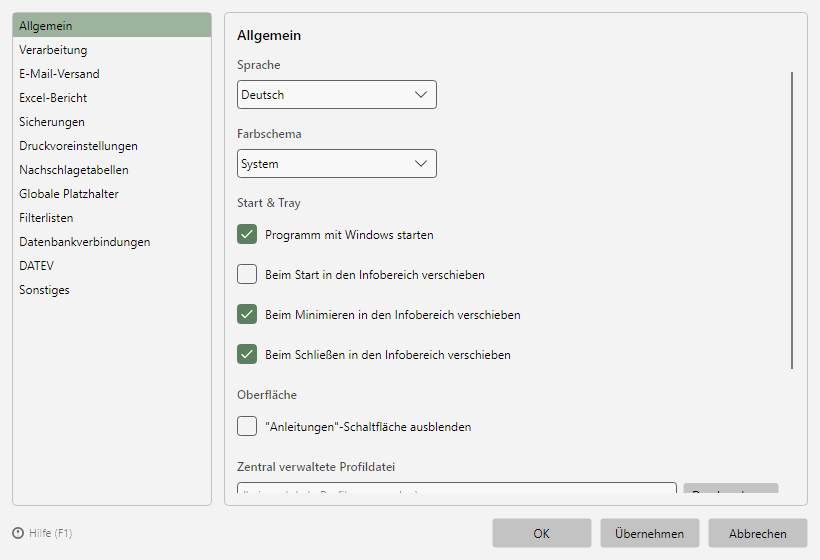 Programmoptionen, Seite Allgemein mit Start- und Infobereichsoptionen
Mit diesen Einstellungen läuft die Verarbeitung unauffällig ständig mit - genau die Empfehlung für den Dauerbetrieb.
Schritt 2: Prüfintervall festlegen
Auf der Seite Verarbeitung steuern Sie den Takt:
- Prüfintervall (Sekunden): Abstand zwischen zwei Prüfungen der überwachten Ordner. Der Countdown bis zur nächsten Prüfung erscheint in der Statusleiste.
- Pause zwischen Dateien (Sekunden): optionale Wartezeit nach jeder verarbeiteten Datei - schont z. B. langsame Netzlaufwerke oder Drucker.
- Datei-Timeout ohne Fortschritt (Minuten): überspringt hängende Dateien (z. B. bei einem blockierten Druckaufruf) als Fehler, statt die Verarbeitung anzuhalten.
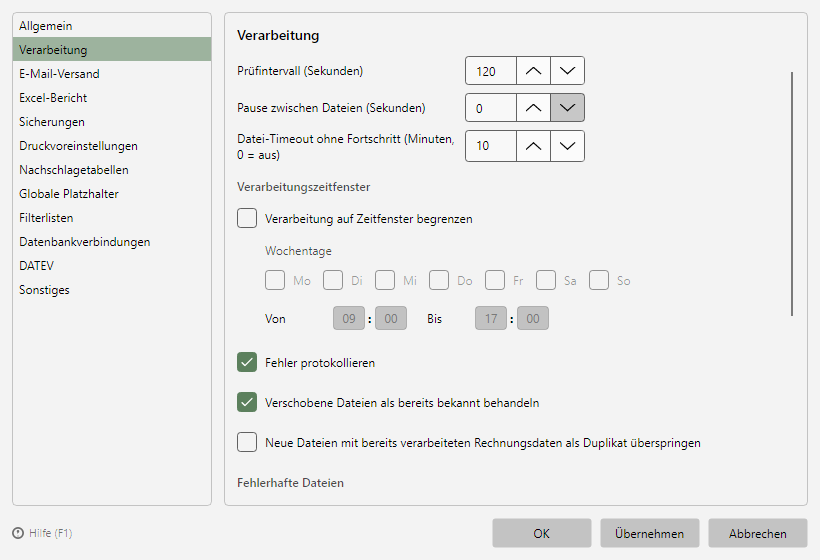 Programmoptionen, Seite Verarbeitung
Schritt 3 (optional): Zeitfenster begrenzen
Soll die Verarbeitung nur zu bestimmten Zeiten laufen (z. B. werktags zur Bürozeit), aktivieren Sie auf der Seite Verarbeitung die Option Verarbeitung auf Zeitfenster begrenzen und stellen Uhrzeiten (Von/Bis) und Wochentage ein. Außerhalb wartet das Programm; neue Dateien werden beim nächsten Fenster automatisch nachgeholt.
Schritt 4 (optional): Benachrichtigungen je Profil
Wenn das Programm unsichtbar läuft, möchten Sie über Probleme trotzdem informiert werden. Je Profil lassen sich unter Benachrichtigungen E-Mail-Benachrichtigungen und ein Signalton konfigurieren (siehe Kapitel 8.12); den E-Mail-Versand richten Sie zentral in den Programmoptionen unter E-Mail-Versand ein (siehe Kapitel 40.8).
Verhalten nach Pausen - was Sie wissen sollten
Nach einem Rechner-Neustart, Standby oder Zeitfenster-Ende verarbeitet das Programm neu eingetroffene Dateien der überwachten Ordner automatisch - durch Pausen geht nichts verloren. Nur der vorbestehende Altbestand eines neu hinzugefügten Ordners wird bewusst nicht automatisch verarbeitet; dafür gibt es Nachholen… in der Profil-Werkzeugleiste (siehe Kapitel 60.2).