XRechnung und ZUGFeRD automatisch als PDF-Sichtbeleg speichern
XRechnungen sind reine XML-Dateien - für Menschen praktisch nicht lesbar. Diese Anleitung zeigt, wie Automatic X-Invoice Processor eingehende E-Rechnungen automatisch als PDF-Sichtbeleg speichert, also in eine lesbare PDF-Visualisierung umwandelt: eine übersichtlich aufbereitete Rechnungsdarstellung mit Absender/Empfänger, Rechnungskopf, Positionstabelle, Summen und Zahlungsinformationen.
Auf einen Blick
- Schwierigkeit: Einsteiger
- Zeitbedarf: ca. 5 Minuten
- Voraussetzungen: Automatic X-Invoice Processor installiert; ein Ordner, in dem E-Rechnungen ankommen
- Verwendete Aufgabe: Sichtbeleg als PDF speichern
Video-Tutorial: E-Rechnungen als PDF-Sichtbeleg speichern (mit Sprachausgabe und optionalen Untertiteln)
Schritt 1: Profil anlegen und Modus wählen
- Klicken Sie in der Profil-Werkzeugleiste auf Neues Profil… und vergeben Sie unter Allgemein einen Namen (z. B. “XRechnungen lesbar machen”).
- Wählen Sie unter Modus den passenden Verarbeitungsmodus - für XRechnung-Dateien XML-Datei verarbeiten (XRechnung). Auch ZUGFeRD-PDFs lassen sich visualisieren (Modus PDF-Datei verarbeiten), etwa um eine einheitlich aufbereitete Darstellung mit Eingangsstempel zu erhalten.
- Fügen Sie unter Überwachte Ordner den Ordner hinzu, in dem Ihre E-Rechnungen ankommen.
Die Grundeinrichtung eines Profils beschreibt ausführlich die Anleitung “Erste Schritte”.
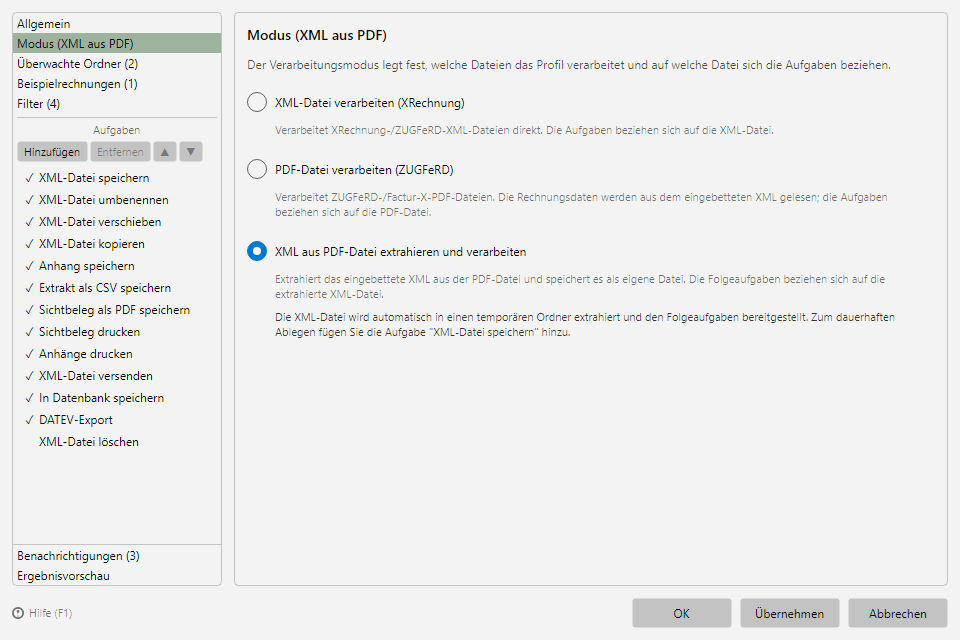 Profileinstellungen, Bereich Modus mit den drei Verarbeitungsmodi
Schritt 2: Aufgabe “Sichtbeleg als PDF speichern” hinzufügen
Klicken Sie in der Aufgabenliste auf Hinzufügen und wählen Sie Sichtbeleg als PDF speichern.
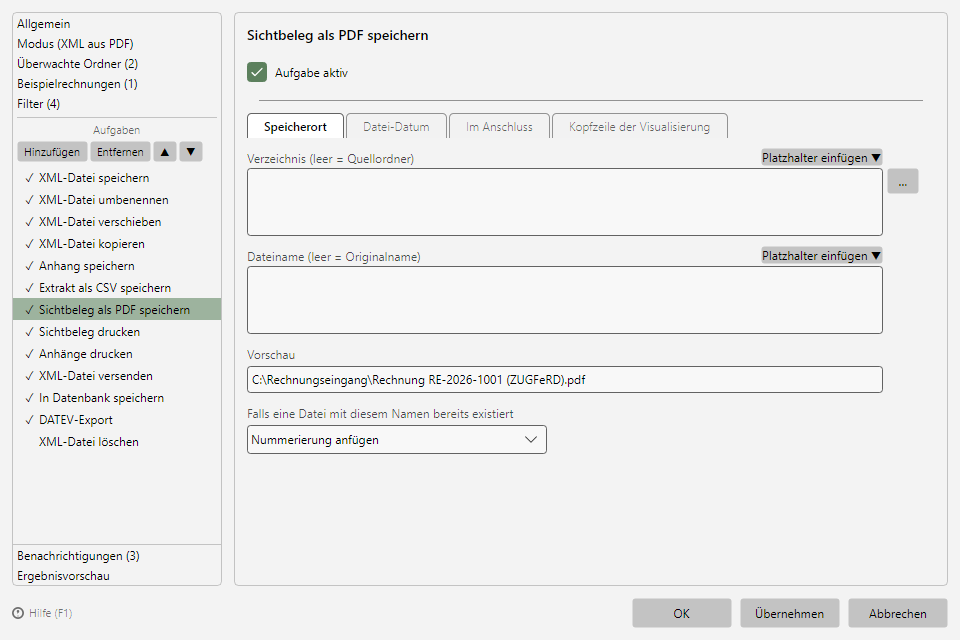 Aufgabe Sichtbeleg als PDF speichern mit Speicherort und Kopfzeile der Visualisierung
Auf der Registerkarte Speicherort:
- Tragen Sie das Ziel-Verzeichnis ein (z. B.
D:\Archiv\Rechnungen (lesbar)). Bleibt das Feld leer, wird die PDF-Datei im Quellordner abgelegt.
- Geben Sie optional einen Dateinamen mit Platzhaltern ein, z. B.
<InvoiceDateComplete> <SellerName> <InvoiceId> - so tragen die erzeugten PDFs gleich sprechende Namen (siehe Kapitel 70.1).
- Die Vorschau zeigt den aufgelösten Zielpfad anhand einer Beispielrechnung (siehe Kapitel 8.9).
- Legen Sie das Konfliktverhalten fest, falls eine Datei mit diesem Namen bereits existiert (Standard: Nummerierung anfügen).
Schritt 3 (optional): Eingangsstempel per Kopfzeile
Auf Wunsch erhält jede Seite der Visualisierung eine Kopfzeile mit drei frei belegbaren Textbereichen (Links, Mitte, Rechts) - typischer Einsatz: ein Eingangsstempel- oder Bearbeitungsvermerk wie “Elektronisch empfangen - Automatic X-Invoice Processor”. Mehrzeilige Texte sind möglich.
Schritt 4 (optional): Original anschließend archivieren
Damit der Eingangsordner leer bleibt, fügen Sie als zweite Aufgabe Datei verschieben hinzu und verschieben die Original-Rechnungsdatei in ein Archiv (siehe Kapitel 19). Die Reihenfolge in der Aufgabenliste ist die Ausführungsreihenfolge - die PDF-Erzeugung sollte vor dem Verschieben stehen.