E-Rechnungen enthalten alle Rechnungsdaten in strukturierter Form - Rechnungsnummer, Beträge, Lieferant, Positionen. Diese Anleitung zeigt, wie Automatic X-Invoice Processor diese Daten automatisch als CSV-Datei herausschreibt: als fortlaufendes Rechnungsjournal für Excel, als Positionsliste oder als Import-Datei für ein Folgesystem.
Auf einen Blick
- Schwierigkeit: Einsteiger
- Zeitbedarf: ca. 10 Minuten
- Voraussetzungen: Automatic X-Invoice Processor installiert; ein Ordner, in dem E-Rechnungen ankommen
- Verwendete Aufgabe: Extrakt als CSV speichern
Video-Tutorial: Rechnungsdaten als CSV extrahieren (mit Sprachausgabe und optionalen Untertiteln)
Schritt 1: Profil anlegen
- Klicken Sie in der Profil-Werkzeugleiste auf Neues Profil… und vergeben Sie einen Namen (z. B. “Rechnungsjournal”).
- Wählen Sie unter Modus den Dateityp Ihrer Rechnungen: PDF-Datei verarbeiten (ZUGFeRD) oder XML-Datei verarbeiten (XRechnung).
- Fügen Sie unter Überwachte Ordner den Eingangsordner hinzu und hinterlegen Sie unter Beispielrechnungen eine typische Rechnung.
Die Grundeinrichtung beschreibt ausführlich die Anleitung “Erste Schritte”.
Klicken Sie in der Aufgabenliste auf Hinzufügen und wählen Sie Extrakt als CSV speichern.
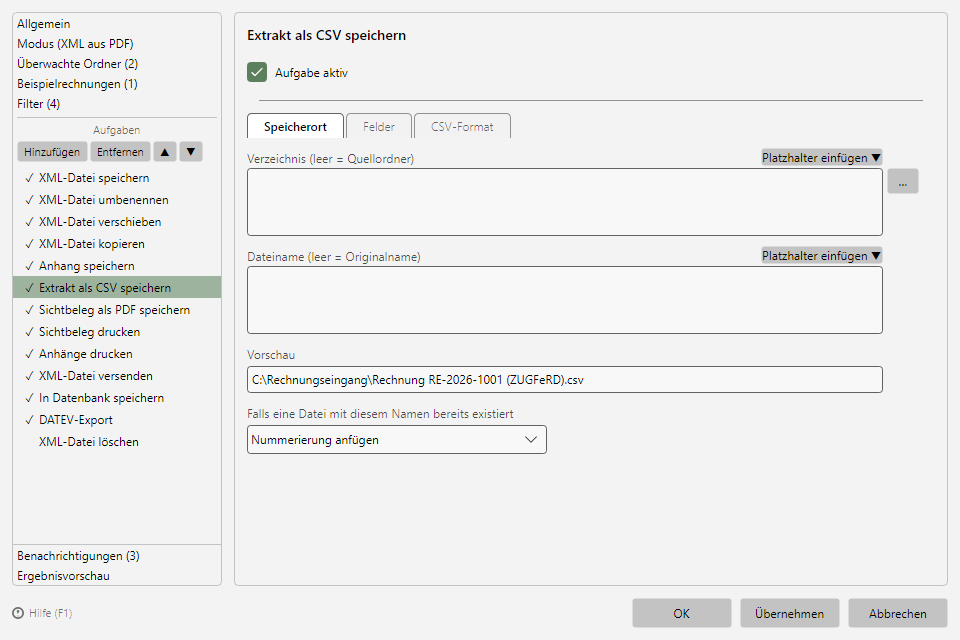 Aufgabe Extrakt als CSV speichern mit den Registerkarten Speicherort, Felder und CSV-Format
Auf der Registerkarte Speicherort tragen Sie Zielverzeichnis und Dateinamen ein (Platzhalter-Unterstützung; ohne Angabe wird der Original-Dateiname mit der Endung .csv verwendet).
Schritt 3: Felder zusammenstellen
Auf der Registerkarte Felder stellen Sie die zu extrahierenden Felder zusammen - sie werden die CSV-Spalten in genau dieser Reihenfolge:
- Über Hinzufügen wählen Sie aus sämtlichen Rechnungsfeldern: Rechnungsdaten (Nummer, Datum, Beträge), Verkäufer/Käufer, Zahlungsdaten (IBAN, Fälligkeit), Positionsfelder und Dateieigenschaften.
- Mit den Pfeil-Schaltflächen ändern Sie die Reihenfolge.
Kopf- oder Positionsliste? Enthält die Feldauswahl mindestens ein Positionsfeld (Artikel, Menge, Einzelpreis, …), schreibt das Programm eine Zeile je Rechnungsposition - die Kopfdaten (Rechnungsnummer usw.) werden in jeder Zeile wiederholt. Ohne Positionsfelder entsteht genau eine Zeile je Rechnung.
Auf der Registerkarte CSV-Format:
| Einstellung |
Empfehlung |
| CSV-Sammeldatei |
Aktivieren für ein fortlaufendes Journal: alle Rechnungen werden an EINE Datei angehängt; eine automatische Sicherungskopie (.bak) schützt die Datei gegen Beschädigung |
| CSV-Spaltenüberschriften |
Aktivieren, damit die Feldnamen als erste Zeile erscheinen (bei der Sammeldatei nur beim Anlegen) |
| CSV-Trennzeichen |
Leer lassen = Listentrennzeichen des Systems (Deutschland: Semikolon - direkt Excel-kompatibel) |
| Kodierung / Codepage |
UTF-8 mit BOM ist voreingestellt - direkt Excel-kompatibel; nur ändern, wenn das Zielsystem etwas anderes erwartet |
Tipp - Monatsjournal: Mit Datums-Platzhaltern im Dateinamen (z. B. Rechnungsjournal <InvoiceYear>-<InvoiceMonth>) entsteht in Kombination mit der Sammeldatei automatisch eine CSV je Monat.