E-Rechnungen automatisch in eine SQL-Server-Datenbank übernehmen
Wer Rechnungsdaten auswerten, in Dashboards anzeigen oder an Folgesysteme übergeben will, braucht sie in einer Datenbank. Diese Anleitung zeigt, wie Automatic X-Invoice Processor die Daten jeder eingehenden E-Rechnung automatisch in eine Microsoft-SQL-Server-Tabelle schreibt - auf Wunsch zusätzlich mit einer eigenen Tabelle für die Rechnungspositionen und mit eingebautem Duplikatschutz.
Auf einen Blick
- Schwierigkeit: Fortgeschritten
- Zeitbedarf: ca. 15 Minuten
- Voraussetzungen: Automatic X-Invoice Processor installiert; erreichbarer Microsoft SQL Server mit Zugangsdaten und Schreibrechten
- Verwendete Aufgabe: In Datenbank speichern
Video-Tutorial: Rechnungen in SQL-Datenbank speichern (mit Sprachausgabe und optionalen Untertiteln)
Schritt 1: Datenbankverbindung einrichten
Verbindungen werden zentral in den Programmoptionen verwaltet - Profile referenzieren nur den Verbindungsnamen; die Zugangsdaten bleiben auf diesem Computer und wandern nicht in Profil-Exporte.
- Öffnen Sie Menü → Optionen…, Seite Datenbankverbindungen.
- Klicken Sie auf Hinzufügen… und tragen Sie Server, Authentifizierung und Zugangsdaten ein.
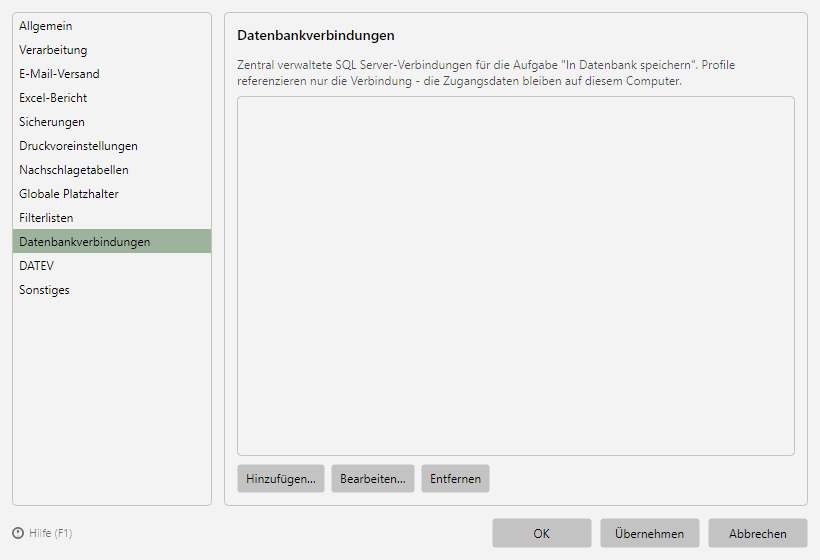 Programmoptionen, Seite Datenbankverbindungen
Hinweis: Da die Zugangsdaten lokal bleiben, muss auf jedem Arbeitsplatz, der die Datenbank-Aufgabe ausführt, eine gleichnamige Verbindung eingerichtet werden (siehe Kapitel 40.15).
Schritt 2: Profil anlegen
- Klicken Sie in der Profil-Werkzeugleiste auf Neues Profil… und vergeben Sie einen Namen (z. B. “Rechnungen in Datenbank”).
- Wählen Sie unter Modus den Dateityp Ihrer Rechnungen und fügen Sie unter Überwachte Ordner den Eingangsordner hinzu.
- Hinterlegen Sie unter Beispielrechnungen eine typische Rechnung.
Die Grundeinrichtung beschreibt ausführlich die Anleitung “Erste Schritte”.
Schritt 3: Aufgabe “In Datenbank speichern” konfigurieren
Klicken Sie in der Aufgabenliste auf Hinzufügen und wählen Sie In Datenbank speichern.
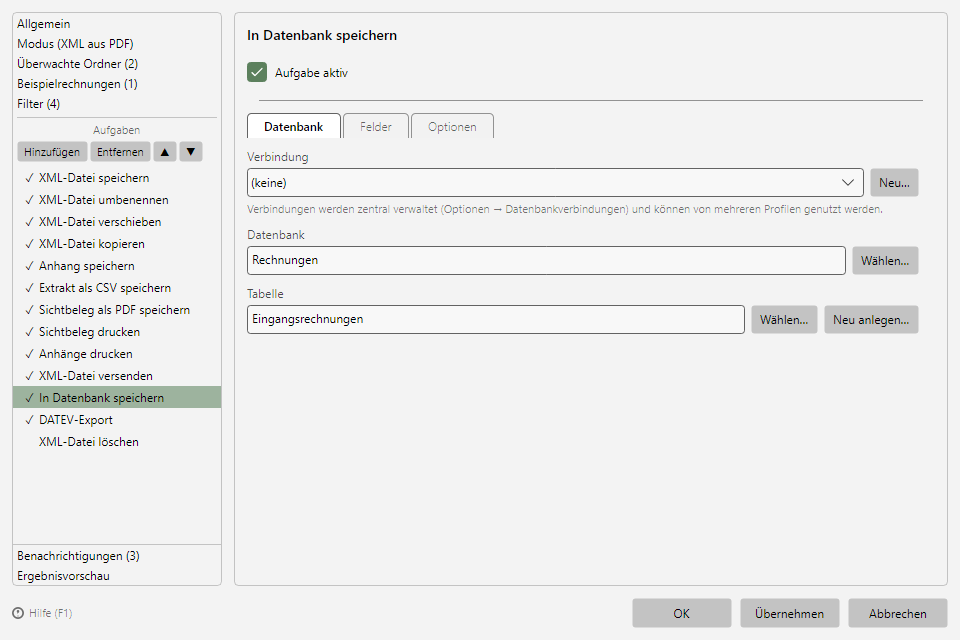 Aufgabe In Datenbank speichern mit Datenbank-, Felder- und Optionen-Registerkarte
Auf der Registerkarte Datenbank:
- Wählen Sie die Verbindung aus Schritt 1 (Neue Verbindung… führt direkt in die Programmoptionen).
- Wählen Sie die Datenbank auf dem Server.
- Wählen Sie die Ziel-Tabelle - oder klicken Sie auf Neu anlegen…: Das Programm erstellt eine neue Tabelle mit den gewählten Feldern als Spalten.
Schritt 4: Felder auswählen
Auf der Registerkarte Felder wählen Sie, welche Rechnungsfelder als Spalten gespeichert werden. Der Katalog ist nach Themen gruppiert (Rechnungsdaten, Verkäufer, Käufer, Beträge, Zahlung, …).
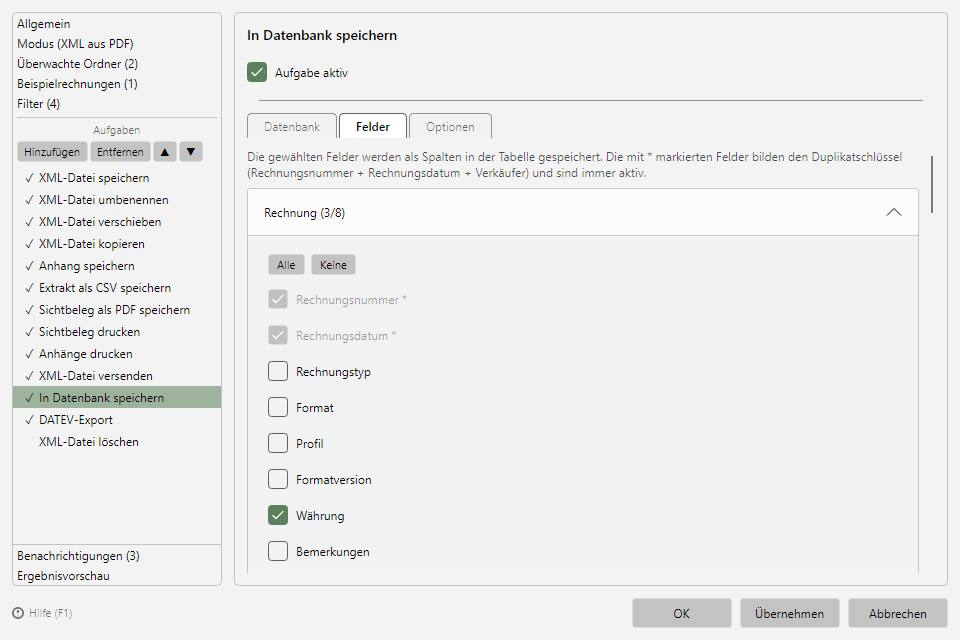 Felder-Registerkarte der Datenbank-Aufgabe mit gruppiertem Feldkatalog
Die mit * markierten Felder - Rechnungsnummer, Rechnungsdatum und Verkäufer - bilden den Duplikatschlüssel und sind immer aktiv.
Schritt 5: Duplikatverhalten und Positionen
Auf der Registerkarte Optionen:
- Bei bereits vorhandenem Eintrag (gleiche Rechnungsnummer, gleiches Rechnungsdatum, gleicher Verkäufer): Eintrag überschreiben oder Überspringen (nicht erneut speichern). So bleibt die Tabelle auch dann duplikatfrei, wenn dieselbe Rechnung erneut verarbeitet wird - etwa nach einem Nachholen…-Lauf.
- Rechnungspositionen zusätzlich in eigene Tabelle speichern: Schreibt je Rechnungsposition eine Zeile in die konfigurierte Positionstabelle, verknüpft mit dem Rechnungseintrag - für Auswertungen auf Artikelebene.