Eingangsrechnungen per SEPA-Zahlungsdatei bezahlen
Eine E-Rechnung enthält alles, was Sie für die Überweisung brauchen: Empfänger, IBAN, Betrag und Fälligkeit. Die Aufgabe SEPA-Zahlungsdatei erstellen schreibt daraus Überweisungen in eine Datei im Format der Deutschen Kreditwirtschaft (pain.001). Diese Datei laden Sie in Ihr Online-Banking und geben die Überweisungen dort frei. Abtippen und Tippfehler entfallen.
Auf einen Blick
- Schwierigkeit: Fortgeschritten
- Zeitbedarf: ca. 10 - 15 Minuten
- Voraussetzungen: Automatic X-Invoice Processor installiert; ein Online-Banking oder Banking-Programm, das SEPA-Dateien (Sammelüberweisungen im XML-Format) einlesen kann
- Verwendete Aufgabe: SEPA-Zahlungsdatei erstellen
Video-Tutorial: Eingangsrechnungen per SEPA-Datei bezahlen (mit Sprachausgabe und optionalen Untertiteln)
Schritt 1: Profil anlegen
- Klicken Sie in der Profil-Werkzeugleiste auf Neues Profil… und vergeben Sie einen Namen, zum Beispiel "Eingangsrechnungen bezahlen".
- Wählen Sie unter Modus den Dateityp Ihrer Rechnungen und fügen Sie unter Überwachte Ordner den Eingangsordner hinzu.
- Hinterlegen Sie unter Beispielrechnungen eine typische Rechnung.
Die Grundeinrichtung beschreibt ausführlich die Anleitung "Erste Schritte".
Schritt 2: Aufgabe hinzufügen
Klicken Sie in der Aufgabenliste auf Hinzufügen und wählen Sie SEPA-Zahlungsdatei erstellen.
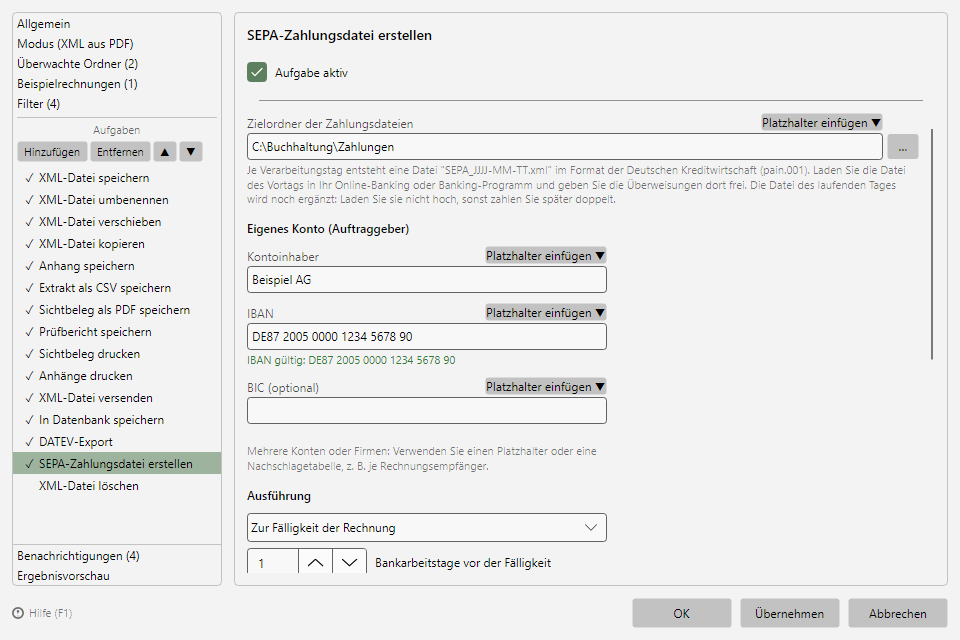 Aufgabe SEPA-Zahlungsdatei erstellen mit Zielordner, eigenem Konto und Ausführungstermin
Tragen Sie den Zielordner der Zahlungsdateien ein, zum Beispiel C:\Buchhaltung\Zahlungen.
Tragen Sie unter Eigenes Konto den Kontoinhaber und die IBAN Ihres Kontos ein. Das Programm prüft die IBAN beim Eintippen:
IBAN gültig: DE87 2005 0000 1234 5678 90
Der BIC ist freiwillig. Lassen Sie das Feld leer, wenn Ihre Bank ihn nicht verlangt.
Schritt 3: Ausführungstermin wählen
Wählen Sie unter Ausführung:
| Auswahl |
Bedeutung |
| Zur Fälligkeit der Rechnung |
Überweisung kurz vor dem Fälligkeitsdatum. Mit 1 Bankarbeitstag Vorlauf kommt das Geld pünktlich an. |
| Am nächsten Bankarbeitstag |
Alle Überweisungen sofort, also am Bankarbeitstag nach der Verarbeitung |
Fällt ein Termin auf ein Wochenende oder einen Bankfeiertag, nimmt das Programm den Bankarbeitstag davor.
Hinweis: Banken müssen Aufträge erst 15 Kalendertage vor dem Termin annehmen. Sind Ihre Rechnungen meist erst in 30 Tagen fällig und lehnt Ihre Bank die Datei ab, wählen Sie Am nächsten Bankarbeitstag.
Schritt 4: Skonto nutzen (optional)
Setzen Sie das Häkchen Skonto nutzen, wenn die Frist noch läuft, wenn Sie Skonto ziehen möchten. Dann überweist das Programm den gekürzten Betrag zum letzten Skontotag:
Rechnung vom 02.11.2026 über 1.000,00 EUR, 2 % Skonto bei Zahlung innerhalb von 14 Tagen
→ Überweisung von 980,00 EUR am Freitag, 13.11.2026
→ Verwendungszweck: "Rechnung RE-1 vom 02.11.2026 abzgl. 2 Prozent Skonto (20,00 EUR)"
Ist die Skontofrist schon abgelaufen, überweist das Programm den vollen Betrag zur Fälligkeit.
Schritt 5: Prüfen und speichern
Öffnen Sie die Ergebnisvorschau. Für die Beispielrechnung steht dort, was in die Datei käme:
Überweisung 624,75 EUR an Schulze IT-Service KG, Ausführung 19.11.2026 → C:\Buchhaltung\Zahlungen\SEPA_2026-11-17.xml
Klicken Sie auf OK.
Ab jetzt schreibt das Programm jede neue Rechnung als Überweisung in die Datei des Tages, zum Beispiel SEPA_2026-11-17.xml.
Schritt 6: Datei im Online-Banking hochladen
- Laden Sie am nächsten Tag die Datei des Vortags in Ihr Online-Banking. Die Funktion heißt je nach Bank zum Beispiel "Datei-Upload", "SEPA-Datei einreichen" oder "Sammelauftrag importieren".
- Prüfen Sie die Überweisungen in der Vorschau Ihrer Bank.
- Geben Sie die Überweisungen frei.
- Verschieben Sie die Datei danach in einen Ordner "Erledigt" oder löschen Sie sie.
Warum die Datei des Vortags? Die Datei des laufenden Tages wächst noch mit jeder neuen Rechnung. Laden Sie jede Datei nur einmal hoch.