Schritt-für-Schritt-Anleitung zum automatisierten Drucken von E-Mails und Anhängen mit Automatic Email Processor für Windows
Diese Anleitung zeigt, wie eingehende Nachrichten und ihre Anhänge automatisch auf einem Drucker ausgegeben werden - sortiert, beidseitig, mit oder ohne Begleitseite. Als Beispiel dient das tägliche Ausdrucken eingehender PDF-Rechnungen samt Begleit-E-Mail für die Buchhaltung.
Auf einen Blick
- Schwierigkeit: Einsteiger
- Zeitbedarf: ca. 15 Minuten
- Voraussetzungen: Profil mit eingerichtetem E-Mail-Konto und überwachtem Ordner (siehe Erste Schritte). Der gewünschte Drucker muss in Windows installiert und in den Programmoptionen unter Drucker hinzugefügt worden sein.
- Beispiel: Eingangsrechnungen täglich auf dem Buchhaltungs-Drucker ausgeben - die zugehörige E-Mail im Hochformat, die PDF-Anhänge mit “Rechnung” im Namen, beidseitig
Video-Tutorial: E-Mails und Anhänge automatisch drucken (mit Sprachausgabe und optionalen Untertiteln)
Schritt 1: Drucker in den Programmoptionen anlegen
Bevor das Programm drucken kann, muss der Drucker einmal unter Programmoptionen → Drucker hinzugefügt werden. Der Drucker kann anschließend in allen Profilen als Ausgabegerät verwendet werden.
- Öffnen Sie Datei → Programmoptionen.
- Wechseln Sie zur Seite Drucker.
- Klicken Sie auf Neuer Drucker….
- Geben Sie einen aussagekräftigen Namen (z.B. “Buchhaltung-S/W”) und wählen Sie den passenden Windows-Drucker aus der Liste.
Tipp: Wenn Sie das Druckergebnis erst einmal prüfen möchten, ohne Papier zu verbrauchen, wählen Sie einen PDF-Drucker wie “Microsoft Print to PDF”. Das Ergebnis lässt sich dann am Bildschirm kontrollieren. Wählen Sie einen PDF-Drucker später auch im Aufgaben-Editor aus, erscheinen dort zusätzliche Felder für PDF-Ordner und PDF-Dateiname - so landet der “Ausdruck” direkt als PDF-Datei in einer geordneten Ablage.
Schritt 2: Aufgabe “Nachricht drucken” hinzufügen
Öffnen Sie das Profil und legen Sie zuerst das Drucken der Nachricht fest.
- Klicken Sie in der Aufgaben-Werkzeugleiste auf Hinzufügen….
- Wählen Sie Nachricht drucken aus dem Menü.
- Wählen Sie im Feld Drucker den unter Schritt 1 angelegten Drucker aus.
- Aktivieren Sie Nachrichtenkopf drucken, damit Absender, Empfänger, Betreff und Datum oben auf der ersten Seite erscheinen - so weiß man später, zu welcher Mail der Ausdruck gehört.
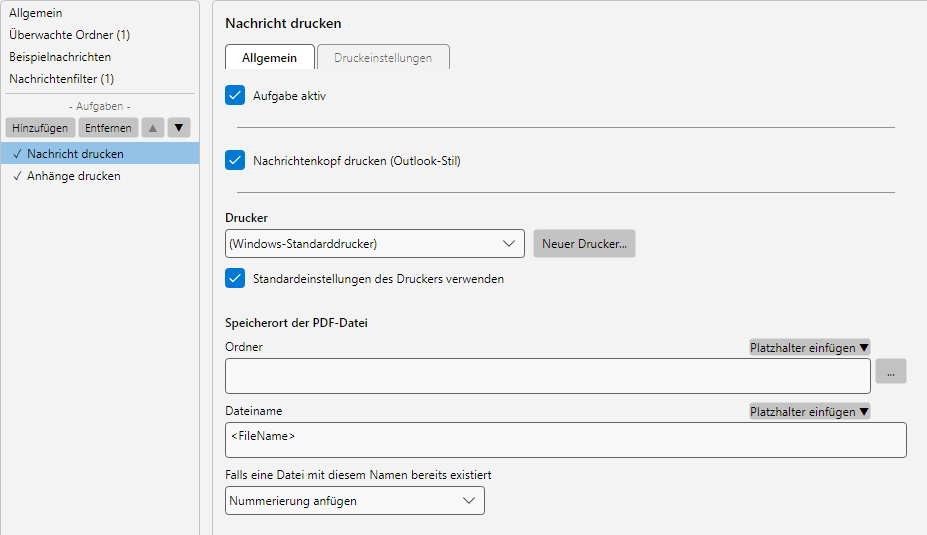 Nachricht drucken - Allgemein
Schritt 3: Aufgabe “Anhänge drucken” hinzufügen
Fügen Sie im selben Profil eine zweite Aufgabe für die Anhänge hinzu.
- Hinzufügen… → Anhänge drucken.
- Wählen Sie wieder denselben Drucker aus.
- Lassen Sie Eingebettete Bilder verarbeiten deaktiviert, wenn nur die echten Datei-Anhänge gedruckt werden sollen - eingebettete Logos und Signaturbilder bleiben dann außen vor.
Schritt 4: Druckverhalten anpassen
Wenn Sie von den Standard-Einstellungen des Druckers abweichen möchten, deaktivieren Sie auf dem Reiter Allgemein das Häkchen bei Standard-Druckereinstellungen verwenden und wechseln Sie auf den Reiter Druckeinstellungen.
Die zwei häufigsten Stellschrauben:
- Duplex für ein- oder beidseitigen Druck (z.B. Horizontal für die typische Buchbindung an der langen Kante).
- Ausrichtung Hoch- oder Querformat - in Kombination mit Seiten automatisch drehen sorgt das Programm dafür, dass die Anhänge möglichst gut aufs Papier passen.
Weitere Optionen wie Kopien, Ränder, Skalierung oder Farbdruck stehen darunter zur Verfügung, sind für den Standardfall aber meist nicht nötig.
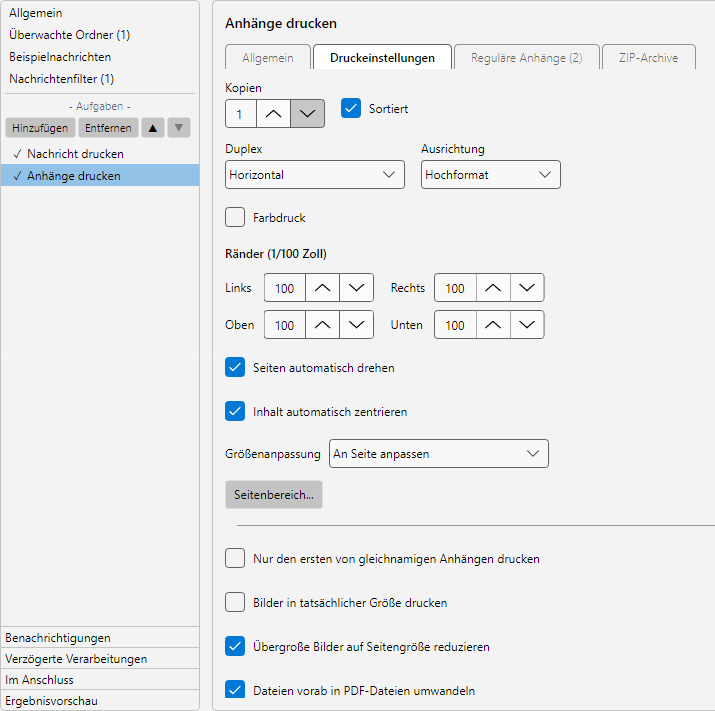 Druckeinstellungen - Duplex und Skalierung
Tipp - Office-Anhänge drucken: Aktivieren Sie weiter unten Office-Dateien zu PDF konvertieren, damit Word-, Excel- und RTF-Anhänge auf jedem Drucker zuverlässig ausgegeben werden. Die Konvertierung läuft im Programm selbst, ein installiertes Office ist nicht nötig. PowerPoint-Anhänge werden derzeit nicht unterstützt.
Schritt 5: Anhangsfilter setzen
Wechseln Sie auf den Reiter Reguläre Anhänge, um nur bestimmte Anhänge zu drucken. Ohne Filter werden alle Anhänge der Nachricht ausgedruckt.
| Feld |
Beispiel |
Wirkung |
| Dateiname enthält |
Rechnung |
Nur Anhänge mit “Rechnung” im Dateinamen werden gedruckt |
| Dateiname enthält nicht |
Werbung |
Werbe-Anhänge bleiben außen vor |
| Dateityp enthält |
.pdf |
Nur PDF-Anhänge - Excel und Word bleiben aus |
Mehrere Suchbegriffe lassen sich mit <ODER> und <UND> verknüpfen - identisch zur Filter-Syntax der Aufgaben Anhänge speichern und E-Mail weiterleiten.
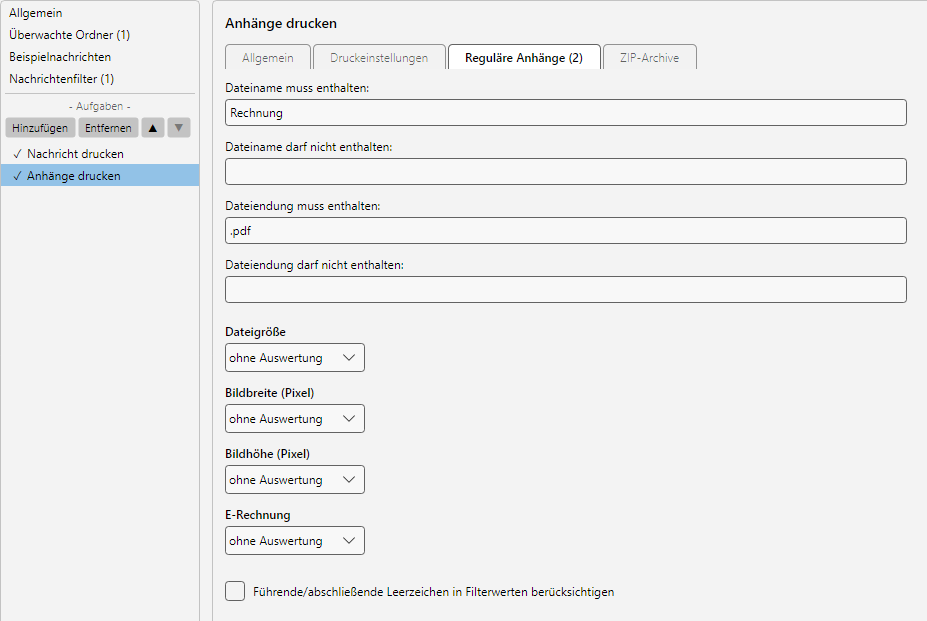 Anhangsfilter
Schritt 6: ZIP-Archive entpacken (optional)
Wenn Lieferanten Rechnungen häufig als ZIP-Archiv schicken, kann das Programm den Inhalt vor dem Drucken automatisch entpacken. Wechseln Sie zum Reiter ZIP-Archive, aktivieren Sie ZIPs drucken und tragen Sie - bei verschlüsselten Archiven - das Passwort ein.
Innerhalb des ZIPs lässt sich erneut filtern, sodass z.B. aus einem ZIP nur die .pdf-Dateien gedruckt werden.
Schritt 7: Profil speichern und testen
- Schließen Sie das Profileinstellungen-Fenster mit OK.
- Klicken Sie in der Statusleiste unten auf Sofort prüfen, um den nächsten Lauf manuell auszulösen.
- Senden Sie sich eine Test-E-Mail mit Anhang oder nutzen Sie Nachholen… in der Profil-Werkzeugleiste, um das Profil mit echten Bestandsmails zu testen.
In der Log-Liste sehen Sie für jede verarbeitete Nachricht, welche Druckaufträge erzeugt wurden. Per Doppelklick auf einen Eintrag öffnet sich das Verarbeitungs-Detail mit Drucker-Name, Anzahl der Seiten und ggf. Fehlermeldungen aus dem Druckdienst.