Diese Anleitung zeigt, wie Sie einen Teil aus dem Betreff oder Nachrichtentext einer eingehenden Mail herausziehen und ihn direkt in einen Ordner- oder Dateinamen einbauen - zum Beispiel eine Rechnungsnummer oder ein Aktenzeichen. Dazu nutzen wir einen regulären Ausdruck (kurz "Regex") - ein kurzes Muster, das beschreibt, wonach gesucht werden soll.
Auf einen Blick
- Schwierigkeit: Mittel - die ersten Schritte sind einfacher, als sie aussehen
- Zeitbedarf: ca. 15 Minuten
- Voraussetzungen: Profil mit Aufgabe Anhänge speichern oder E-Mail speichern (siehe Anhänge automatisch speichern)
- Beispiel: Aus dem Betreff
Rechnung INV-2026-1234 Lieferant XY die Nummer INV-2026-1234 herausziehen und als Bestandteil des Dateinamens verwenden
Video-Tutorial: Teil des Betreffs als Dateiname verwenden (mit Sprachausgabe und optionalen Untertiteln)
Schritt 1: Was ist ein regulärer Ausdruck?
Ein regulärer Ausdruck ist ein Muster, mit dem das Programm einen bestimmten Teil eines Textes findet. Statt nach einem festen Wort zu suchen (z.B. nach INV-2026-1234), beschreiben Sie ein Muster (z.B. "die Buchstaben INV- gefolgt von vier Ziffern, einem Bindestrich und weiteren vier Ziffern"). So findet das Programm auch INV-2025-0042 oder INV-2027-9999 ohne dass Sie das Muster anpassen müssen.
Die wichtigsten Bausteine zum Einstieg:
| Baustein |
Bedeutung |
Beispiel |
\d |
Eine einzelne Ziffer (0-9) |
\d findet jede einzelne Zahl |
\d{4} |
Genau vier Ziffern hintereinander |
\d{4} findet 2026 in Rechnung 2026 |
\d+ |
Eine oder mehrere Ziffern |
\d+ findet 12345 oder 7 |
| Buchstaben/Zeichen |
Werden so verwendet, wie sie da stehen |
INV- findet genau die Buchstabenfolge INV- |
( ) |
Klammern um den Teil, der zurückgegeben werden soll |
INV-(\d{4}) findet INV-2026, gibt aber nur 2026 zurück |
Beispiele:
| Beispiel-Betreff |
Muster |
Was wird gefunden? |
Rechnung 2026 vom 7. Mai |
\d{4} |
2026 (die ersten vier Ziffern) |
Bestellung Nummer 78901 |
Nummer \d+ |
Nummer 78901 |
Bestellung Nummer 78901 |
Nummer (\d+) |
aus den Klammern: 78901 |
Rechnung INV-2026-1234 Lieferant XY |
INV-\d{4}-\d{4} |
INV-2026-1234 |
Das Programm nutzt die .NET-Regex-Syntax - identisch zu PowerShell. Bauen Sie das Muster am besten zuerst auf regex101.com (Syntax: .NET). Dort tippen Sie einen Beispiel-Betreff ein und probieren das Muster aus, bis es genau den Teil findet, den Sie wollen - das geht oft schneller, als die Syntax komplett zu verstehen.
Tipp: Bauen Sie das Muster Schritt für Schritt auf. Beginnen Sie mit etwas Einfachem (z.B. \d{4} für "eine vierstellige Zahl") und erweitern Sie das Muster, bis es genau passt.
Schritt 2: Regex-Platzhalter im Pfad oder Dateinamen einsetzen
Öffnen Sie das Profil im Bearbeiten-Modus, wechseln Sie zur Aufgabe Anhänge speichern und dann zum Tab Speicherort.
Klicken Sie in das Feld Verzeichnis oder Dateiname. Über die Schaltfläche Platzhalter einfügen finden Sie unter Regex zwei Einträge:
- Regex auf Betreff anwenden - fügt
<BeginOfSubjectRegex>...<EndOfRegex> ein.
- Regex auf Nachrichtentext anwenden - fügt
<BeginOfBodyRegex>...<EndOfRegex> ein.
Zwischen den beiden Markern tragen Sie Ihr Muster ein. Das Programm geht beim Verarbeiten jeder Mail wie folgt vor:
- Es prüft, ob das Muster im Betreff (bzw. Nachrichtentext) vorkommt.
- Den gefundenen Wert legt es in einem Platzhalter mit dem Namen
$1 ab.
- Den
<BeginOf…>…<EndOfRegex>-Block selbst entfernt es aus dem Pfad.
Sie müssen das $1 daher zusätzlich an die Stelle setzen, an der der gefundene Wert erscheinen soll:
<BeginOfSubjectRegex>INV-\d{4}-\d{4}<EndOfRegex>$1
INV-2026-1234 entspricht dem Muster - dieser Wert wird in $1 abgelegt, der Block selbst verschwindet. Übrig bleibt im Pfad: INV-2026-1234.
Verkettung mit anderen Platzhaltern:
D:\Eingangsrechnungen\<EmailYear4>\<BeginOfSubjectRegex>INV-\d{4}-\d{4}<EndOfRegex>$1_<SenderName>.pdf
Daraus wird beim Verarbeiten z.B. D:\Eingangsrechnungen\2026\INV-2026-1234_Müller GmbH.pdf.
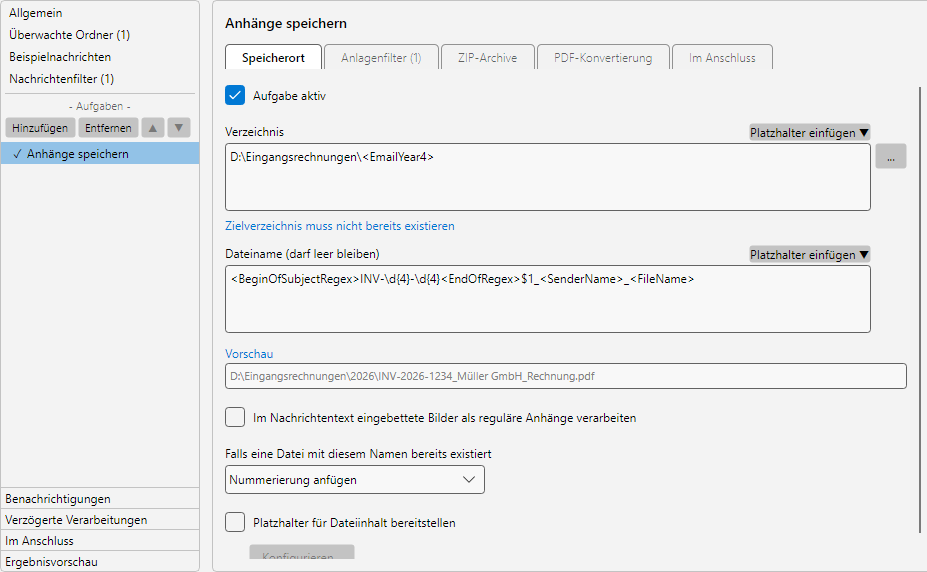 Regex-Platzhalter im Verzeichnis-Eingabefeld
Schritt 3: Vorschau prüfen
Im Feld Vorschau sehen Sie das Ergebnis für die aktuell ausgewählte Beispielnachricht. Hier prüfen Sie zwei Dinge:
- Wurde überhaupt etwas gefunden? Wenn nicht, bleibt die Stelle leer.
- Stimmt der gefundene Wert mit dem überein, was Sie erwarten?
Tipp: Damit die Vorschau einen sinnvollen Wert anzeigen kann, muss die im Tab Beispielnachrichten ausgewählte Mail einen Betreff (bzw. Body) haben, der zu Ihrem Muster passt. Laden Sie bei Bedarf eine passende Beispielnachricht über die Schaltfläche Hinzufügen… im Beispielnachrichten-Tab.
Schritt 4: Mehrere Teile aus einem Treffer herauslesen
Manchmal möchten Sie aus einem Fund mehrere Stücke einzeln verwenden - zum Beispiel das Jahr und die laufende Nummer einer Rechnung. Dafür setzen Sie Klammern um die Teile, die einzeln zurückgegeben werden sollen:
INV-(\d{4})-(\d{4})
Damit findet das Programm in INV-2026-1234:
- Erste Klammer:
2026 - landet in $1
- Zweite Klammer:
1234 - landet in $2
Im Pfad verwenden Sie die beiden Werte an unterschiedlichen Stellen:
D:\Archiv\<BeginOfSubjectRegex>INV-(\d{4})-(\d{4})<EndOfRegex>$1\Beleg-$2.pdf
Ergebnis: D:\Archiv\2026\Beleg-1234.pdf.
Hinweis: Kommt das Muster mehrfach in derselben Mail vor (z.B. weil das Aktenzeichen sowohl im Betreff als auch im Body steht), nimmt das Programm den ersten Fund und verarbeitet weitere Funde nicht. Wenn die gewünschte Stelle nicht der erste Fund ist, präzisieren Sie das Muster so, dass es nur an der gewünschten Stelle greift - z.B. mit einem konkreteren Präfix (INV-\d{4}-\d{4} statt \d{4}-\d{4}).
Wenn die <BeginOf…>…<EndOfRegex>-Variante nicht ausreicht (z.B. weil Sie den Bereich erst eingrenzen müssen, eine Datei-Anlage durchsuchen wollen oder zusätzlich eine Werte-Umwandlung über eine Nachschlagetabelle benötigen), gibt es Textextraktions-Regeln im Profil-Editor.
Über das Profil-Menü Textextraktion… öffnen Sie den Regel-Editor. Pro Regel definieren Sie:
- Quelle: Nachrichtentext oder Anhang (mit Datei-Filter).
- Bereich von / bis: Suchstring oder Muster, das den Anfang und das Ende des relevanten Abschnitts markiert.
- Einschränkung: Erste/letzte X Zeichen oder Regex auf den eingegrenzten Bereich.
- Werte-Umwandlung: Optionale Nachschlagetabelle für
Code → Klartext.
Die fertige Regel wird über einen Platzhalter wie <MRuleId:5(Rechnungsnummer)> (für Nachrichtentext) oder <FRuleId:7(Belegnummer)> (für Datei-Anlage) eingebunden. Eine ausführliche Beschreibung der Regeln finden Sie im Hilfekapitel 70.2 (siehe Weiterführende Themen).