Schritt-für-Schritt-Anleitung zur CSV-Zuordnung mit Automatic Email Processor
Diese Anleitung zeigt, wie Sie eine Nachschlagetabelle anlegen, die Absender-Domänen auf Mandanten- oder Lieferanten-Namen abbildet, und diese Tabelle anschließend als Platzhalter in der Aufgabe Anhänge speichern verwenden. Das Ergebnis: eingehende Rechnungen landen automatisch im passenden Mandanten-Ordner, ohne dass pro Lieferant ein eigenes Profil nötig wird.
Auf einen Blick
- Schwierigkeit: Mittel
- Zeitbedarf: ca. 15 Minuten
- Voraussetzungen: Profil mit Aufgabe Anhänge speichern (siehe Anhänge automatisch speichern)
- Beispiel: Eingangsrechnungen von 50 Lieferanten in 50 Mandanten-Ordner verteilen
Video-Tutorial: Zuordnungstabellen: Absender zu Zielordner (mit Sprachausgabe und optionalen Untertiteln)
Schritt 1: Programmoptionen öffnen
Öffnen Sie die Programmoptionen über das Hauptmenü Datei → Programmoptionen… und wählen Sie die Kategorie Nachschlagetabellen aus.
Klicken Sie auf Hinzufügen…, um eine neue Nachschlagetabelle anzulegen.
Tipp: Dieselbe Excel- oder CSV-Datei können Sie zusätzlich in einer Filterliste verwenden - so filtern Sie eingehende Mails bekannter Absender bereits vor (z.B. als Vorbedingung der Aufgabe) und nutzen anschließend die Nachschlagetabelle, um den passenden Wert für die Pfad-Bildung zu ermitteln. Die Datei wird zentral gepflegt; beide Stellen ziehen automatisch nach.
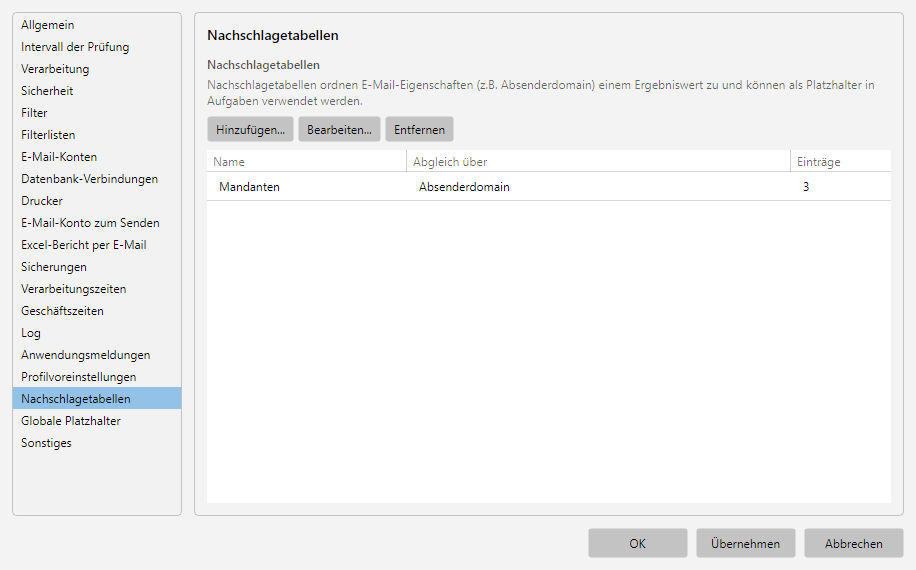 Nachschlagetabellen-Liste in den Programmoptionen
Schritt 2: Tabelle benennen und Abgleichspalten definieren
Im Editor vergeben Sie zunächst einen Namen und definieren, anhand welcher E-Mail-Eigenschaft der Abgleich erfolgt.
- Tragen Sie unter Name einen sprechenden Bezeichner ein, z.B.
Mandanten. Dieser Name erscheint später im Platzhalter.
- Unter Abgleichspalten legen Sie an, welche E-Mail-Eigenschaft als Schlüssel dient. Für die Mandanten-Zuordnung typisch: Absender-Domäne (alternativ z.B. Absender-Adresse oder Betreff enthält).
- Unter Ergebnisspalte definieren Sie die Spalte, deren Wert beim Treffer zurückgegeben wird - z.B.
Mandantenname.
Tipp: Mehrere Abgleichspalten sind erlaubt - der Treffer erfordert dann, dass alle Werte übereinstimmen. So lassen sich z.B. "Absender-Domäne und Betreff enthält" verknüpfen.
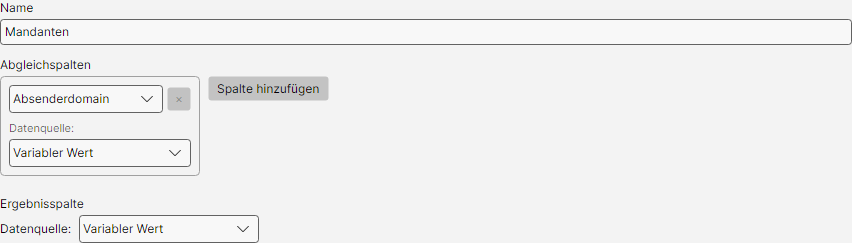 Name, Abgleichspalten und Ergebnisspalte
Schritt 3: Zuordnungszeilen hinzufügen
Die eigentlichen Zuordnungen können auf zwei Wegen befüllt werden - direkt im Editor eintippen oder aus einer externen Excel-/CSV-Datei importieren. Beide Varianten lassen sich auch kombinieren (z.B. Grundbestand importieren, danach manuell ergänzen).
Variante 1: Zuordnungs-Zeilen eingeben
Im Bereich Daten auf dem Tab Allgemein tippen Sie die Zuordnungen direkt in das Datengitter ein - eine Zeile pro Mandant.
| Absender-Domäne |
Mandantenname |
| mueller-gmbh.de |
Müller GmbH |
| schulze-kg.de |
Schulze KG |
| meier-ag.de |
Meier AG |
Über die Schaltflächen darüber fügen Sie weitere Zeilen ein:
- Zeile darüber / Zeile darunter - neue leere Zeile relativ zur markierten Zeile.
- Zeilen aus Zwischenablage - mehrere Zeilen am Stück einfügen (z.B. direkt aus Excel kopiert).
- Zeile duplizieren / Zeilen löschen - bestehende Einträge kopieren oder entfernen.
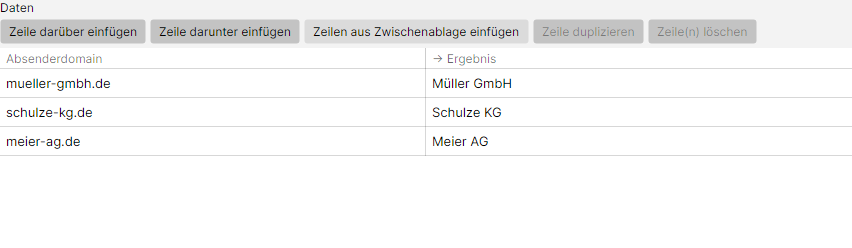 Daten-Eingabe direkt im Editor
Variante 2: Excel-Datei verwenden
Wenn die Zuordnungen bereits in einer Excel- oder CSV-Datei vorliegen, kann diese zur zentralen Verwaltung genutzt werden. Bei Änderungen muss nur die Excel-Datei bearbetet werden. Wechseln Sie zum Tab Werte aus Datei.
- Wählen Sie über die Schaltfläche … den Dateipfad zur XLSX-, XLS- oder CSV-Datei.
- Bei CSV-Dateien: stellen Sie Kodierung (z.B. UTF-8) und Trennzeichen (z.B.
;) passend zur Datei ein. Bei Excel-Dateien werden diese Felder ignoriert.
- Aktivieren Sie Erste Zeile enthält Spaltenüberschriften, wenn die Datei eine Kopfzeile hat - diese wird dann nicht als Datenzeile übernommen.
- Klicken Sie auf Importieren. Die Zeilen werden in die Tabelle auf dem Tab Allgemein übernommen und können dort weiter bearbeitet werden.
Tipp: Sie können dieselbe Quelldatei in mehreren Tabellen unterschiedlich auswerten - die Abgleich- und Ergebnisspalten werden pro Tabelle separat festgelegt.
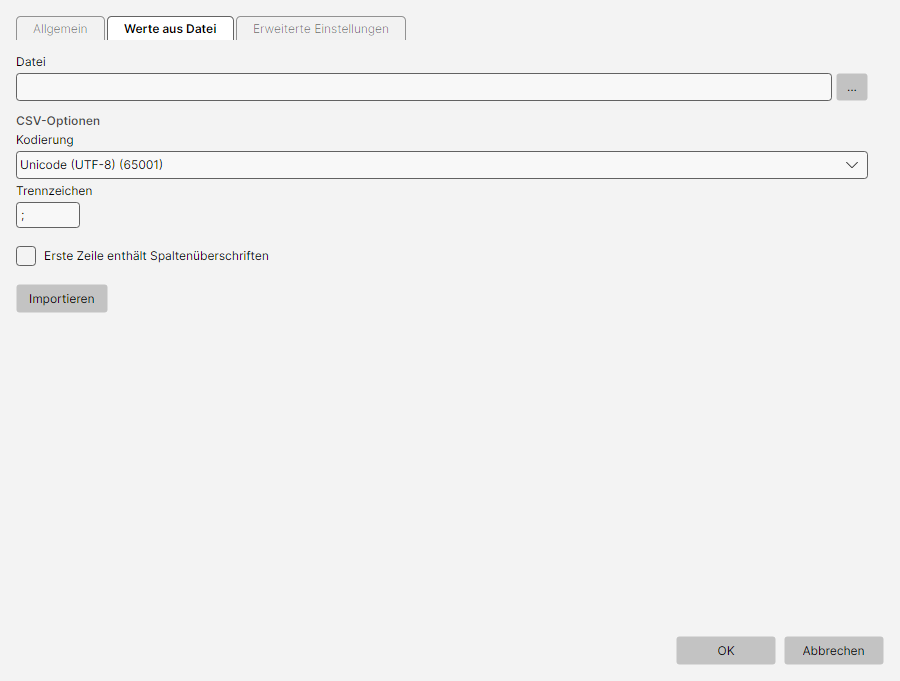 Werte aus Datei importieren
Vorschau im Editor prüfen
Unterhalb des Datengitters liegt der Bereich Vorschau mit Eingabefeldern für jede Abgleichspalte. Tragen Sie dort beispielhafte Werte ein, die zu einer Zeile der Tabelle passen (z.B. mueller-gmbh.de als Absender-Domäne) - der Editor zeigt darunter den ermittelten Ergebniswert an. Liegt keine passende Zeile vor, erscheint stattdessen (kein Treffer) bzw. der konfigurierte Ersatzwert mit dem Zusatz (Ersatzwert). So lässt sich vor dem Speichern prüfen, ob Abgleichspalten und Daten richtig eingestellt sind.
Schritt 4: Tabelle in der Aufgabe "Anhänge speichern" verwenden
Schließen Sie die Programmoptionen mit OK und öffnen Sie das Profil, in dem die Anhänge abgelegt werden sollen.
- Wechseln Sie zur Aufgabe Anhänge speichern und dann zum Tab Speicherort.
- Klicken Sie in das Feld Verzeichnis.
- Über die Schaltfläche Platzhalter einfügen öffnen Sie das Platzhalter-Menü. Unter Zuordnungen finden Sie einen Eintrag pro definierter Nachschlagetabelle.
- Wählen Sie Mandanten - es wird
<CSVMapping{Mandanten}> in das Verzeichnis-Eingabefeld eingefügt.
- Ergänzen Sie den Pfad um die gewünschte Struktur, z.B.:
D:\Eingangsrechnungen\<CSVMapping{Mandanten}>\<EmailYear4>\<EmailMonth>
Im Feld Vorschau sehen Sie für die ausgewählte Beispielnachricht, wie der Pfad zur Laufzeit aussieht - z.B. D:\Eingangsrechnungen\Müller GmbH\2026\05.
Tipp: Damit die Speicherort-Vorschau einen sinnvollen Pfad zeigt, muss die im Tab Beispielnachrichten ausgewählte Mail einen Absender haben, dessen Domäne (oder einen anderen, in der Tabelle hinterlegten Abgleichwert) enthält. Andernfalls wird der Platzhalter durch (kein Treffer) bzw. den Ersatzwert ersetzt und die Vorschau zeigt einen entsprechend abweichenden Pfad. Laden Sie bei Bedarf eine passende Beispielnachricht aus dem Log oder per Drag-and-drop in den Beispielnachrichten-Tab.
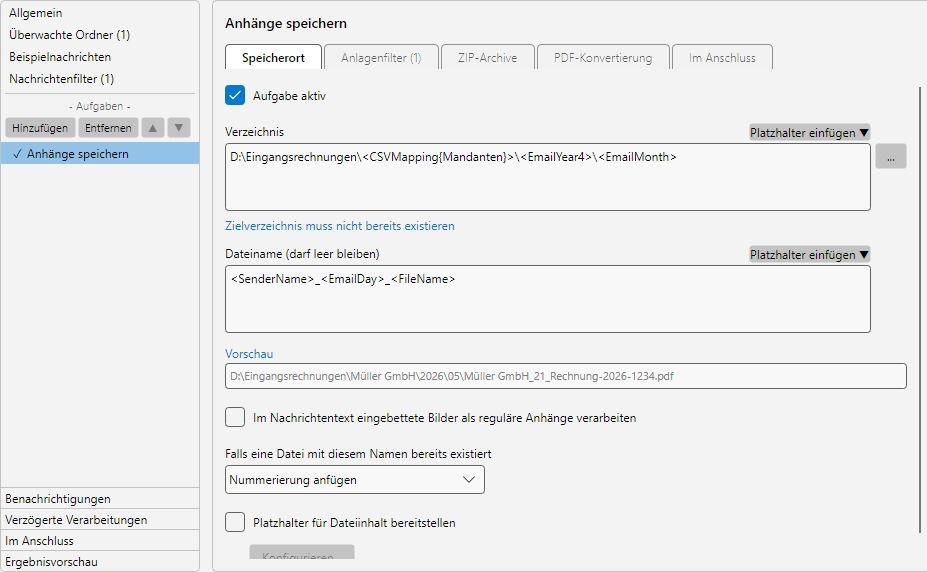 Platzhalter im Verzeichnis-Eingabefeld
Schritt 5: Verhalten bei Kein-Treffer absichern
Was passiert, wenn eine Mail von einem unbekannten Absender ankommt? Das Verhalten konfigurieren Sie im Tabellen-Editor auf dem Tab Erweiterte Einstellungen.
- Ermittelter Wert darf leer sein aktivieren und unter Ergebnis ersetzen durch einen Standardwert eintragen (z.B.
Unbekannt). Die Mail landet dann z.B. unter D:\Eingangsrechnungen\Unbekannt\… und kann dort manuell sortiert werden.
- Verarbeitungsstatus bei kein Treffer auf Fehler setzen, damit der Profillauf bei einem unbekannten Absender als Fehler markiert wird. So fallen unbekannte Absender im Log auf, ohne dass eine fehlerhafte Ablage erfolgt.
- Zusätzlich kann Groß-/Kleinschreibung der Filterwerte ignorieren aktiviert werden, falls Domänen in unterschiedlicher Schreibweise (
Mueller-GmbH.de vs. mueller-gmbh.de) eintreffen.
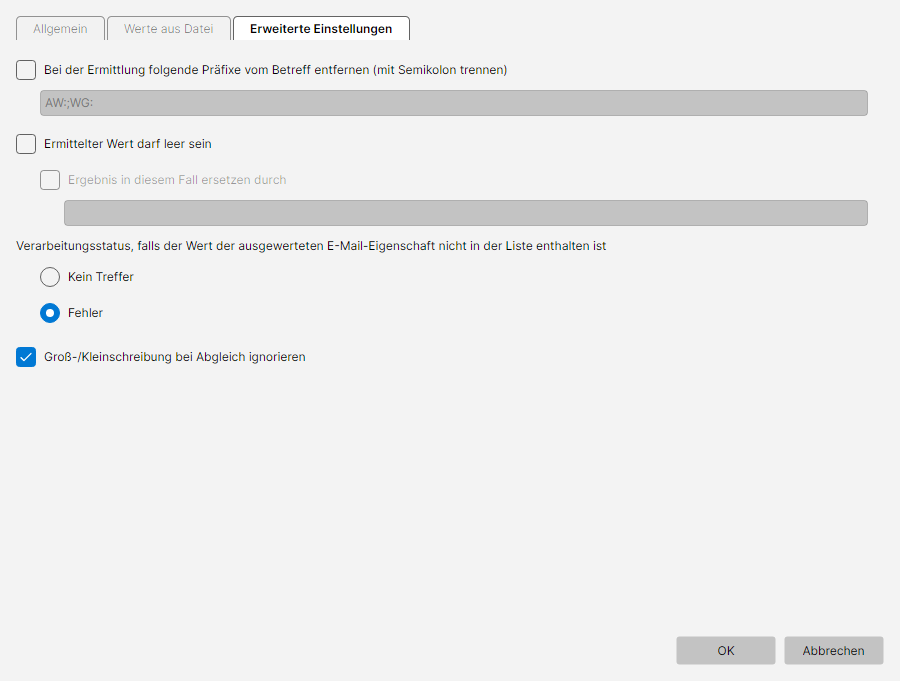 Kein-Treffer-Verhalten und erweiterte Optionen
Schritt 6: Profil speichern und testen
- Schließen Sie das Profileinstellungen-Fenster mit OK.
- Klicken Sie in der Statusleiste unten auf Sofort prüfen, um den nächsten Lauf manuell auszulösen.
- Senden Sie sich eine Test-E-Mail von einer hinterlegten Absender-Domäne (oder nutzen Sie Nachholen… in der Profil-Werkzeugleiste, um echte Bestandsmails durchzuverarbeiten).
- Prüfen Sie im Zielverzeichnis, ob die Anhänge im richtigen Mandanten-Ordner gelandet sind.
In der Log-Liste sehen Sie pro Nachricht den aufgelösten Pfad. Mit Doppelklick auf einen Eintrag öffnen Sie das Verarbeitungs-Detail - hier lässt sich nachvollziehen, welchen Wert die Nachschlagetabelle geliefert hat.