Schritt-für-Schritt-Anleitung zum Verbinden eines Microsoft-365-Postfachs mit Automatic Email Processor für Windows
Diese Anleitung zeigt, wie ein Microsoft-365- oder Office-365-Postfach in Automatic Email Processor angebunden wird. Anders als bei klassischen IMAP-Konten wird hier kein Passwort hinterlegt. Stattdessen meldet sich Automatic Email Processor über das offizielle Microsoft-Anmeldeverfahren (OAuth) bei Microsoft 365 an - genau wie Outlook im Web. Der Zugriff funktioniert auch bei aktivierter Zwei-Faktor-Authentifizierung und auf Konten, die per Single-Sign-On verwaltet werden.
Auf einen Blick
- Schwierigkeit: Einsteiger
- Zeitbedarf: ca. 3 Minuten
- Voraussetzungen: Microsoft-365-Postfach mit aktiver Lizenz und Internetverbindung
- Ergebnis: Verbundenes Postfach, das in jedem Profil als Datenquelle ausgewählt werden kann
Video-Tutorial: Microsoft-365-Konto einrichten (mit Sprachausgabe und optionalen Untertiteln)
Schritt 1: E-Mail-Konten-Verwaltung öffnen
Öffnen Sie das Hauptmenü und wählen Sie Optionen…. In den Programmoptionen wechseln Sie zur Kategorie E-Mail-Konten und klicken in der Werkzeugleiste auf Hinzufügen….
Schritt 2: Kontotyp Microsoft 365 wählen
Tragen Sie unter Anzeigename einen sprechenden Namen ein (z.B. “Microsoft 365-Postfach” oder “Eingangsrechnungen”). Wählen Sie unter Kontotyp den Eintrag Microsoft 365. Der Editor blendet die IMAP-/SMTP-Felder aus und zeigt stattdessen die Microsoft-365-spezifischen Eingaben.
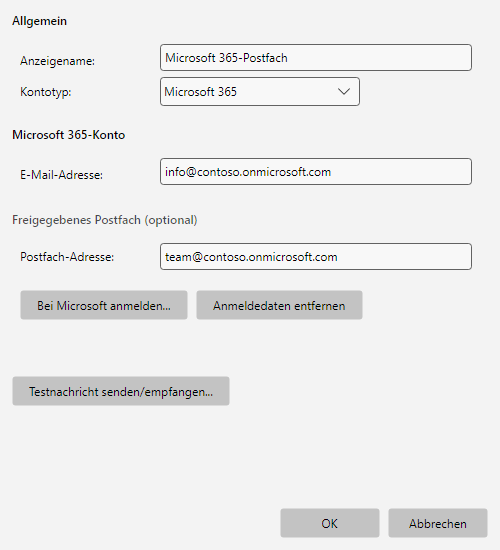 Konto-Editor im Microsoft-365-Modus
Schritt 3: E-Mail-Adresse eintragen
Tragen Sie unter E-Mail-Adresse die Adresse des Microsoft-365-Postfachs ein (z.B. info@contoso.onmicrosoft.com oder info@ihre-firma.de).
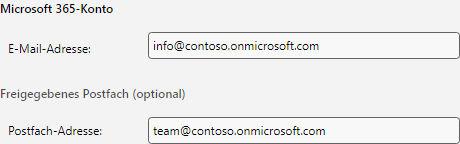 E-Mail-Adresse und freigegebenes Postfach
Optional - Freigegebenes Postfach: Soll Automatic Email Processor auf ein gemeinsam genutztes Postfach (Shared Mailbox) zugreifen, tragen Sie dessen Adresse unter Postfach-Adresse ein. Die Anmeldung erfolgt mit Ihrem persönlichen Konto (Schritt 4); Microsoft 365 leitet die Zugriffe dann auf das freigegebene Postfach um. Voraussetzung: Ihr Konto besitzt Vollzugriff auf die Shared Mailbox - das richtet ein IT-Administrator im Microsoft-365-Adminzentrum ein.
Lassen Sie das Feld leer, wenn nur das persönliche Postfach angebunden werden soll.
Optional - Windows-Anmeldebroker (WAM), ab Version 4.2.0: Erzwingt Ihre Organisation Sicherheitsrichtlinien mit Token-Schutz (Conditional Access), aktivieren Sie die Option Windows-Anmeldebroker (WAM) verwenden. Die Anmeldung (Schritt 4) erfolgt dann nicht im Browser, sondern über den in Windows integrierten Anmeldedienst, der gerätegebundene Anmeldungen ausstellt und diese Richtlinien erfüllt. Beim Betrieb als Windows-Dienst steht der Anmeldebroker nicht zur Verfügung. In Umgebungen ohne solche Richtlinien lassen Sie die Option deaktiviert.
Schritt 4: Bei Microsoft anmelden
Klicken Sie auf Bei Microsoft anmelden…. Der Standardbrowser öffnet die offizielle Microsoft-Anmeldeseite.
 Schaltflächen zur Microsoft-Anmeldung
Im Browser-Dialog:
- Microsoft-365-E-Mail-Adresse eingeben.
- Passwort eingeben.
- Falls aktiv, Zwei-Faktor-Authentifizierung bestätigen (Authenticator-App, SMS oder Anrufcode).
- Beim ersten Login einmalig die Berechtigungen für Automatic Email Processor prüfen und mit Akzeptieren bestätigen.
Nach erfolgreicher Anmeldung schließt sich das Browser-Fenster automatisch und der Konto-Editor zeigt den Erfolgsstatus.
Haben Sie in Schritt 3 den Windows-Anmeldebroker aktiviert, erscheint statt des Browsers der Windows-eigene Anmeldedialog - die Schritte sind dieselben.
Schritt 5: Erfolgsstatus prüfen
Unter den Anmelde-Schaltflächen erscheint die Bestätigung Authentifizierung erfolgreich.
 Erfolgreiche Anmeldung
Automatic Email Processor speichert ab jetzt nur ein verschlüsseltes Zugriffstoken im Windows-Benutzerprofil - kein Passwort. Microsoft 365 erneuert das Token im Hintergrund (typisch 60-90 Tage), solange das Programm regelmäßig läuft. Bei längerer Inaktivität oder erzwungener Neuanmeldung kann eine erneute Anmeldung über Bei Microsoft anmelden… nötig sein.
Schritt 6: Testnachricht senden und empfangen
Klicken Sie unten im Editor auf Testnachricht senden/empfangen…. Das Programm sendet sich eine kurze Test-E-Mail an die angegebene Adresse und versucht sie anschließend wieder über Microsoft Graph abzurufen.
 Testnachricht senden/empfangen
- Erfolgreich: Eine Bestätigungsmeldung erscheint - mit OK schließen Sie den Editor.
- Fehler beim Senden oder Empfangen: Bei freigegebenem Postfach prüfen, ob das angemeldete Konto Vollzugriff hat. Bei Erst-Konfiguration kann es 1-2 Minuten dauern, bis Microsoft 365 interne Vorgänge abgeschlossen hat - ggf. erneut auf den Button klicken.
Schritt 7: Konto in einem Profil verwenden
Mit OK schließen Sie den Editor und kehren zur Konten-Liste zurück. Das neue Konto erscheint dort mit Anzeigename, Typ (“Microsoft 365”) und E-Mail-Adresse.
Um das Konto in einem Profil zu nutzen, öffnen Sie ein Profil zur Bearbeitung und wechseln zu Überwachte Ordner → Hinzufügen…. Im Konto-Auswahl-Feld erscheint nun das neue Microsoft-365-Konto. Der Rest läuft wie in Erste Schritte beschrieben.