Schritt-für-Schritt-Anleitung zum Einrichten eines IMAP-E-Mail-Kontos in Automatic Email Processor für Windows
Diese Anleitung zeigt, wie ein IMAP-Postfach in Automatic Email Processor hinterlegt wird. IMAP ist der Standard-Zugriffsweg bei den meisten klassischen E-Mail-Anbietern (IONOS, GMX, Strato, Web.de, T-Online, Gmail, Outlook.com und viele weitere). Im Gegensatz zu POP3 hält es den Status (gelesen, verschoben, gekennzeichnet) zwischen Programm und Server synchron.
Auf einen Blick
- Schwierigkeit: Einsteiger
- Zeitbedarf: ca. 5 Minuten
- Voraussetzungen: Zugangsdaten des Postfachs (Benutzername, Passwort oder App-Passwort)
- Ergebnis: Konto, das in jedem Profil als Datenquelle ausgewählt werden kann
Video-Tutorial: IMAP-Konto einrichten (mit Sprachausgabe und optionalen Untertiteln)
Schritt 1: E-Mail-Konten-Verwaltung öffnen
Öffnen Sie das Hauptmenü und wählen Sie Optionen…. In den Programmoptionen wechseln Sie zur Kategorie E-Mail-Konten.
Es öffnet sich ein Fenster mit der Liste aller bereits eingerichteten Konten.
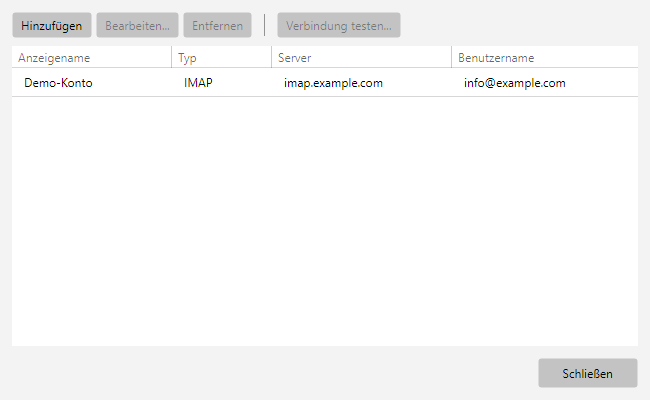 E-Mail-Konten verwalten
Schritt 2: Neues Konto hinzufügen
Klicken Sie in der Werkzeugleiste auf Hinzufügen…. Es öffnet sich der Konto-Editor.
- Tragen Sie unter Anzeigename einen sprechenden Namen ein (z.B. “Mein Posteingang” oder “Eingangsrechnungen”) - dieser Name erscheint später in der Konto-Auswahl der Profile.
- Wählen Sie unter Kontotyp den Eintrag IMAP.
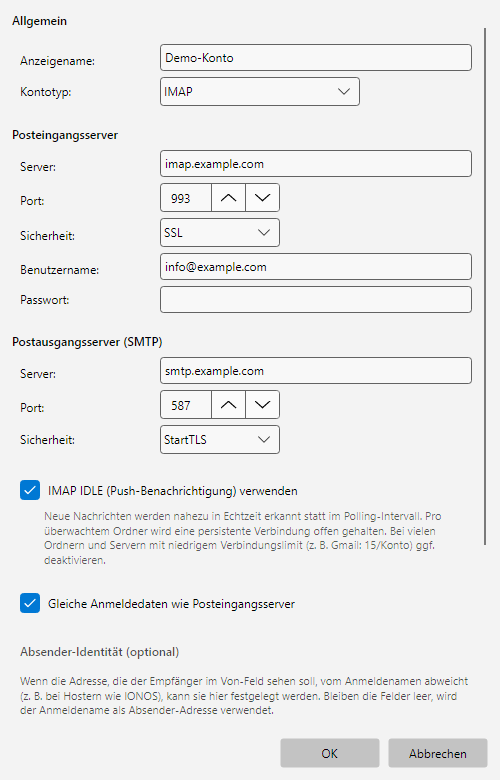 IMAP-Editor mit ausgefüllten Feldern
Schritt 3: Server-Daten eintragen
Im Bereich Posteingangsserver (IMAP) und Postausgangsserver (SMTP) tragen Sie die Werte Ihres E-Mail-Anbieters ein. Die folgende Tabelle deckt die häufigsten Anbieter im deutschsprachigen Raum ab:
| Anbieter |
IMAP-Server |
IMAP-Port |
IMAP-Sicherheit |
SMTP-Server |
SMTP-Port |
SMTP-Sicherheit |
| IONOS |
imap.ionos.de |
993 |
SSL |
smtp.ionos.de |
465 oder 587 |
SSL / StartTLS |
| GMX |
imap.gmx.net |
993 |
SSL |
mail.gmx.net |
587 |
StartTLS |
| Web.de |
imap.web.de |
993 |
SSL |
smtp.web.de |
587 |
StartTLS |
| Strato |
imap.strato.de |
993 |
SSL |
smtp.strato.de |
465 |
SSL |
| T-Online |
secureimap.t-online.de |
993 |
SSL |
securesmtp.t-online.de |
587 |
StartTLS |
| Gmail |
imap.gmail.com |
993 |
SSL |
smtp.gmail.com |
587 |
StartTLS |
| Outlook.com |
outlook.office365.com |
993 |
SSL |
smtp-mail.outlook.com |
587 |
StartTLS |
Hinweis: Die Werte gelten zum Zeitpunkt der Anleitungs-Erstellung. Anbieter können Server-Adressen oder Ports ändern - im Zweifel auf der Hilfeseite des Anbieters nachsehen (Suchanfrage z.B. “IONOS IMAP Server”).
Tipp: Bei den meisten Anbietern ist der Benutzername die vollständige E-Mail-Adresse. Ausnahmen sind selten - im Zweifel ebenfalls die Anbieter-Hilfeseite konsultieren.
Schritt 4: Sicherheit und Port
Heutiger Standard ist Port 993 mit SSL/TLS für IMAP und Port 587 mit StartTLS oder Port 465 mit SSL/TLS für SMTP. Plain-Verbindungen ohne Verschlüsselung (Port 143 / 25) werden von den meisten Anbietern nicht mehr akzeptiert.
Wählen Sie unter Sicherheit den passenden Modus:
- SSL - Verschlüsselung wird sofort beim Verbindungsaufbau erzwungen (empfohlen für Port 993 IMAP und 465 SMTP).
- StartTLS - Der Anbieter entscheidet, ob auf TLS umgeschaltet wird (üblich für Port 587 SMTP).
- Automatisch - Das Programm wählt anhand des Ports - in den meisten Fällen ausreichend.
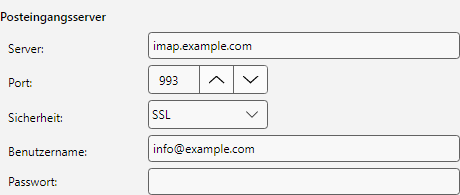 Posteingangsserver mit Server, Port und Sicherheit
Schritt 5: Authentifizierung
Tragen Sie Benutzername und Passwort ein (im selben Block wie die Server-Daten aus Schritt 4). Bei vielen Anbietern können Sie das normale Account-Passwort verwenden.
Sonderfall Gmail und Outlook.com: Wenn die Zwei-Faktor-Authentifizierung aktiv ist (heute Standard), reicht das Account-Passwort nicht mehr aus - es wird ein App-Passwort benötigt. Das ist ein einmal generierter, nur für eine Anwendung gültiger Schlüssel.
App-Passwort für Gmail erzeugen:
- In der Google-Konto-Verwaltung anmelden: https://myaccount.google.com
- Zur Sicherheit wechseln.
- Auf App-Passwörter klicken (erscheint nur, wenn die Zwei-Faktor-Authentifizierung aktiviert ist).
- Mail als App und Windows-Computer als Gerät auswählen.
- Das angezeigte 16-stellige Passwort kopieren und in Automatic Email Processor als Passwort einfügen.
App-Passwort für Outlook.com erzeugen:
- In der Microsoft-Konto-Verwaltung anmelden: https://account.microsoft.com
- Zu Sicherheit → Erweiterte Sicherheitsoptionen wechseln.
- Unter App-Passwörter auf Neues App-Passwort erstellen klicken.
- Das angezeigte Passwort in Automatic Email Processor einfügen.
Schritt 6: Postausgangsserver (SMTP)
Der Postausgangsserver wird zum Versenden von Antworten und Weiterleitungen benötigt. Tragen Sie die SMTP-Werte aus der Tabelle in Schritt 3 ein.
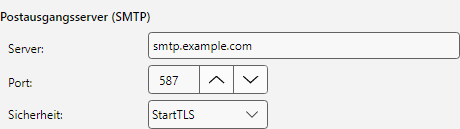 Postausgangsserver (SMTP) mit Server, Port und Sicherheit
Standardmäßig ist die Option Gleiche Anmeldedaten für SMTP aktiviert - in fast allen Fällen verwendet der Anbieter dieselben Zugangsdaten für Posteingang und -ausgang. Falls Ihr Anbieter eine getrennte SMTP-Anmeldung verlangt, deaktivieren Sie diese Option und tragen die separaten Daten ein.
Schritt 7: IMAP IDLE für Echtzeit-Erkennung (optional)
Mit aktiviertem IMAP IDLE meldet sich der Server bei jeder neuen Nachricht beim Programm. Neue Mails werden so binnen Sekunden erkannt, statt erst beim nächsten regulären Prüflauf.
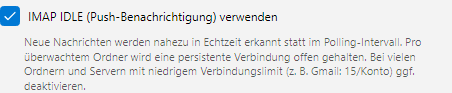 IMAP IDLE - Push-Benachrichtigung verwenden
IDLE ist standardmäßig aktiv. Bei Anbietern mit niedrigem Verbindungslimit (z.B. Gmail mit 15 parallelen Verbindungen pro Konto) deaktivieren Sie die Option, falls Sie viele Ordner überwachen.
Detaillierte Informationen finden Sie in Programmhilfe Kapitel 50.5 - Echtzeit-Erkennung.
Schritt 8: Testnachricht senden und empfangen
Klicken Sie unten im Editor auf Testnachricht senden/empfangen…. Das Programm sendet sich eine kurze Test-E-Mail an Ihre eigene Adresse und versucht sie anschließend wieder vom Posteingangsserver abzuholen - so werden IMAP- und SMTP-Verbindung in einem Durchgang geprüft.
 Testnachricht senden/empfangen
- Erfolgreich: Eine Bestätigungsmeldung mit Empfangsbestätigung erscheint - mit OK schließen Sie den Editor.
- Fehler beim Versand: Server-Adresse, Port oder SMTP-Authentifizierung prüfen. Bei Gmail / Outlook.com auf App-Passwort umstellen.
- Versand OK, Empfang scheitert: Posteingangsserver-Adresse oder -Port prüfen. Bei vielen Anbietern dauert die Zustellung wenige Sekunden - ggf. erneut auf den Button klicken.
Schritt 9: Konto in einem Profil verwenden
Mit OK schließen Sie den Editor und kehren zur Konten-Liste zurück. Das neue Konto erscheint dort mit Anzeigename, Typ und Server.
Um das Konto in einem Profil zu nutzen, öffnen Sie ein Profil zur Bearbeitung und wechseln zu Überwachte Ordner → Hinzufügen…. Im Konto-Auswahl-Feld erscheint nun das neue IMAP-Konto. Der Rest läuft wie in Erste Schritte beschrieben.
Häufige Probleme
| Problem |
Lösung |
| “Anmeldung fehlgeschlagen” |
Bei Gmail oder Outlook.com auf App-Passwort umstellen (siehe Schritt 5) |
| Verbindung wird abgewiesen |
Anbieter erlaubt evtl. keinen IMAP-Zugriff von Drittanwendungen - im Web-Postfach unter “Einstellungen → Externe Programme / IMAP” aktivieren |
| TLS-/Zertifikatsfehler |
Server-Adresse genau prüfen (Tippfehler), insbesondere bei T-Online (secureimap. als Präfix) |
| Postausgang OK, Posteingang Fehler |
Posteingangsserver-Adresse prüfen - häufig imap.<anbieter> statt mail.<anbieter> |
| “IDLE wird nicht unterstützt” |
Nicht alle Anbieter unterstützen IDLE - Option in den Konto-Optionen abschalten, das Programm fällt auf das reguläre Prüfintervall zurück |
| Konto erscheint nicht in der Profil-Auswahl |
Editor mit OK beendet? Eventuell ist das Konto nur im Editor-Speicher; nach Klick auf OK in der Konten-Liste wird gespeichert |
Automatic Email Processor jetzt unverbindlich 30 Tage testen ...
Zum Download