Unterlagen in die E-Rechnung einbetten
Schritt-für-Schritt-Anleitung: Lieferschein, Aufmaß oder Stundennachweis reisen in der E-Rechnung mit
Viele Empfänger verlangen zur Rechnung die Unterlagen, die sie begründen: den Lieferschein, das Aufmaß, den Stundennachweis. Eine E-Rechnung kann solche Dateien in sich tragen. Automatic ZUGFeRD Generator sucht sie zu jeder Rechnung selbst - über die Rechnungsnummer im Dateinamen - und bettet sie ein. Der Empfänger erhält eine einzige Datei.
Auf einen Blick
- Schwierigkeit: Einsteiger
- Zeitbedarf: ca. 10 Minuten
- Voraussetzungen: Ein eingerichtetes Profil (siehe Anleitung: Erste Schritte) und ein Ordner, in dem die Unterlagen liegen
- Ergebnis: Zur Rechnung 1039 findet das Programm
C:\E-Rechnung\Unterlagen\Lieferschein 1039.pdf und bettet die Datei in die E-Rechnung ein
Video-Tutorial: Unterlagen in die E-Rechnung einbetten (mit Sprachausgabe und optionalen Untertiteln)
Schritt 1: Die Unterlagen so benennen, dass das Programm sie findet
Das Programm erkennt eine Unterlage an ihrem Dateinamen. Am einfachsten steht die Rechnungsnummer darin:
C:\E-Rechnung\Unterlagen\Lieferschein 1039.pdf
C:\E-Rechnung\Unterlagen\Lieferschein 1040.pdf
Viele Rechnungsprogramme schreiben solche Dateien selbst. Auch die Kundennummer oder der Name der Rechnungsdatei eignen sich. Die Unterlagen liegen in einem eigenen Ordner - nicht im Eingangsordner des Profils, denn dort gilt jede PDF-Datei als Rechnung. Ein Unterordner des Eingangsordners ist möglich.
Zulässig sind PDF, PNG, JPEG, CSV, XLSX und ODS - die Dateitypen, die die Norm für E-Rechnungen erlaubt.
Schritt 2: Die Seite Anhänge öffnen
Öffnen Sie das Profil mit einem Doppelklick und wählen Sie links die Seite Anhänge. Mit Anhang hinzufügen entsteht eine Registerkarte für den Anhang.
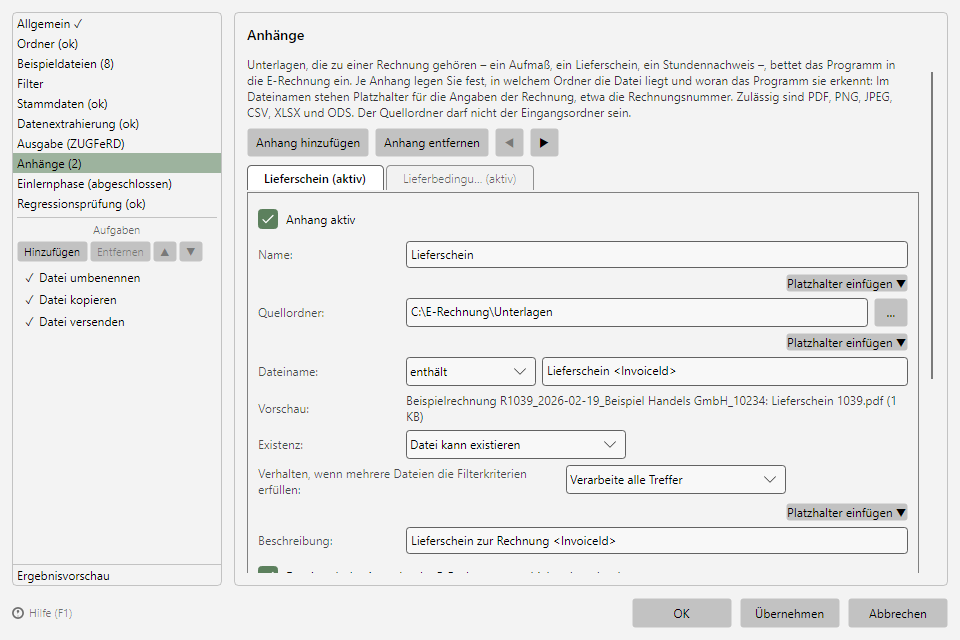 Profileinstellungen, Seite Anhänge mit einem Anhang "Lieferschein", der im Dateinamen die Rechnungsnummer erwartet
Schritt 3: Ordner und Dateinamen eintragen
Tragen Sie ein:
| Feld |
Eintrag |
| Name |
Lieferschein |
| Quellordner |
C:\E-Rechnung\Unterlagen |
| Dateiname |
enthält Lieferschein <InvoiceId> |
<InvoiceId> ist der Platzhalter für die Rechnungsnummer. Sie müssen ihn nicht tippen: Platzhalter einfügen öffnet ein Menü mit allen Platzhaltern. Bei jeder Rechnung setzt das Programm ihre Nummer ein und sucht im Quellordner die Datei, deren Name "Lieferschein 1039" enthält.
Die Zeile Vorschau zeigt, was das Programm für Ihre erste Beispielrechnung jetzt findet, etwa "Lieferschein 1039.pdf (1 KB)". Steht dort "nichts gefunden", stimmt der Ordner oder der Dateiname noch nicht; der Text dahinter nennt den Grund.
Eine Nummer gilt nur als Ganzes: Die Rechnung 1039 bekommt nicht die Datei "Lieferschein 10390.pdf" und nicht "Lieferschein 1039-1.pdf" - das wären andere Rechnungen.
Schritt 4: Festlegen, was gilt, wenn die Datei fehlt
Unter Existenz entscheiden Sie:
| Auswahl |
Wirkung |
| Datei muss existieren (Voreinstellung) |
Ohne die Unterlage entsteht keine E-Rechnung. Fehlt die Datei, wartet die Rechnung zunächst im Eingangsordner - die Unterlage wird oft kurz nach der Rechnung geschrieben. Nach der Wartezeit wird die Rechnung abgelehnt |
| Datei kann existieren |
Fehlt die Datei, entsteht die E-Rechnung ohne diesen Anhang. Das Protokoll vermerkt es |
Die Wartezeit stellen Sie unten auf der Seite ein: Max. Wartezeit, bis eine fehlende Datei existiert (Vorgabe 5 Minuten). Andere Rechnungen laufen währenddessen weiter.
Mit Verarbeite alle Treffer wartet eine Rechnung auch dann, wenn ihre Unterlage eben erst in den Ordner gekommen ist: Das Programm rechnet damit, dass weitere folgen, und gibt die Rechnung aus, sobald die jüngste Datei so lange dort liegt wie die Wartezeit. Erwarten Sie genau eine Datei je Rechnung, wählen Sie Verarbeite neueste Datei - dann wartet nichts.
Schritt 5: Aufräumen nach der Ausgabe
Soll die Unterlage nach der Ausgabe nicht im Quellordner liegen bleiben, setzen Sie das Häkchen Datei nach der Ausgabe der E-Rechnung verschieben bzw. löschen und wählen Verschieben nach: mit einem Zielordner, etwa C:\E-Rechnung\Unterlagen\Erledigt. Das Programm fasst die Datei erst an, wenn die E-Rechnung im Ausgabeordner liegt. Wird die Rechnung abgelehnt, bleibt die Datei, wo sie ist.
Schritt 6: Mit der Ergebnisvorschau prüfen und speichern
Die Seite Ergebnisvorschau zeigt für jede Beispieldatei, was die Verarbeitung täte. Die Zeile Anhänge nennt die Dateien, die eingebettet würden; die E-Rechnung wird für die Vorschau mit den Anhängen erzeugt und geprüft. Verschoben oder gelöscht wird dabei nichts.
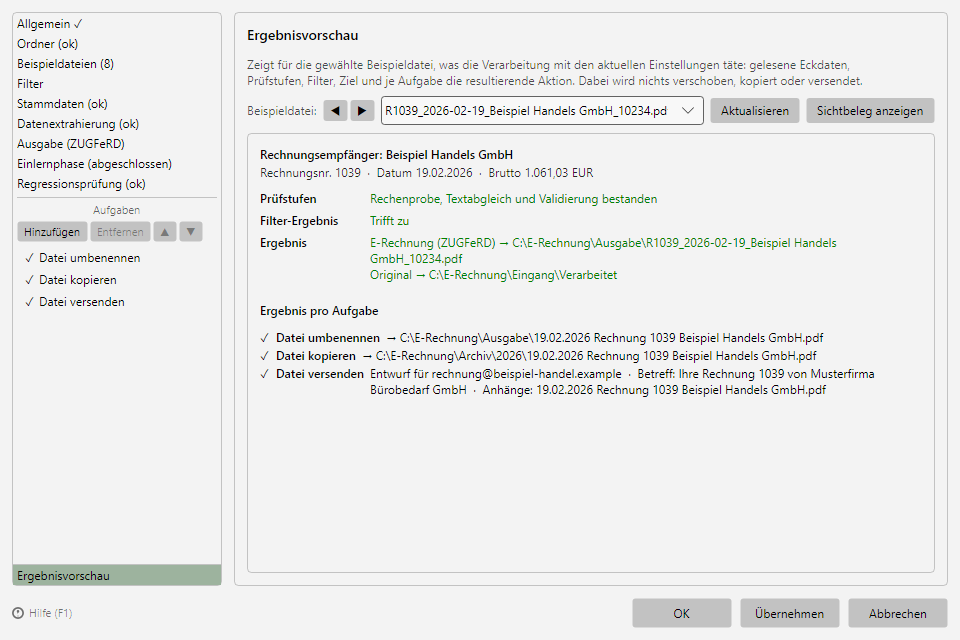 Profileinstellungen, Seite Ergebnisvorschau mit der Zeile Anhänge und den gefundenen Dateien
Speichern Sie das Profil mit OK.
Schritt 7: Im Betrieb
Das Protokoll nennt bei jeder ausgegebenen Rechnung die eingebetteten Dateien: "Anhang eingebettet: Lieferschein 1039.pdf (1 KB)".
Wartet eine Rechnung auf ihre Unterlage, steht in der Profilliste des Hauptfensters ein Hinweiszeichen vor dem Profil. Der Tooltip nennt die Rechnung und die Datei, die fehlt. Kommt die Datei innerhalb der Wartezeit, entsteht die E-Rechnung von selbst. Kommt sie nicht, wandert die Rechnung mit der Begründung "Anhang: ..." in den Fehlerordner. Legen Sie die Datei dann in den Quellordner und verarbeiten Sie die Rechnung über das Protokoll noch einmal.
Häufige Fragen
| Frage |
Antwort |
| Wo sieht der Empfänger die Unterlagen? |
Sie stehen in der E-Rechnung als "rechnungsbegründende Unterlagen". Rechnungsprogramme und Portale zeigen sie als Anhänge der Rechnung an. Bei ZUGFeRD liegen sie in der eingebetteten Rechnungs-XML, bei der XRechnung in der XML-Datei. |
| Kann ich mehrere Unterlagen zu einer Rechnung einbetten? |
Ja. Legen Sie mehrere Anhänge an, oder lassen Sie einen Anhang alle Dateien nehmen, deren Name die Rechnungsnummer enthält (Dateiname enthält <InvoiceId>). |
| Ich möchte zu jeder Rechnung dieselbe Datei mitgeben, etwa die Lieferbedingungen |
Legen Sie einen Anhang mit dem vollen Dateinamen und der Vergleichsart entspricht an, zum Beispiel Lieferbedingungen.pdf, und lassen Sie die Datei liegen. |
| Die Unterlagen einer Rechnung sind durchgezählt ("Foto 1039-1.jpg", "Foto 1039-2.jpg") |
Schreiben Sie das Trennzeichen in den Dateinamen: Foto <InvoiceId>-. Ohne das Trennzeichen hält das Programm "1039-1" für eine andere Rechnungsnummer. |
| Wie groß dürfen die Anhänge sein? |
Zusammen höchstens so groß wie die Höchstgröße aller Anhänge einer Rechnung (Vorgabe 20 MB). Viele Postfächer und Portale nehmen größere Dateien nicht an. |
| Eine Rechnung bleibt im Eingangsordner liegen |
Sie wartet auf eine Unterlage, die existieren muss, oder - mit "Verarbeite alle Treffer" - darauf, dass keine weitere Unterlage mehr folgt. Das Hinweiszeichen in der Profilliste nennt den Grund. |
Automatic ZUGFeRD Generator jetzt unverbindlich 30 Tage testen ...
Zum Download