8.12 Anhänge
8.12.1 Übersicht 
Zu vielen Rechnungen gehören Unterlagen: ein Aufmaß, ein Lieferschein, ein Stundennachweis. Auf der Seite Anhänge legen Sie fest, welche Dateien das Programm zu einer Rechnung sucht und in die E-Rechnung einbettet. Der Empfänger erhält dann eine einzige Datei, in der die Unterlagen als "rechnungsbegründende Unterlagen" enthalten sind - bei ZUGFeRD in der eingebetteten Rechnungs-XML, bei der XRechnung in der XML-Datei.
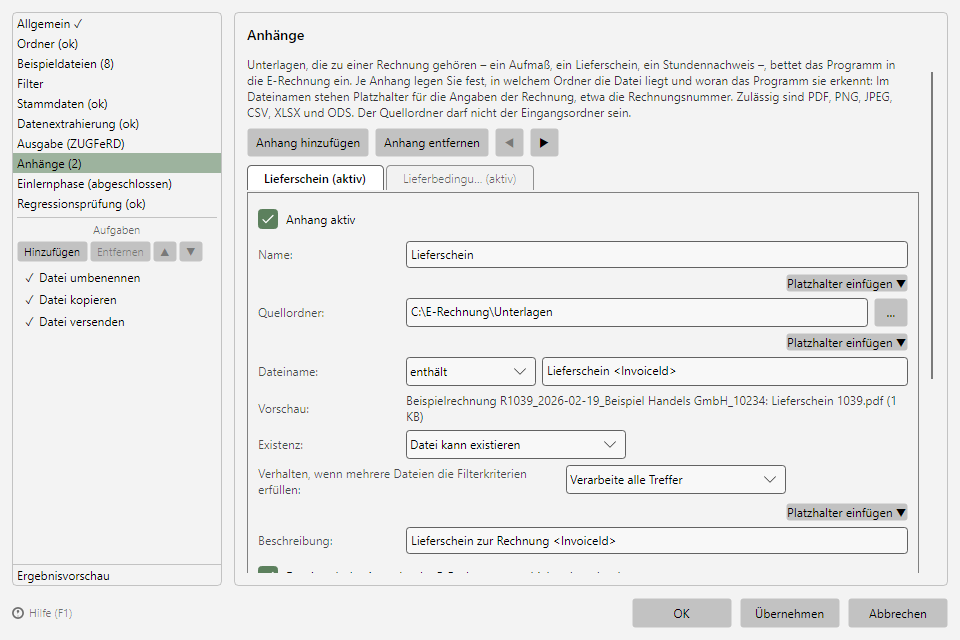 Profileinstellungen, Seite Anhänge mit einem Anhang "Lieferschein", der im Dateinamen die Rechnungsnummer erwartet
Die Seite steht in der Seitenliste hinter Ausgabe. Die Zahl hinter dem Namen nennt die aktiven Anhänge, etwa "Anhänge (2)".
Ohne Anhänge auf dieser Seite entsteht die E-Rechnung wie bisher ohne eingebettete Unterlagen.
8.12.2 Einen Anhang festlegen 
Mit Anhang hinzufügen entsteht eine Registerkarte. Jede Registerkarte beschreibt einen Anhang: wo die Datei liegt und woran das Programm sie erkennt. Auf der Registerkarte steht der Name des Anhangs und, solange er aktiv ist, der Zusatz "(aktiv)" - so sehen Sie alle Anhänge des Profils auf einen Blick.
Anhang entfernen löscht den Anhang der geöffneten Registerkarte. Mit den beiden Pfeilen daneben ändern Sie die Reihenfolge; in dieser Reihenfolge stehen die Unterlagen in der E-Rechnung.
| Angabe |
Bedeutung |
| Anhang aktiv |
Nur aktive Anhänge werden gesucht. Schalten Sie einen Anhang aus, statt ihn zu entfernen, wenn er vorübergehend nicht gelten soll. Ein abgeschalteter Anhang darf unvollständig sein |
| Name |
Steht auf der Registerkarte, in Meldungen und im Protokoll, etwa "Lieferschein". Ein langer Name ist auf der Registerkarte gekürzt |
| Quellordner |
Der Ordner mit den Dateien. Er braucht einen vollständigen Pfad und darf nicht der Eingangsordner des Profils sein - dort gilt jede PDF-Datei als Rechnung. Ein Unterordner des Eingangsordners ist möglich |
| Dateiname |
Der Name der Datei oder ein Teil davon, mit der Vergleichsart enthält, entspricht, beginnt mit oder endet mit. Groß- und Kleinschreibung zählt nicht; verglichen wird mit dem Namen mit und ohne Endung |
| Vorschau |
Welche Dateien der Anhang für die erste Beispielrechnung jetzt fände - gesucht wie im Betrieb. Steht dort "aber:", hielte etwas die Verarbeitung an, etwa eine Datei mit unzulässigem Typ. Die Vorschau prüft den Anhang für sich; ob alle Anhänge zusammen unter der Höchstgröße bleiben, zeigt die Ergebnisvorschau. Sie wartet nicht auf weitere Unterlagen (siehe Abschnitt 8.12.4) |
| Existenz |
Datei muss existieren: Ohne die Datei entsteht keine E-Rechnung. Datei kann existieren: Fehlt sie, entsteht die E-Rechnung ohne diesen Anhang, und das Protokoll vermerkt es |
| Verhalten, wenn mehrere Dateien die Filterkriterien erfüllen |
Alle Treffer einbetten, nur die neueste oder die älteste Datei, oder einen Fehler melden - dann wird die Rechnung abgelehnt. Mit Verarbeite alle Treffer wartet die Rechnung, bis keine weitere Unterlage mehr zu erwarten ist (siehe Abschnitt 8.12.4) |
| Beschreibung |
Der Text, mit dem die Unterlage in der E-Rechnung steht, etwa "Lieferschein zur Rechnung ". Leer steht dort der Name des Anhangs |
| Datei nach der Ausgabe der E-Rechnung verschieben bzw. löschen |
Was mit der Datei geschieht, nachdem die E-Rechnung ausgegeben ist (siehe Abschnitt 8.12.6) |
In Quellordner, Dateiname, Beschreibung und Zielordner fügen Sie mit Platzhalter einfügen Angaben der Rechnung ein. Am häufigsten sind die Rechnungsnummer <InvoiceId>, die Kundennummer <BuyerId> und der Name der Rechnungsdatei <FileName>. Hat eine Rechnung für einen Platzhalter keinen Wert - oder nur einen Strich wie in "Bestell-Nr.: -" -, sucht das Programm nicht mit dem halben Namen: Bei einer Datei, die existieren muss, wird die Rechnung abgelehnt; bei einer Datei, die fehlen darf, entsteht die E-Rechnung ohne diesen Anhang. Ein Datum steht in den Platzhaltern im deutschen Format (25.11.2026), unabhängig von der Sprache der Oberfläche; ein anderes Format wählen Sie im Platzhaltermenü unter Formate.
Eine feste Unterlage - immer dieselbe Datei, etwa Ihre Lieferbedingungen - ist ein Anhang mit dem vollen Dateinamen und der Vergleichsart entspricht.
8.12.3 Woran das Programm die Datei erkennt 
Die Unterlage zur Rechnung 4711 heißt zum Beispiel "Aufmaß 4711.pdf", "4711_Lieferschein.pdf" oder "LS_4711_20261103.pdf". Mit dem Dateinamen <InvoiceId> und der Vergleichsart enthält findet das Programm alle drei.
Eine Nummer gilt dabei nur als Ganzes. Sonst bekäme eine Rechnung die Unterlage einer anderen:
| Datei |
Rechnung 4711 |
Grund |
| Aufmaß 4711.pdf |
passt |
|
| 4711_Lieferschein.pdf |
passt |
|
| LS_4711_20261103.pdf |
passt |
Der Unterstrich trennt Angaben |
| Aufmaß 47110.pdf |
passt nicht |
Die Nummer geht mit einer Ziffer weiter |
| Aufmaß 4711A.pdf |
passt nicht |
Die Nummer geht mit einem Buchstaben weiter |
| Aufmaß 4711-1.pdf |
passt nicht |
Das ist die Rechnung 4711-1 |
| Aufmaß 4711_1.pdf |
passt nicht |
Das ist die Rechnung 4711/1 |
| Aufmaß 2026_05_05.pdf |
passt nicht zur Rechnung 05 |
Eine kurze Zahl hinter Zahl und Unterstrich ist Teil eines Datums oder einer Unternummer |
Zählen Sie die Unterlagen einer Rechnung durch ("Foto 4711-1.jpg", "Foto 4711-2.jpg"), schreiben Sie das Trennzeichen in den Dateinamen des Anhangs: <InvoiceId>-. Findet das Programm nur Dateien, die an dieser Regel scheitern, nennt die Meldung die Datei.
Zulässig sind die Dateitypen, die die Norm für E-Rechnungen erlaubt: PDF, PNG, JPEG, CSV, XLSX und ODS. Das Programm prüft die Endung und den Inhalt. Eine andere Datei - etwa ein Word-Dokument - führt zur Ablehnung der Rechnung, auch bei einem Anhang, der fehlen darf: Eine Unterlage wird nie stillschweigend weggelassen.
8.12.4 Wenn eine Datei fehlt 
Die Unterlage entsteht oft kurz nach der Rechnung. Fehlt eine Datei, die existieren muss, bleibt die Rechnung deshalb zunächst im Eingangsordner liegen. Andere Rechnungen laufen weiter. In der Profilliste des Hauptfensters steht vor dem Profil ein Hinweiszeichen; der Tooltip nennt die wartenden Rechnungen und was ihnen fehlt.
Mit Max. Wartezeit, bis eine fehlende Datei existiert legen Sie fest, wie lange das Programm wartet (Vorgabe 5 Minuten). Liegt die Datei dann vor, entsteht die E-Rechnung mit dem Anhang. Liegt sie nicht vor, wird die Rechnung abgelehnt: Das Original wandert mit der Begründung "Anhang: ..." in den Fehlerordner. Legen Sie die Datei in den Quellordner und verarbeiten Sie die Rechnung über das Protokoll noch einmal (siehe Kapitel 6).
Ebenso wartet das Programm, wenn eine gefundene Datei noch nicht fertig ist: Sie wird gerade geschrieben, ist in einem anderen Programm geöffnet oder unvollständig kopiert. Das gilt auch, wenn das Laufwerk oder die Netzwerkfreigabe mit dem Quellordner gerade nicht antwortet - auch bei einem Anhang, der fehlen darf: Ein Ordner, der nicht erreichbar ist, sagt nicht, dass die Unterlage fehlt.
Mit der Wartezeit 0 wird sofort abgelehnt.
Mehrere Unterlagen zu einer Rechnung: Mit Verarbeite alle Treffer weiß das Programm nicht, wie viele Unterlagen zu einer Rechnung gehören. Es wartet deshalb, bis die jüngste passende Datei so lange im Quellordner liegt wie die Wartezeit - erst dann ist nicht mehr damit zu rechnen, dass eine weitere folgt. Liegen die Unterlagen schon länger dort, entsteht die E-Rechnung sofort. Kommen sie zusammen mit der Rechnung, entsteht sie nach der Wartezeit. Solange die Rechnung wartet, steht das Hinweiszeichen vor dem Profil; abgelehnt wird sie deswegen nicht.
Erwarten Sie zu jeder Rechnung genau eine Datei und soll die Rechnung nicht warten, wählen Sie Verarbeite neueste Datei oder Melde einen Fehler. Oder Sie verkürzen die Wartezeit; sie gilt für alle Anhänge des Profils.
8.12.5 Höchstgröße 
Höchstgröße aller Anhänge einer Rechnung begrenzt, was in eine E-Rechnung eingebettet wird (Vorgabe 20 MB). Sind die Anhänge zusammen größer, wird die Rechnung abgelehnt. In der E-Rechnung wächst jede Datei um etwa ein Drittel, und Postfächer und Rechnungsportale der Empfänger nehmen große Dateien oft nicht an.
8.12.6 Nach der Ausgabe 
Ohne weitere Angabe bleibt die Datei im Quellordner liegen. Mit Datei nach der Ausgabe der E-Rechnung verschieben bzw. löschen räumt das Programm auf:
- Verschieben nach: Die Datei wandert in den Zielordner, etwa in einen Unterordner "Erledigt". Der Zielordner darf weder der Quellordner noch der Eingangsordner sein.
- Löschen: Die Datei wird gelöscht. Sie ist dann nur noch in der E-Rechnung enthalten.
Das Programm fasst die Datei erst an, wenn die E-Rechnung im Ausgabeordner liegt. Wird die Rechnung abgelehnt, bleibt die Datei, wo sie ist. In der Einlernphase geschieht es erst, wenn Sie die Rechnung im Fenster Prüfen bestätigen (siehe Kapitel 10).
Eine Rechnung, die im Fenster Prüfen wartet, trägt die Anhänge, die beim Lesen galten. Ändern Sie danach die Anhänge des Profils, lässt sich diese Rechnung nicht mehr bestätigen: Verwerfen Sie sie und legen Sie das Original aus dem Fehlerordner wieder in den Eingangsordner. Sie wird dann mit den Anhängen verarbeitet, die jetzt gelten.
Eine feste Unterlage, die zu jeder Rechnung gehört, lassen Sie liegen.
8.12.7 Im Protokoll und in der Ergebnisvorschau 
Das Protokoll nennt bei jeder ausgegebenen Rechnung die eingebetteten Dateien: "Anhang eingebettet: Aufmaß 4711.pdf (120 KB)". Fehlt ein Anhang, der fehlen darf, steht dort ein Hinweis.
Die Ergebnisvorschau zeigt für jede Beispieldatei, welche Dateien das Programm fände, und prüft die E-Rechnung mit den Anhängen (siehe Kapitel 8.8). Verschoben oder gelöscht wird dabei nichts.
8.12.8 Hinweise 
- Dieselbe Rechnung wird je Profil nur einmal ausgegeben. Legen Sie eine schon ausgegebene Rechnung noch einmal in den Eingangsordner, wird sie als doppelt abgelehnt und wartet nicht auf Anhänge.
- Haben zwei Unterlagen denselben Dateinamen, bekommt die zweite in der E-Rechnung eine Zählung, etwa "Aufmaß (2).pdf". Bei der XRechnung gilt das auch gegenüber der Rechnungs-PDF, die immer mitreist.
- Bestätigen Sie in der Einlernphase eine Rechnung, wird sie Beispieldatei des Profils. Die eingebetteten Unterlagen gehören nicht dazu: Im Beispielordner liegen die Rechnung und ihre bestätigten Werte, nicht das Aufmaß oder der Stundennachweis.
- Rechnungen und Unterlagen im selben Ordner: Der Eingangsordner kann nicht Quellordner eines Anhangs sein. Kommen beide im selben Ordner an, trennen Sie sie mit dem Filter (siehe Kapitel 8.10): Lassen Sie am Dateinamen nur die Rechnungen zu - etwa "Dateiname beginnt nicht mit Lieferschein" - und wählen Sie für Dateien ohne Filtertreffer einen eigenen Ordner. Diesen Ordner tragen Sie als Quellordner des Anhangs ein. Das Programm verschiebt die Unterlage dorthin, und die Rechnung wartet, bis sie dort liegt.
- Nach dem Import eines Profilpakets prüfen Sie die Ordner der Anhänge: Sie stammen von dem Rechner, auf dem das Paket entstand.
- Die Aufgabe Datei versenden verschickt die E-Rechnung mit den eingebetteten Unterlagen. Zusätzliche Anhänge der E-Mail brauchen Sie dafür nicht.